Bagian 10: Cara Membuat Header & Footer di Word (5 Langkah Mudah + Tips Profesional)
⏳ Waktu Pelatihan: 2 Jam
🎯 Level: Pemula
🧠 Metode: Teori dan Praktik
📦 Format Materi: Interaktif (offline/online)
📌 Persyaratan: Telah memahami pengaturan halaman
🎯 Tujuan: Peserta dapat menambahkan informasi di bagian atas dan bawah halaman dokumen secara konsisten.
📌 Catatan: Fitur Header & Footer adalah salah satu yang paling sering digunakan dalam dunia kerja, terutama untuk laporan resmi dan dokumen profesional.
🎯 Artikel ini sedang naik trend di Google! Pelajari cara membuat Header & Footer di Word 2016/2019/2021 dengan mudah, step by step, lengkap gambar dan tips praktis agar dokumen terlihat profesional dan mudah dinavigasi.
Header dan footer digunakan untuk menambahkan informasi seperti judul dokumen, nama penulis, tanggal, atau nomor halaman yang tampil di setiap halaman.
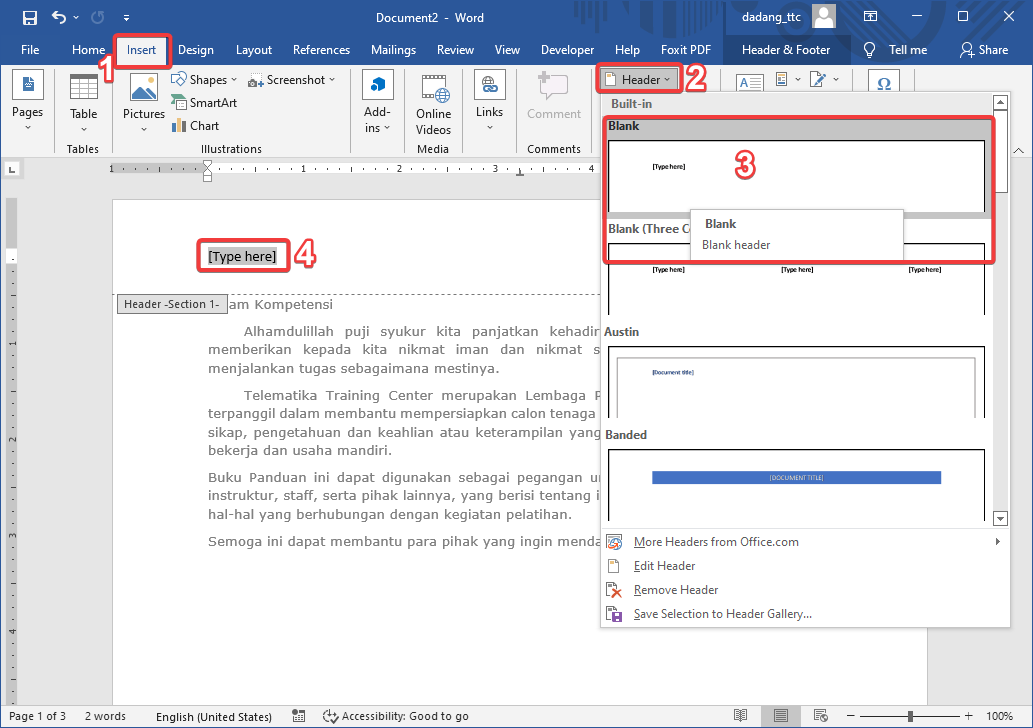
1. Langkah Menambahkan Header
- Klik tab Insert.
- Pilih Header.
- Pilih desain yang diinginkan atau buat secara manual.
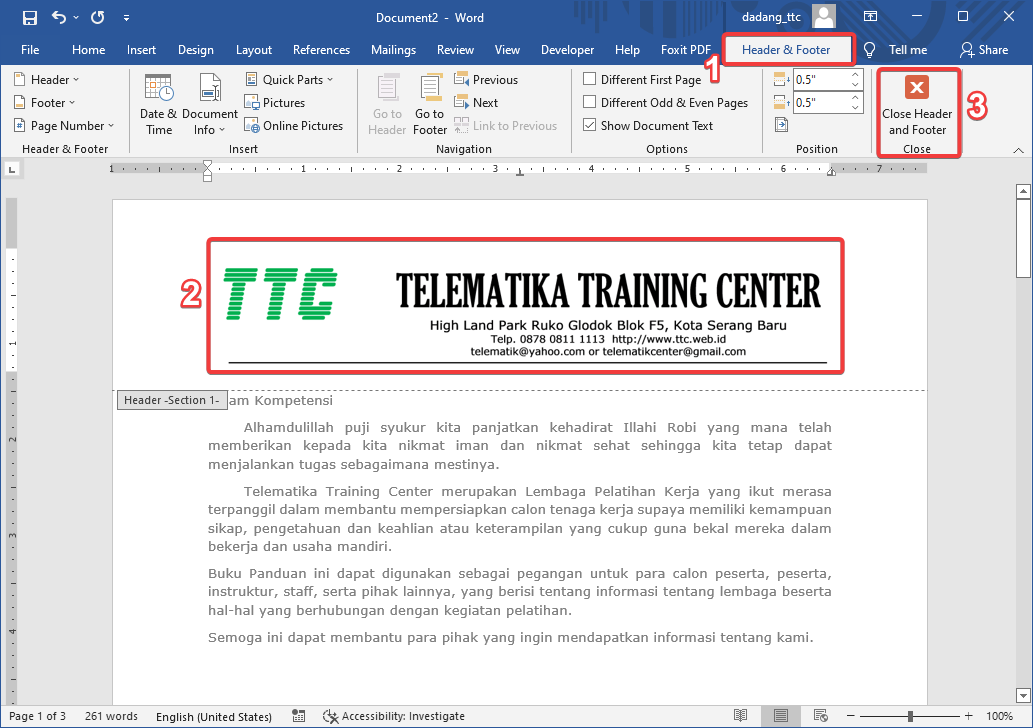
- Isi informasi yang ingin ditampilkan.
- Untuk keluar dari header/footer, klik dua kali di area dokumen utama.
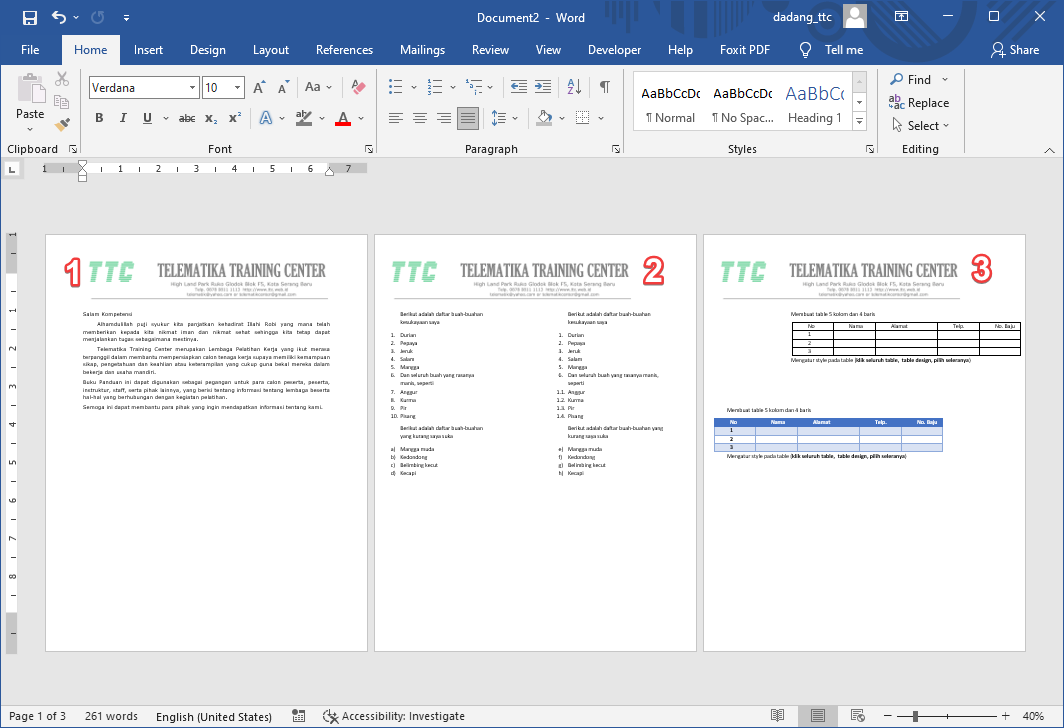
Banyak pengguna Word masih mengetik nomor halaman manual atau header berantakan. Padahal dengan teknik yang benar, semua bisa otomatis dan terlihat profesional.
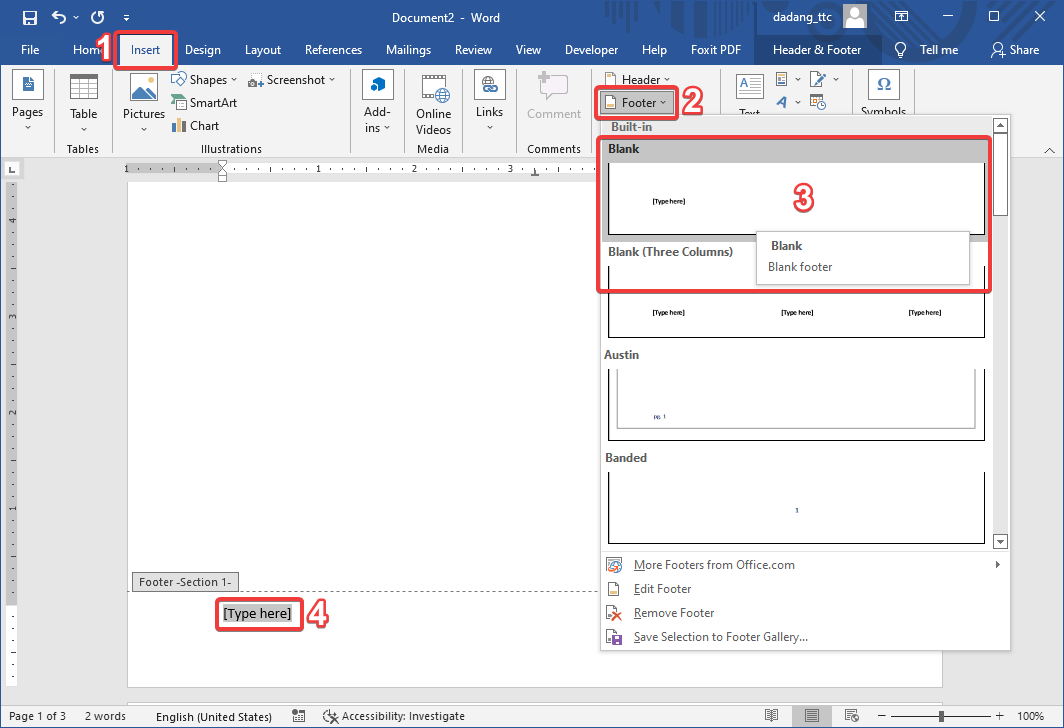
2. Langkah Menambahkan Footer
- Klik tab Insert.
- Pilih Footer.
- Pilih desain yang diinginkan atau buat secara manual.
- Isi informasi yang ingin ditampilkan.
- Untuk keluar dari header/footer, klik dua kali di area dokumen utama.
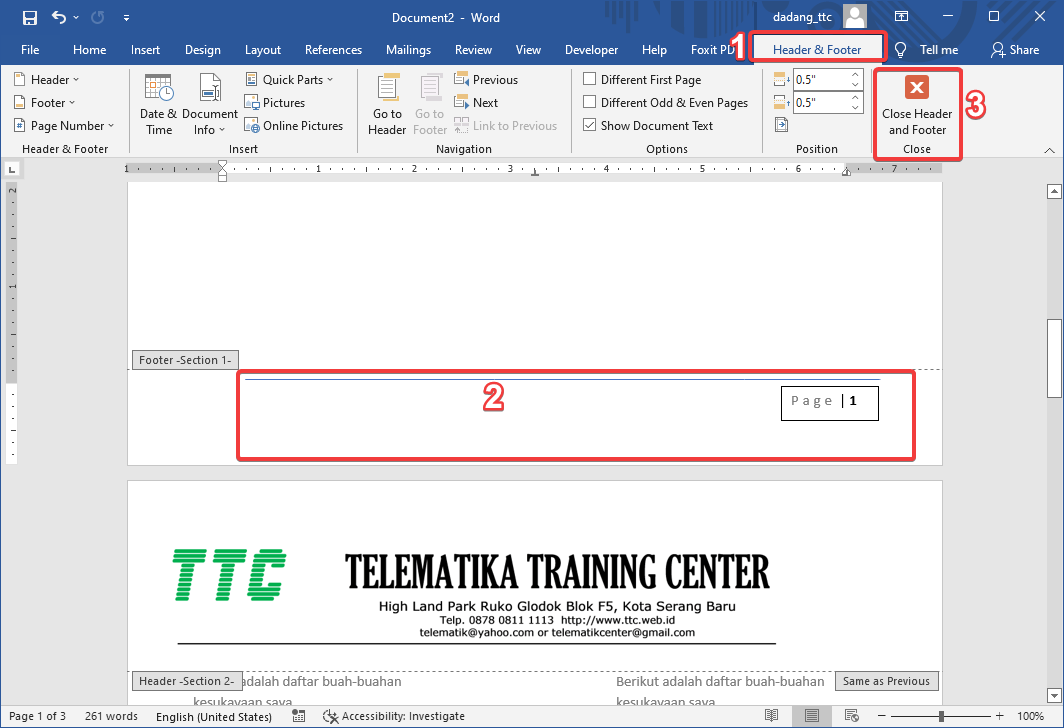
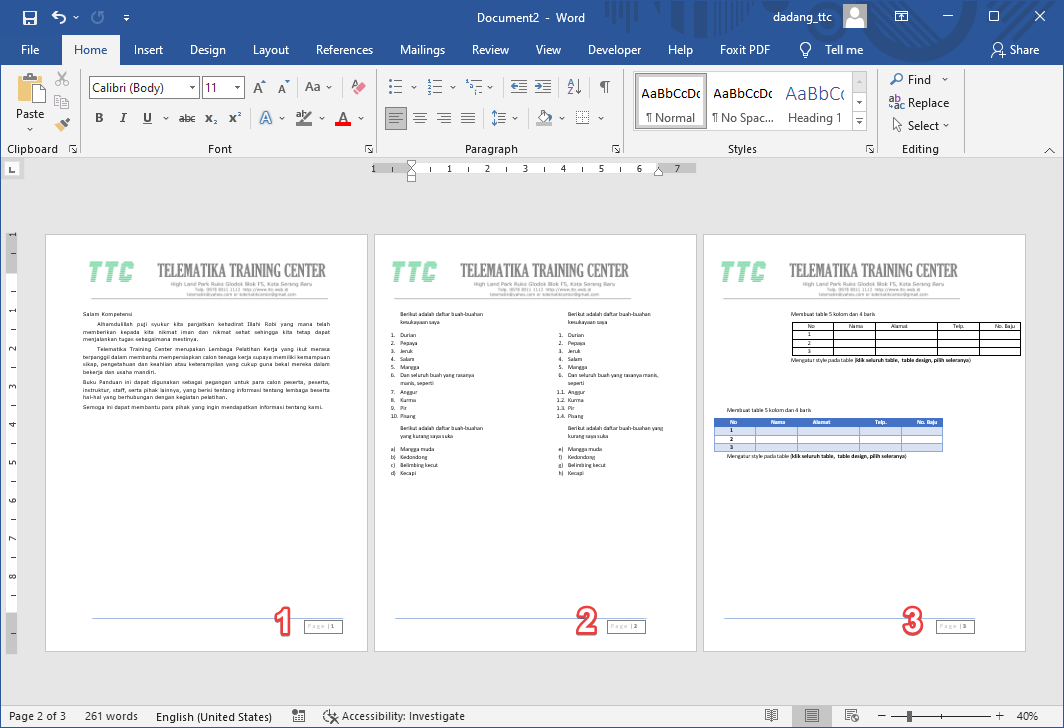
3. Mengatur Header dan Footer Halaman Berbeda
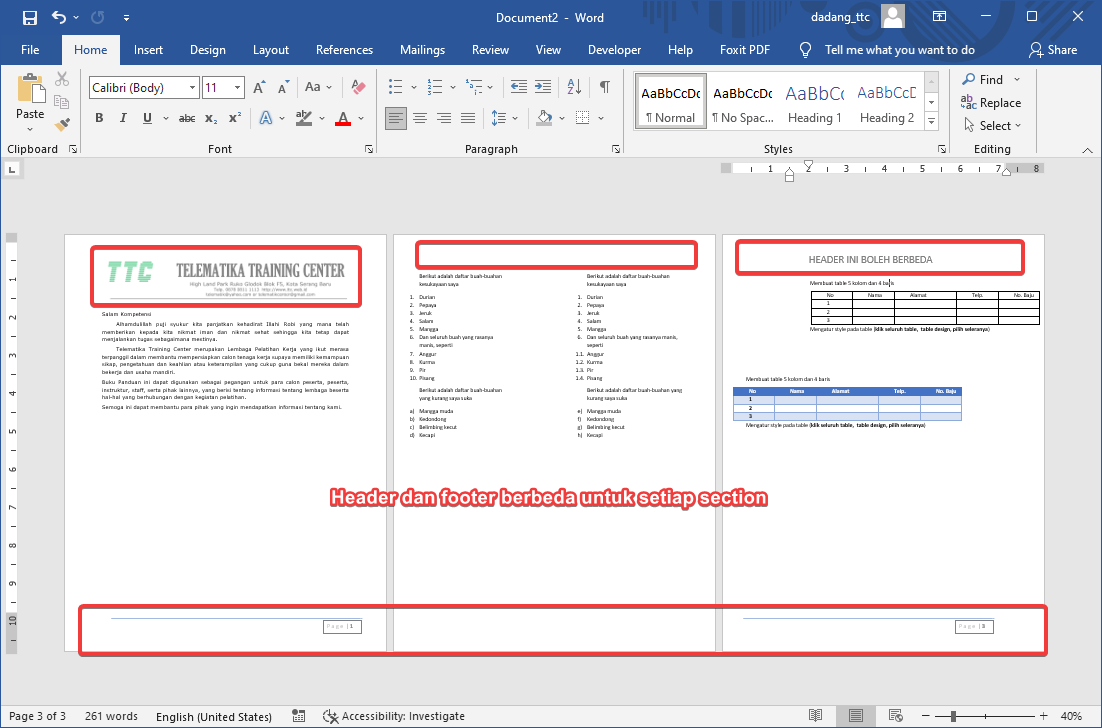
Secara default, Word akan menampilkan header dan footer yang sama di semua halaman. Namun Anda bisa mengatur halaman pertama berbeda, atau memberi header/footer berbeda di setiap bagian (section).
🔸 Membuat Header/Footer Berbeda di Halaman Pertama
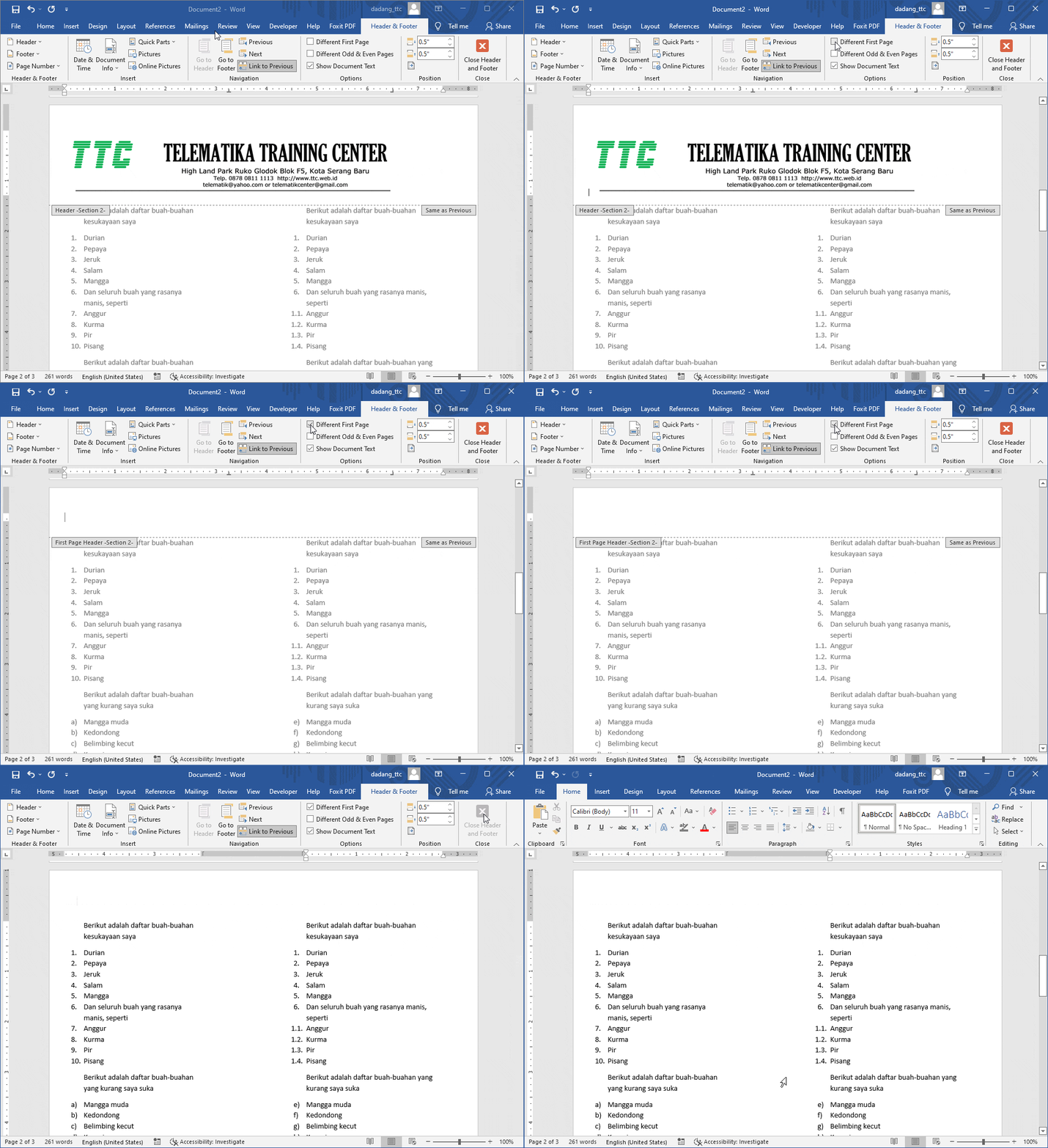
- Double-click area header atau footer di halaman pertama untuk mengaktifkannya.
- Pada tab Header & Footer, centang Different First Page.
- Isi header/footer untuk halaman pertama sesuai kebutuhan.
🔸 Membuat Header/Footer Berbeda per Section
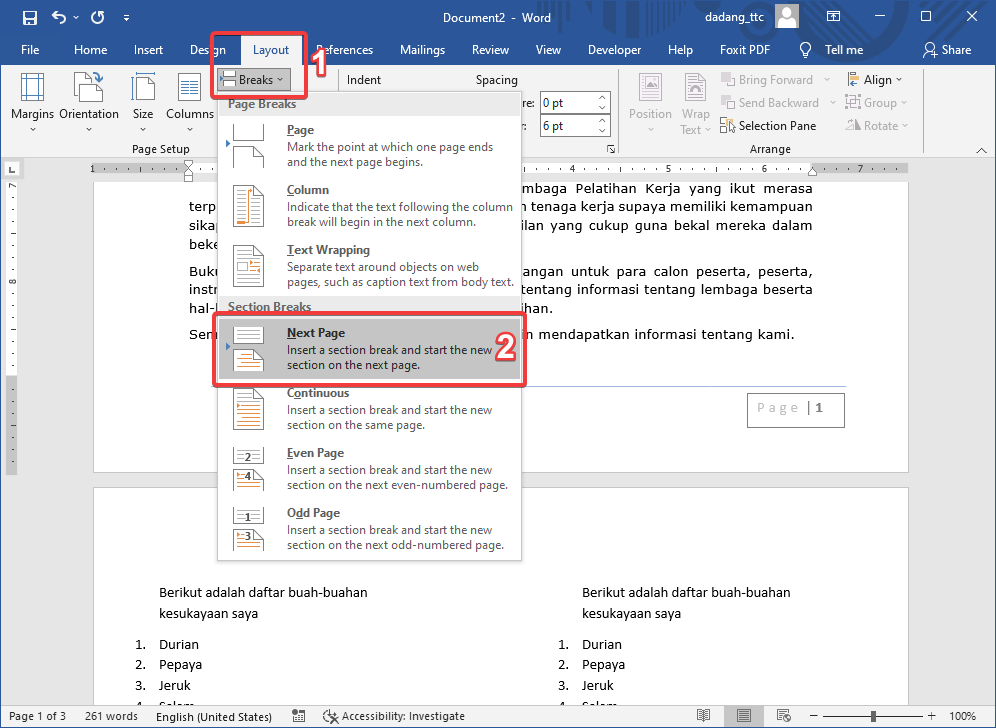
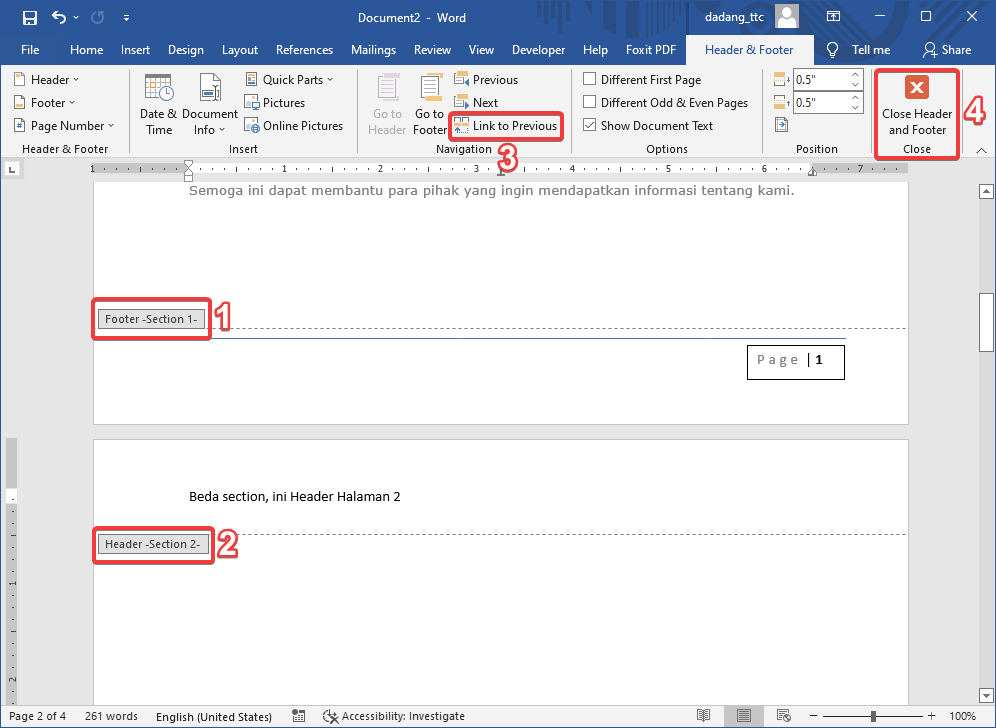
- Letakkan kursor di akhir halaman yang ingin Anda pisahkan, lalu klik tab Layout → Breaks → Next Page.
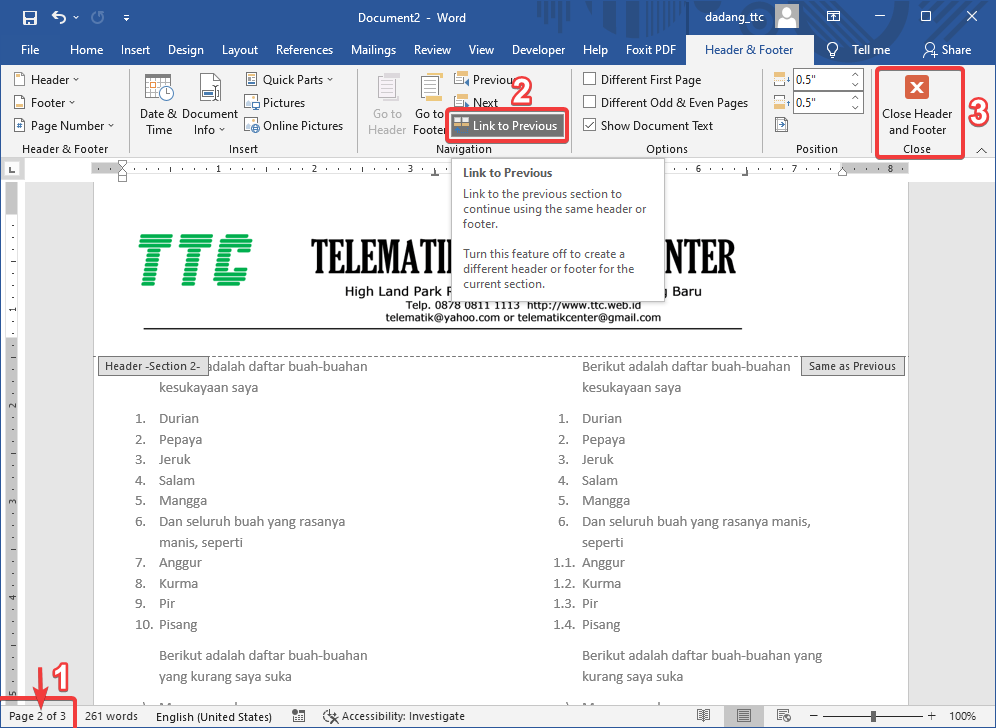
- Double-click area header/footer di halaman baru.
- Nonaktifkan tombol Link to Previous agar tidak menyalin dari section sebelumnya.
- Ketik isi header/footer yang berbeda.
📝 Latihan:
- Tambahkan header berisi judul: Latihan Microsoft Word.
- Tambahkan footer berisi nomor halaman otomatis.
- Ubah header di halaman kedua agar berbeda dari halaman pertama.
- Buat dua section dan beri header berbeda di tiap section.
Dengan memahami cara membuat Header & Footer di Microsoft Word, Anda bisa menghasilkan dokumen yang lebih rapi, profesional, dan konsisten di setiap halaman.
Fitur ini sangat penting untuk berbagai kebutuhan seperti laporan kerja, makalah, skripsi, hingga dokumen resmi.
🚀 Kuasai teknik dasar ini, dan Anda sudah selangkah lebih maju dibanding pengguna Word lainnya!
Setelah memahami Header & Footer, lanjutkan ke:
💡 Sudah paham dasar Header & Footer? Sekarang saatnya naik level!
📑 Ingin Dokumen Word Lebih Rapi & Profesional?
Header dan Footer akan bekerja maksimal jika struktur dokumen disusun dengan benar. Pelajari cara membuat Daftar Isi otomatis menggunakan Heading dan Page Break melalui Hands-On Lab berikut.
🚀 Hands-On Lab: Daftar Isi Otomatis di Word