Hands-On Lab: Proteksi Hanya Bagian Tertentu di Excel
⏳ Waktu Pelatihan: 30–45 Menit
🎯 Level: Menengah
🧠 Metode: Praktik langsung (Hands-on)
📦 Format Materi: Interaktif, bisa offline
📌 Persyaratan: Bisa menggunakan Excel dan mengenal fungsi dasar proteksi
🎯 Tujuan: Peserta dapat memproteksi hanya bagian tertentu dari lembar kerja Excel.
Dalam penggunaan Excel sehari-hari, kesalahan paling sering terjadi bukan karena rumus yang salah, melainkan karena data atau rumus tidak sengaja diubah.
Semakin banyak orang yang menggunakan satu file Excel, semakin besar risiko terjadinya perubahan yang tidak diinginkan, baik disengaja maupun tidak.
Karena itu, Excel menyediakan beberapa lapisan proteksi yang bisa digunakan sesuai kebutuhan, mulai dari proteksi seluruh file, proteksi lembar kerja (sheet), hingga proteksi pada sel atau range tertentu.
Sebelum masuk ke praktik teknis, kita perlu memahami terlebih dahulu jenis-jenis proteksi di Excel dan tujuan penggunaannya, agar proteksi yang diterapkan benar-benar tepat guna.
🔐 Tiga Jenis Proteksi di Excel
Sebelum masuk ke praktik melindungi range tertentu, kita perlu memahami terlebih dahulu tiga jenis proteksi utama yang tersedia di Excel. Masing-masing memiliki fungsi dan tingkat perlindungan yang berbeda.
1. Proteksi Workbook
Proteksi Workbook digunakan untuk melindungi struktur file Excel, misalnya agar user tidak bisa menambah, menghapus, atau memindahkan sheet.
2. Proteksi Worksheet (Sheet)
Proteksi Worksheet berfungsi untuk mengamankan isi dalam satu sheet, seperti mencegah perubahan pada sel tertentu, penghapusan data, atau pengeditan formula.
3. Proteksi Range atau Sel Tertentu
Proteksi ini memungkinkan kita melindungi hanya bagian tertentu dalam satu worksheet, sementara bagian lain tetap bisa diedit oleh user.
Proteksi di Excel tidak selalu harus diterapkan ke seluruh sheet. Dalam banyak kasus, kita hanya ingin mengunci bagian tertentu seperti kolom jumlah, harga, atau rumus penting, sementara bagian lain tetap bisa diisi oleh tim.
🛡️ Perbedaan Jenis Proteksi di Excel
| Jenis Proteksi | Apa yang Dilindungi | Kapan Digunakan |
|---|---|---|
| Protect Workbook | Struktur file (tambah, hapus, atau pindah sheet) | Saat ingin menjaga susunan worksheet agar tidak berubah |
| Protect Sheet | Sel dalam satu worksheet (kecuali yang di-unlock) | Saat hampir seluruh sheet tidak boleh diedit |
| Protect Range | Area atau sel tertentu saja | Saat hanya kolom atau bagian tertentu yang perlu dikunci |
🎯 Studi Kasus: Proteksi Kolom Total
Pada Hands-On Lab ini, kita akan fokus pada Proteksi Range atau Sel Tertentu, karena inilah skenario yang paling sering digunakan di dunia kerja: sebagian sel boleh diisi, sementara bagian penting tetap aman.
Sebelum masuk ke langkah teknis, perhatikan dulu alur logika proteksi berikut agar tidak terbalik saat praktik.
- 🔓 Unlock sel atau range yang boleh diedit
- 🧮 Biarkan sel penting (rumus / total) tetap Locked
- 🛡️ Aktifkan Protect Sheet
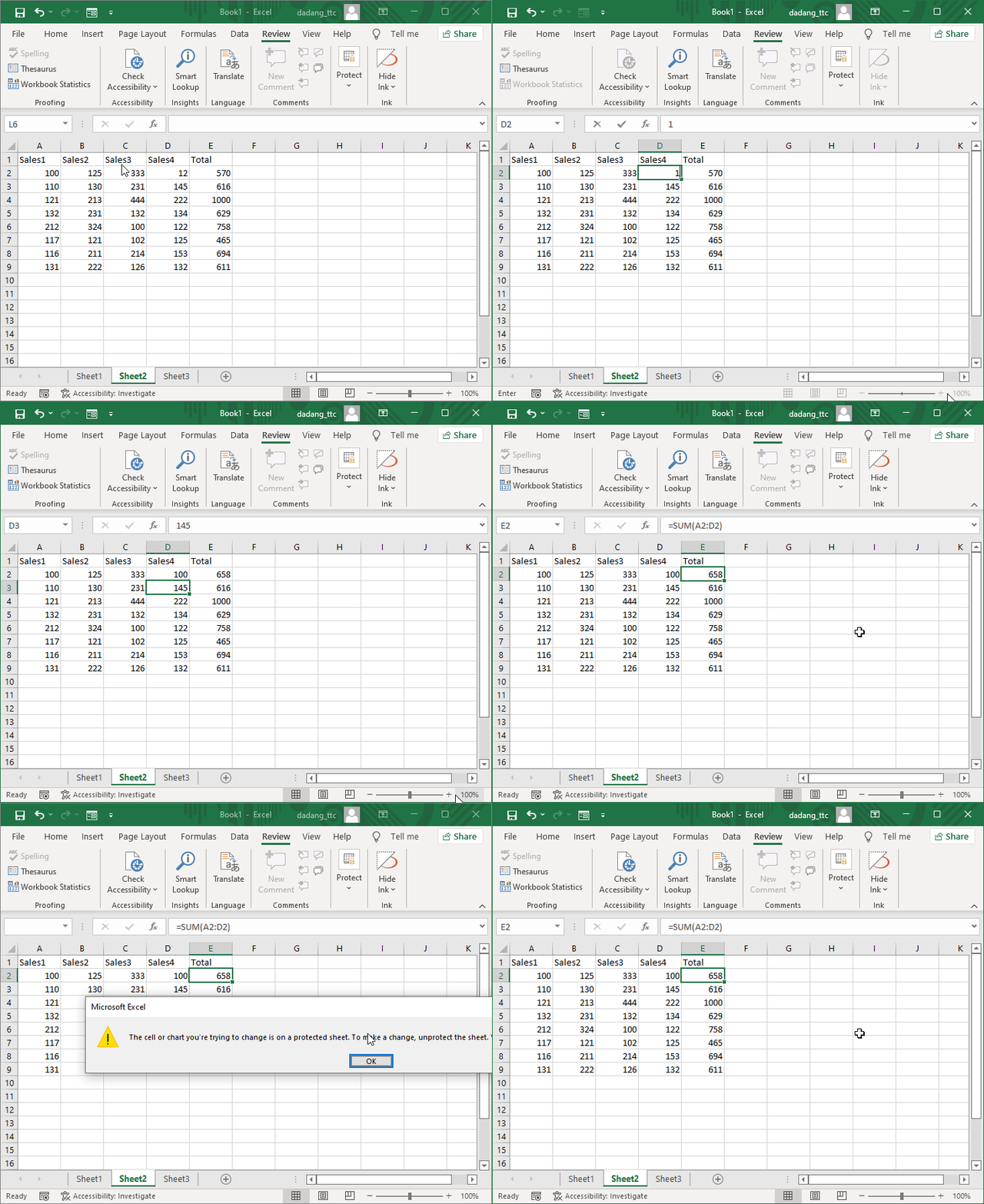
- ✍️ User hanya bisa mengedit sel yang sudah di-unlock
Sebagai contoh sederhana, bayangkan kita sedang membuat file laporan penjualan yang akan digunakan bersama oleh beberapa orang.
Kita memiliki tabel data penjualan dengan kolom A s.d. D. Di kolom Total (kolom E), berisi rumus otomatis. Kolom ini akan kita kunci agar tidak sengaja terhapus.
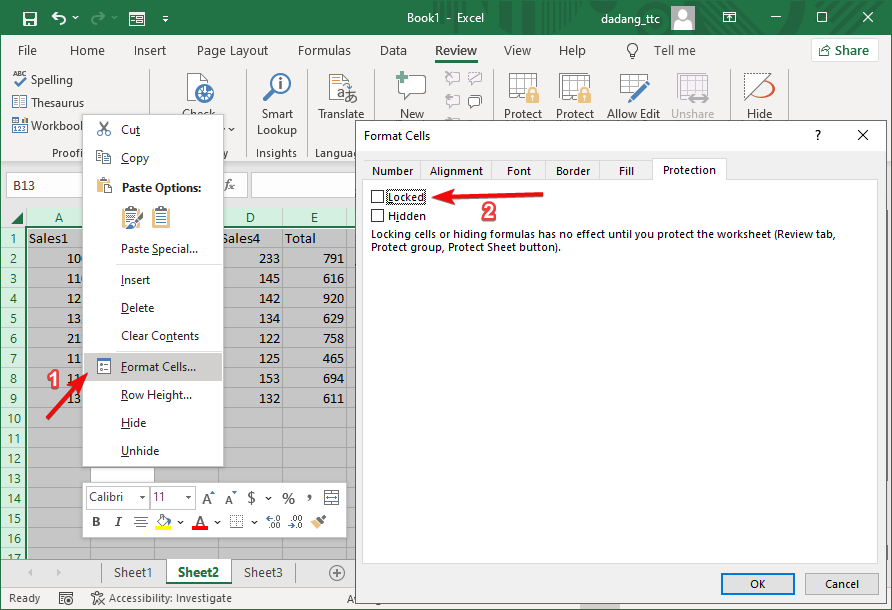
- Blok semua sel dan buka Format Cells → Protection → Hilangkan centang Locked.
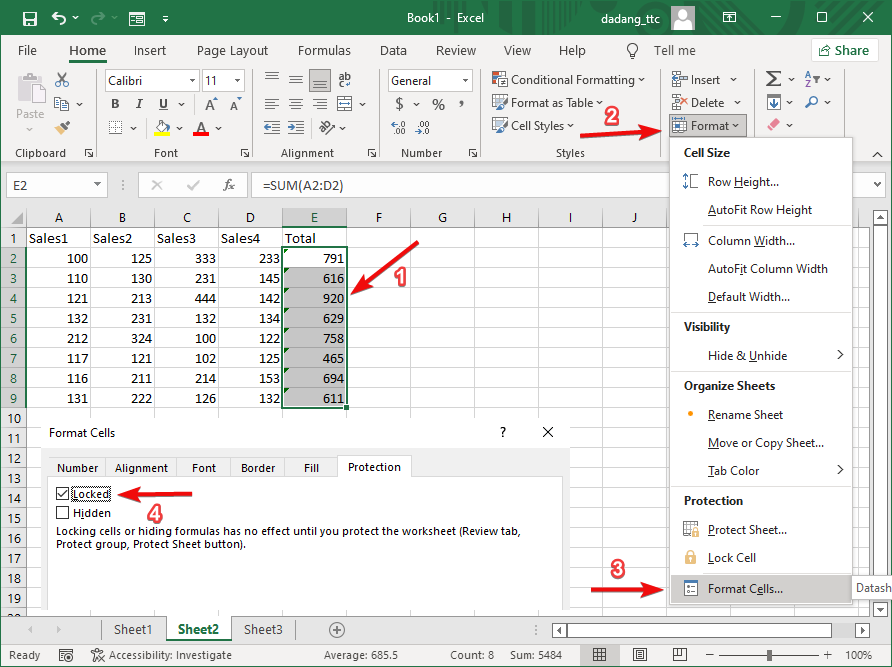
- Kemudian blok kolom E (Total), dan aktifkan kembali centang Locked.
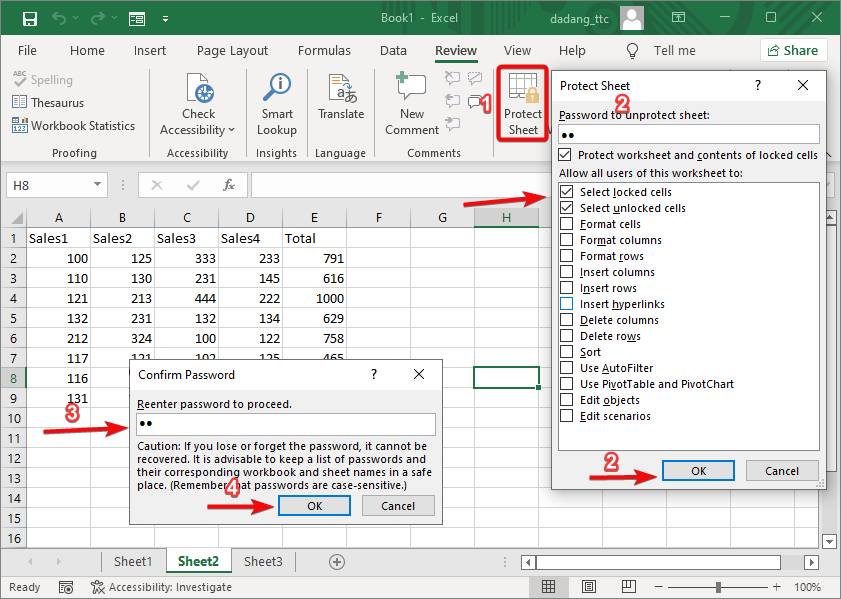
- Masuk menu Review → Protect Sheet, beri password jika perlu, lalu OK.
🔒 Pengaturan Lanjutan: Allow Edit Ranges
Untuk kerja tim, Excel menyediakan fitur Allow Edit Ranges. Ini memungkinkan kita menentukan siapa saja (berdasarkan user login di jaringan) yang boleh mengedit bagian tertentu.
- Buka Review → Allow Edit Ranges.
- Klik New, tentukan range yang boleh diedit, beri nama, dan atur user yang diizinkan.
- Setelah selesai, aktifkan Protect Sheet seperti biasa.
🧪 Studi Kasus 2: Kerja Tim di File Excel
Dalam tim keuangan, kolom Nominal hanya boleh diisi oleh staf keuangan, sementara kolom Keterangan boleh diisi semua orang.
- Gunakan Allow Edit Ranges untuk mengatur izin ini.
- Pastikan tiap anggota tim login menggunakan akun Windows mereka.
Dengan teknik ini, file Excel jadi lebih aman, namun tetap fleksibel untuk kolaborasi.
🎥 Video Tutorial: Protect Sheet Specific Range
Dalam video ini, kita menampilkan contoh berbeda dengan tutorial teks di atas: menggunakan Form Excel dan user hanya bisa mengisi sel atau range yang sudah ditentukan, sehingga data penting tetap aman. Praktik ini membantu memahami cara mengatur proteksi secara spesifik saat form digunakan dalam kolaborasi.
📥 File Contoh Excel (Protect Range)
File Excel ini berisi dataset dan contoh yang sama seperti yang digunakan pada video, sehingga kita bisa langsung mempraktikkannya.
⬇️ Download Excel DemoIngin Belajar Excel dan Komputer Secara Gratis?
Kunjungi panduan lengkap dan ikuti kelas gratis dari TTC: