Bagian 11: Menyisipkan Gambar
⏳ Waktu Pelatihan: 1.5 Jam
🎯 Level: Pemula
🧠 Metode: Teori dan Praktik
📦 Format Materi: Interaktif (offline/online)
📌 Persyaratan: Telah memahami penulisan teks dasar
🎯 Tujuan: Peserta dapat menyisipkan gambar ke dalam dokumen dan mengaturnya sesuai kebutuhan.
💡 Menggunakan gambar dan grafik di Word bukan sekadar mempercantik dokumen. Dengan visual yang tepat, informasi yang ingin disampaikan menjadi lebih cepat dipahami, lebih profesional, dan meninggalkan kesan mendalam bagi pembaca. Yuk, kita pelajari langkah-langkah praktis untuk menyisipkan gambar dan grafik yang membuat dokumen kita tampil “wow”!
Gambar dan grafik membuat dokumen lebih menarik dan mudah dipahami. Word menyediakan fitur menyisipkan gambar dari perangkat serta menyisipkan grafik untuk data numerik.
Pada bagian ini, Anda akan belajar dua fitur visual penting: menyisipkan gambar dan menyisipkan grafik (chart). Keduanya bisa memperkaya tampilan dokumen dan memperjelas isi pesan.
1. Menyisipkan Gambar
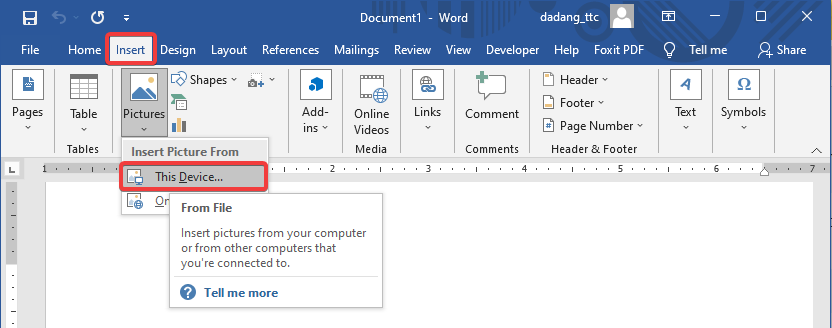
- Klik tab Insert.
- Pilih Pictures kemudian This Device.
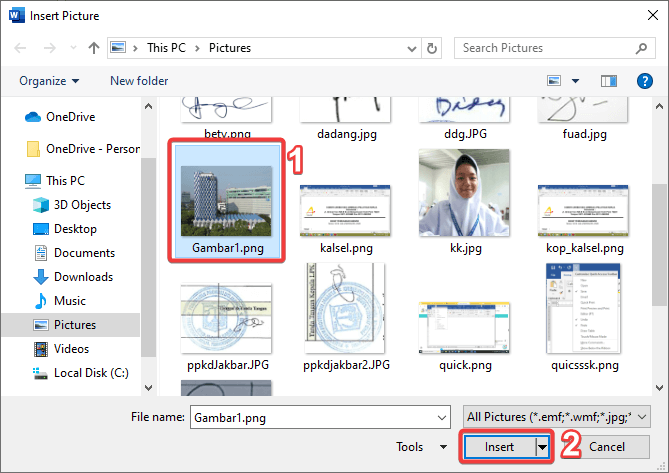
- Cari gambar yang ingin disisipkan dari komputer Anda.
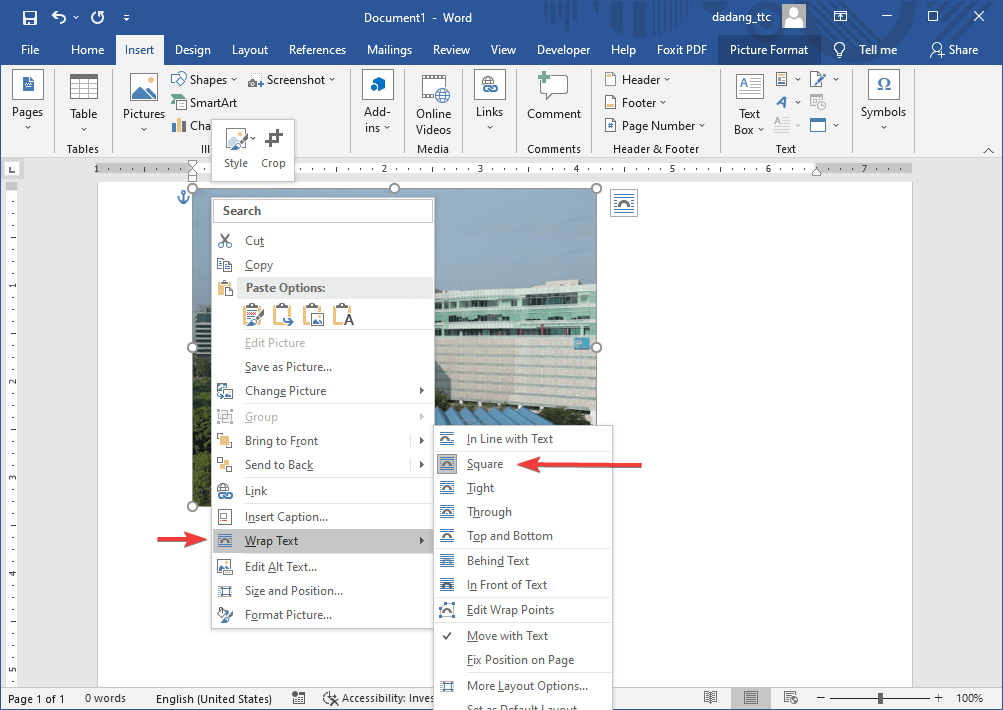
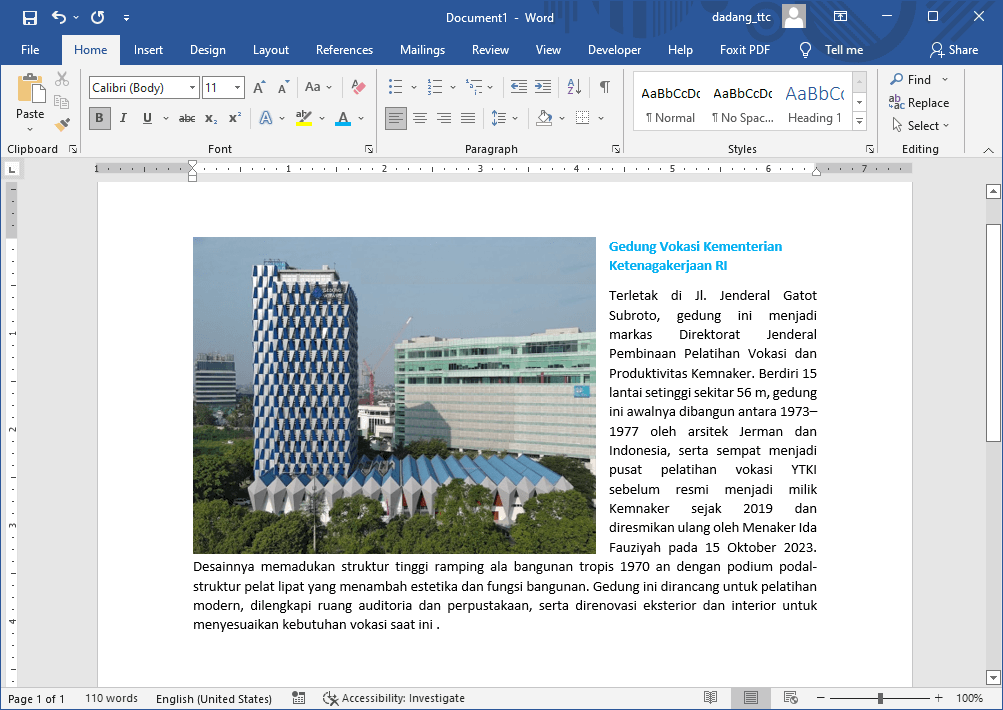
- Setelah gambar muncul, atur posisi, ukuran, dan wrap text sesuai kebutuhan.
2. Menyisipkan Grafik (Chart)
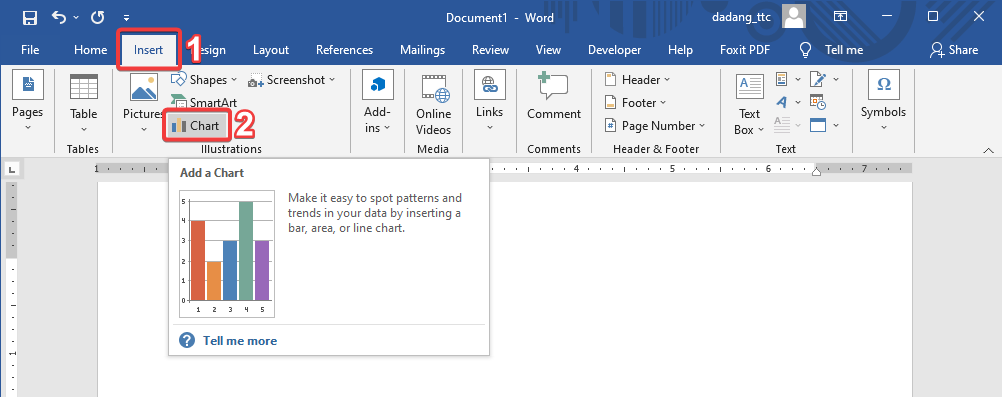
- Klik tab Insert.
- Pilih Chart.
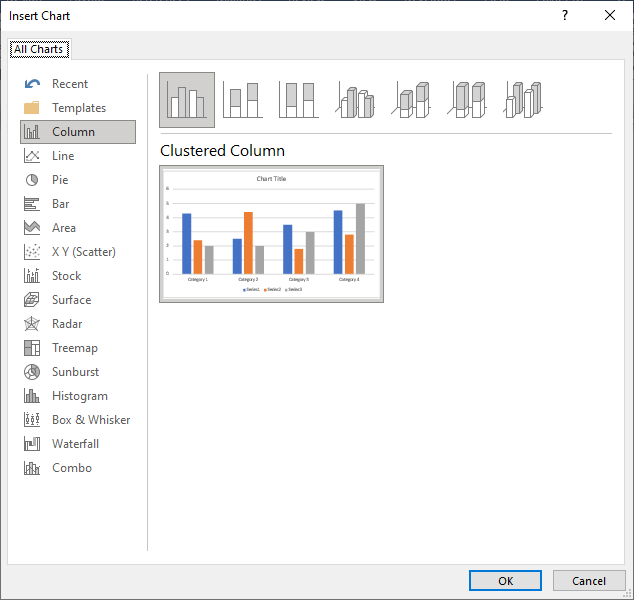
- Pilih jenis grafik seperti Column, Line, Pie, dll.
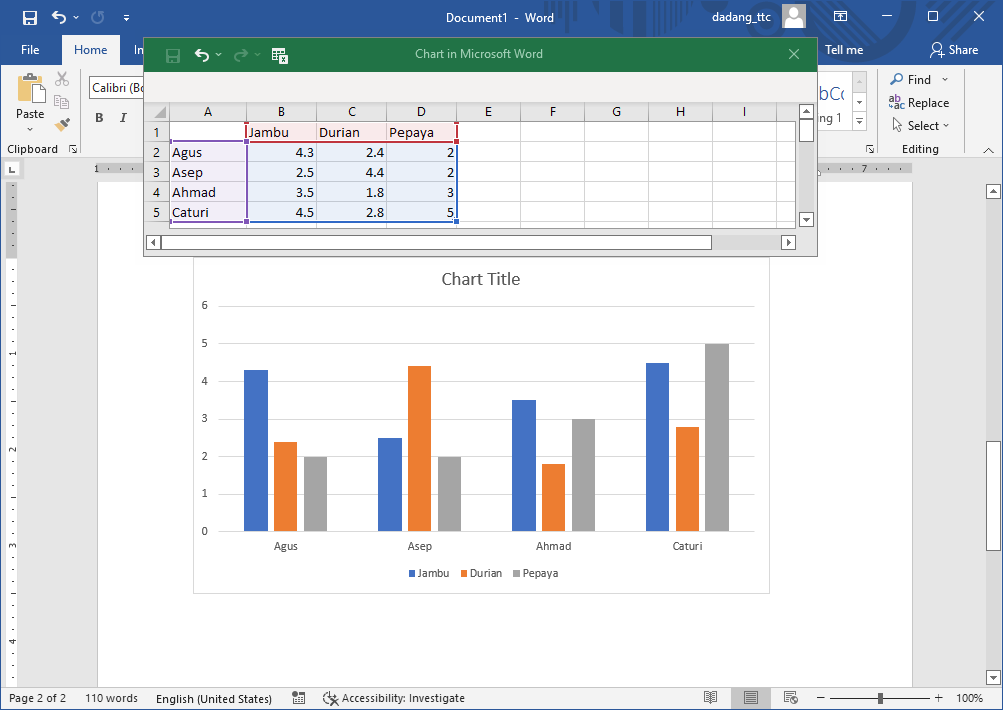
- Masukkan data di jendela Excel yang terbuka otomatis.
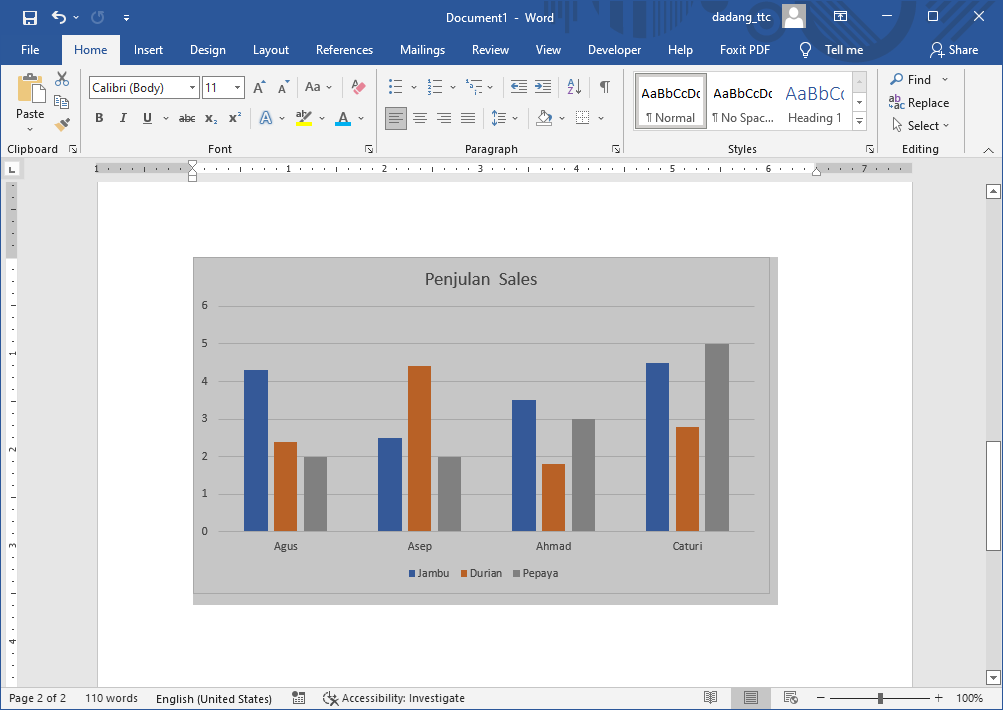
- Grafik akan muncul dan dapat diatur tampilannya.
3. Menyisipkan Screenshot (Screen Clipping)
Fitur ini sangat berguna untuk mengambil tampilan layar seperti aplikasi, website, atau laporan tanpa perlu keluar dari Word.
- Klik tab Insert.
- Pilih Screenshot.
- Pilih jendela yang tersedia atau klik Screen Clipping.
- Blok area layar yang ingin diambil.
- Gambar akan otomatis masuk ke dokumen Word.
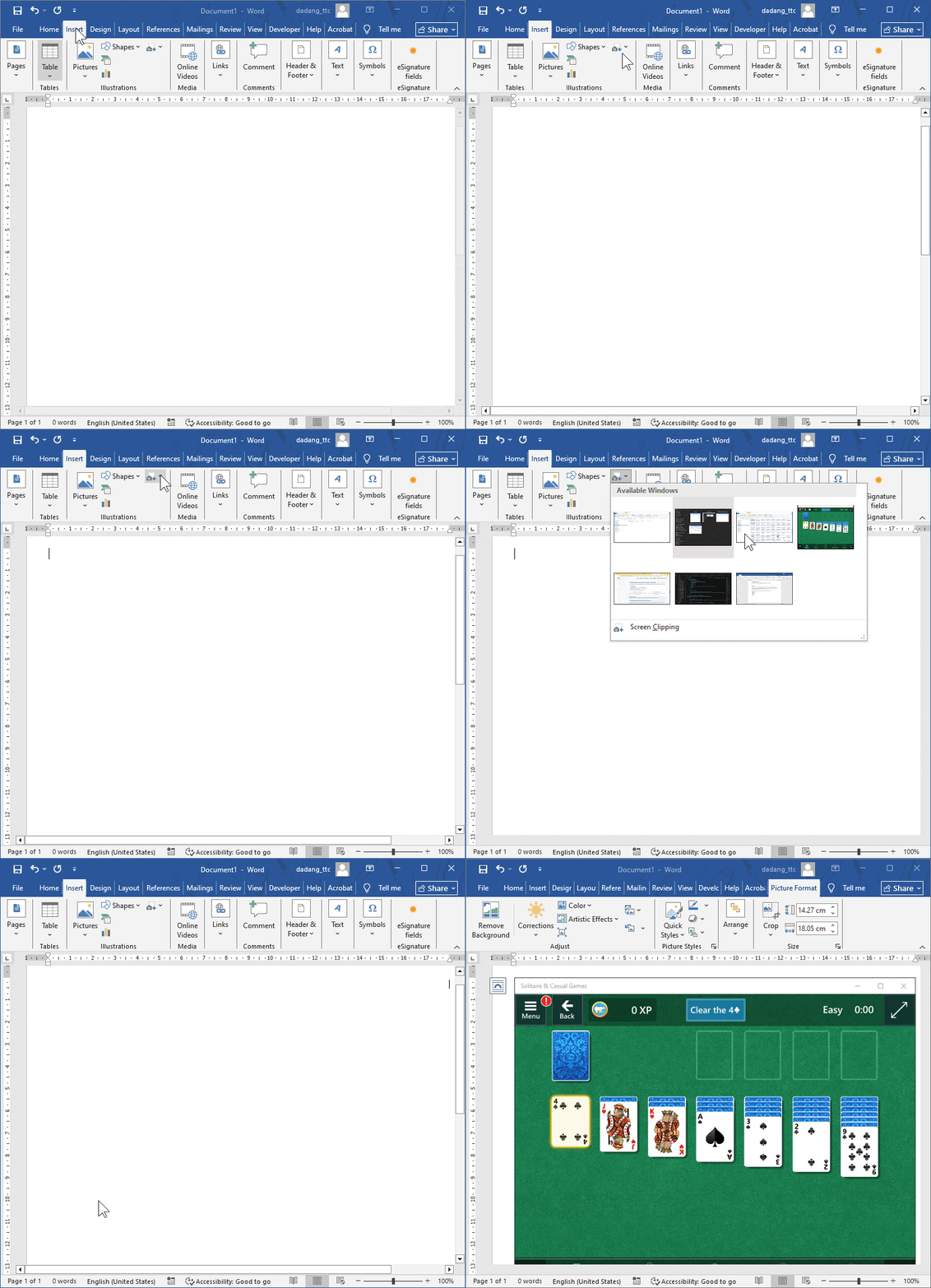
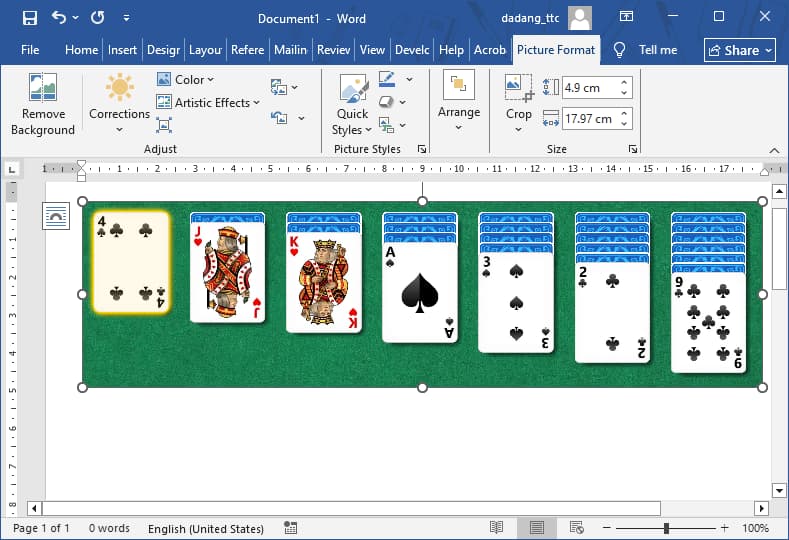
Gunakan fitur ini untuk membuat tutorial, laporan, atau bukti kerja (evidence) agar lebih profesional.
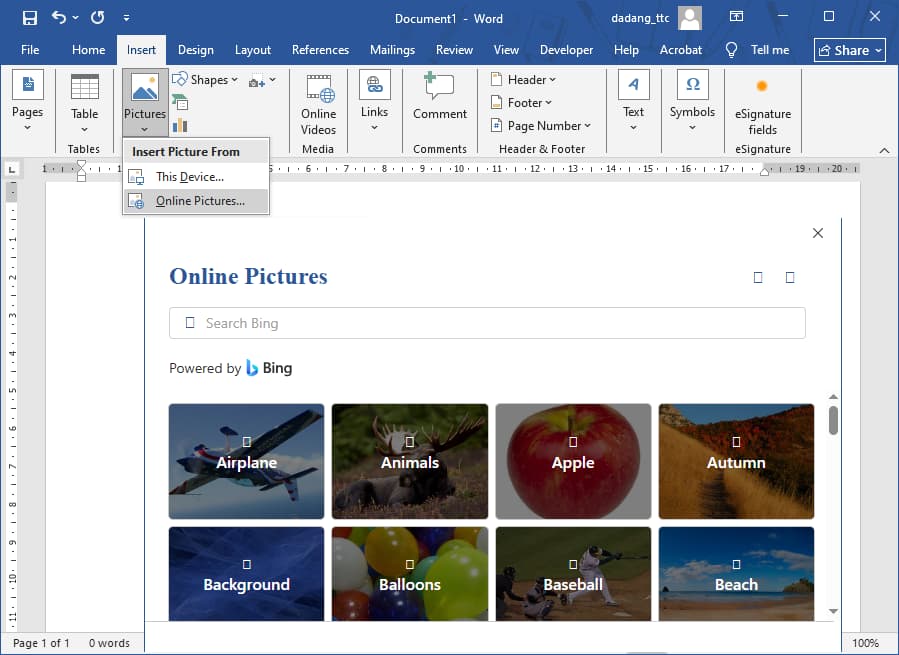
3. Menyisipkan Gambar dari Internet (Online Pictures)
Selain dari komputer, Anda juga bisa mengambil gambar langsung dari internet melalui fitur Online Pictures.
- Klik tab Insert.
- Pilih Pictures → Online Pictures.
- Ketik kata kunci gambar yang diinginkan.
- Pilih gambar, lalu klik Insert.
Gunakan gambar bebas lisensi atau untuk keperluan edukasi agar tidak melanggar hak cipta.
4. Menyisipkan Video Online (YouTube)
Anda juga bisa menyisipkan video dari YouTube ke dalam dokumen Word untuk membuat materi lebih interaktif.
- Klik tab Insert.
- Pilih Online Video.
- Masukkan link video berikut:
https://www.youtube.com/shorts/tUEaW0bMxBc - Klik Insert.
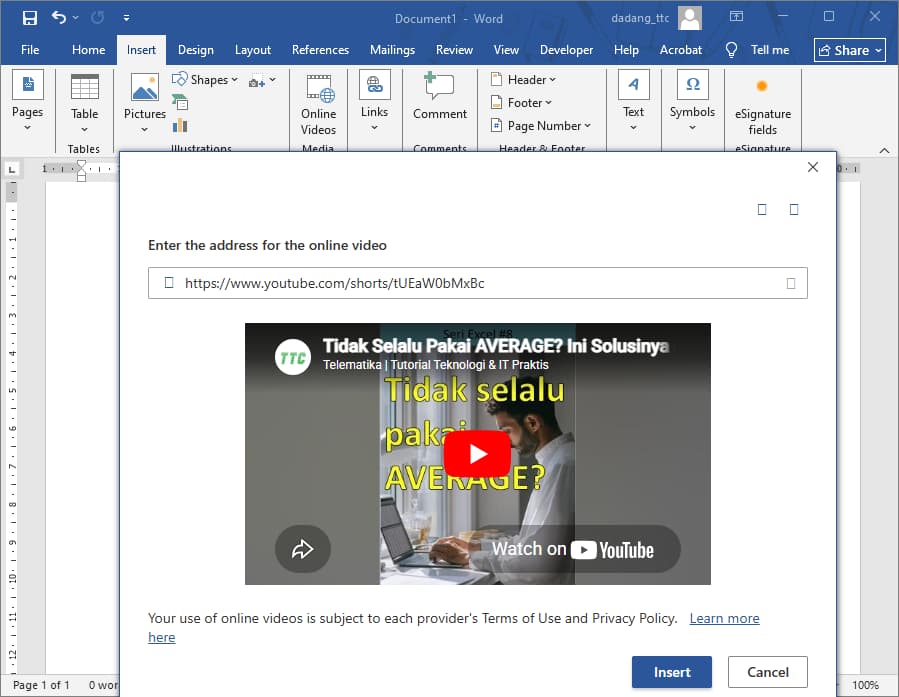
⚠️ Pastikan komputer terhubung ke internet saat menggunakan fitur ini.
Gunakan video untuk membuat modul pelatihan, panduan kerja, atau materi presentasi agar lebih interaktif dan mudah dipahami.
Dengan video, dokumen Word tidak hanya berisi teks, tetapi juga pengalaman belajar visual yang lebih menarik.
📝 Latihan:
- Sisipkan satu gambar dari komputer dan atur menggunakan Wrap Text.
- Buat satu grafik batang (column chart).
- Gunakan fitur Screenshot untuk mengambil tampilan layar.
- Sisipkan satu gambar dari Online Pictures.
📌 Kesimpulan
Pada bagian ini, kita telah mempelajari berbagai cara menyisipkan elemen visual di Microsoft Word, mulai dari gambar, grafik, screenshot, hingga video online.
- 📷 Menyisipkan gambar dari komputer untuk memperjelas isi dokumen.
- 📊 Menggunakan grafik (chart) untuk menampilkan data secara visual.
- ✂️ Mengambil screenshot langsung dari layar tanpa aplikasi tambahan.
- 🌐 Mengambil gambar dari internet untuk memperkaya konten.
- 🎬 Menambahkan video YouTube agar dokumen lebih interaktif.
Dengan menggabungkan semua fitur ini, dokumen Word tidak lagi sekadar teks, tetapi berubah menjadi media komunikasi visual yang profesional, menarik, dan mudah dipahami.
Dunia kerja saat ini menuntut kita tidak hanya bisa mengetik, tetapi juga mampu menyajikan informasi dengan visual yang menarik. Kemampuan ini akan membuat hasil kerja kita lebih menonjol dibanding yang lain.
🚀 Siap Naik Level?
Setelah memahami gambar dan video, selanjutnya kita akan belajar Shape & SmartArt untuk membuat diagram dan visual profesional di Word!