Hands-On Lab: Validasi Data Excel Tanpa Rumus
⏳ Waktu Pelatihan: 1–2 Jam
🎯 Level: Pemula – Menengah
🧠 Metode: Praktik langsung (Hands-on)
📦 Format Materi: Interaktif, bisa offline
📌 Persyaratan: Sudah bisa mengetik data di Excel
🎯 Tujuan: Peserta mampu membuat validasi data sederhana menggunakan fitur bawaan Excel (tanpa rumus custom).
Excel memiliki fitur Data Validation yang sangat berguna untuk membatasi input pengguna agar sesuai dengan kriteria yang kita tentukan. Tutorial ini akan menunjukkan cara membuat validasi tanpa rumus — cukup menggunakan menu bawaan Excel.
📦 Studi Kasus 1 – Angka Bulat antara 1–100
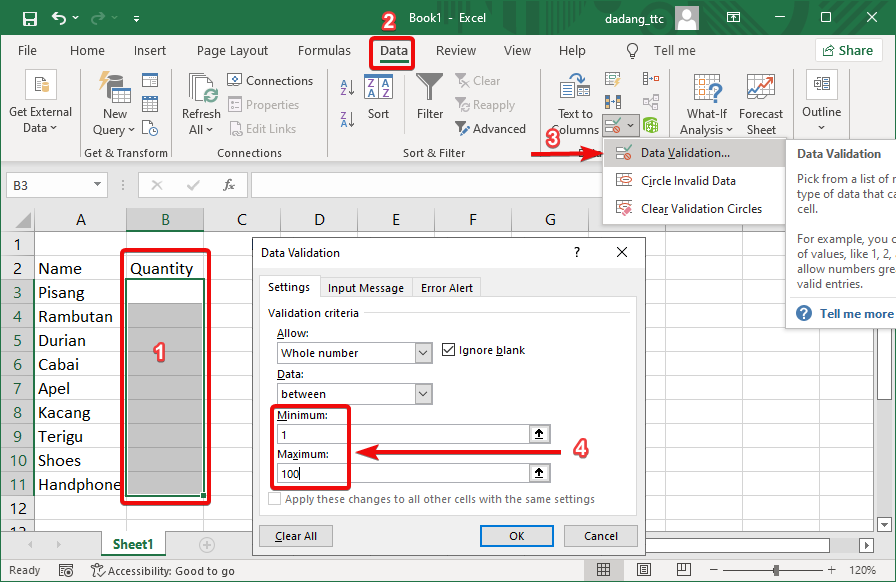
Gunakan fitur Whole number untuk membatasi input angka antara 1 sampai 100, misalnya untuk kolom Jumlah Barang.
- Blok kolom tempat input angka (misalnya kolom B).
- Buka Data → Data Validation.
- Pilih Whole number, lalu atur minimum
1dan maksimum100. - Klik OK.
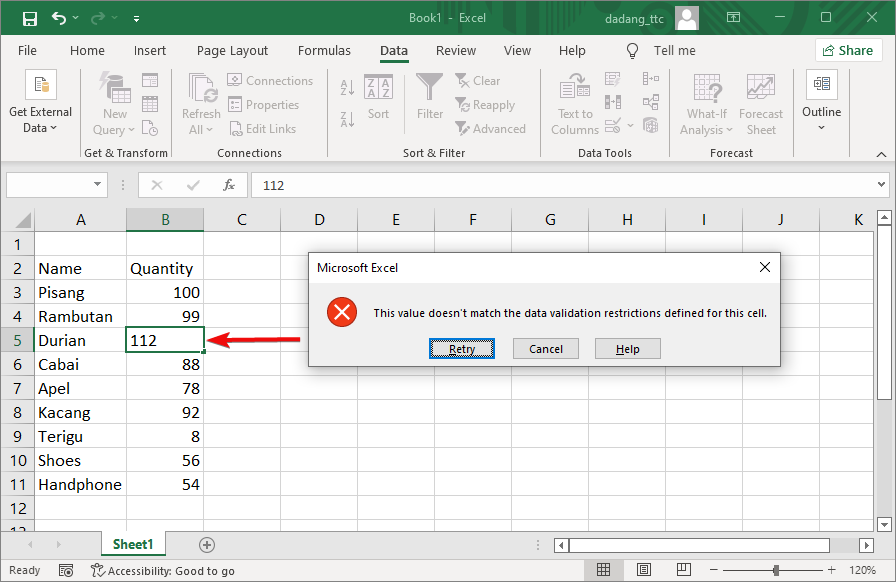
Dalam video ini, kita menggunakan kasus yang sedikit berbeda: sebuah form orderan di mana user hanya bisa mengisi jumlah pesanan antara 1 hingga 5. Dengan validasi ini, kita mencegah input angka yang terlalu kecil atau terlalu besar, sehingga form tetap rapi dan terkontrol.
🎥 Video Tutorial: Validasi Decimal dengan Between
📥 File Contoh Excel
Gunakan file yang sama seperti di video agar bisa langsung praktik.
⬇️ Download File Excel Demo📦 Studi Kasus 2 – Dropdown dari Daftar
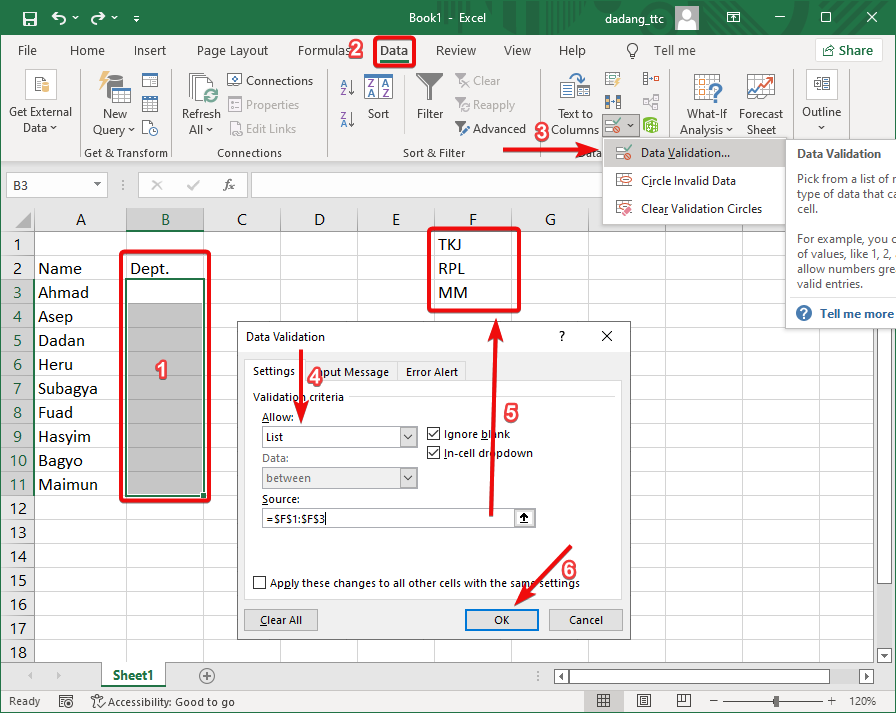
Gunakan fitur List agar user hanya bisa memilih data tertentu, misalnya daftar jurusan: TKJ, RPL, MM.
- Ketik data pilihan di sel lain, misalnya
F1:F3. - Blok kolom tujuan input (misalnya kolom C).
- Buka Data → Data Validation, lalu pilih List.
- Isi
=F1:F3di kolom Source. - Klik OK.
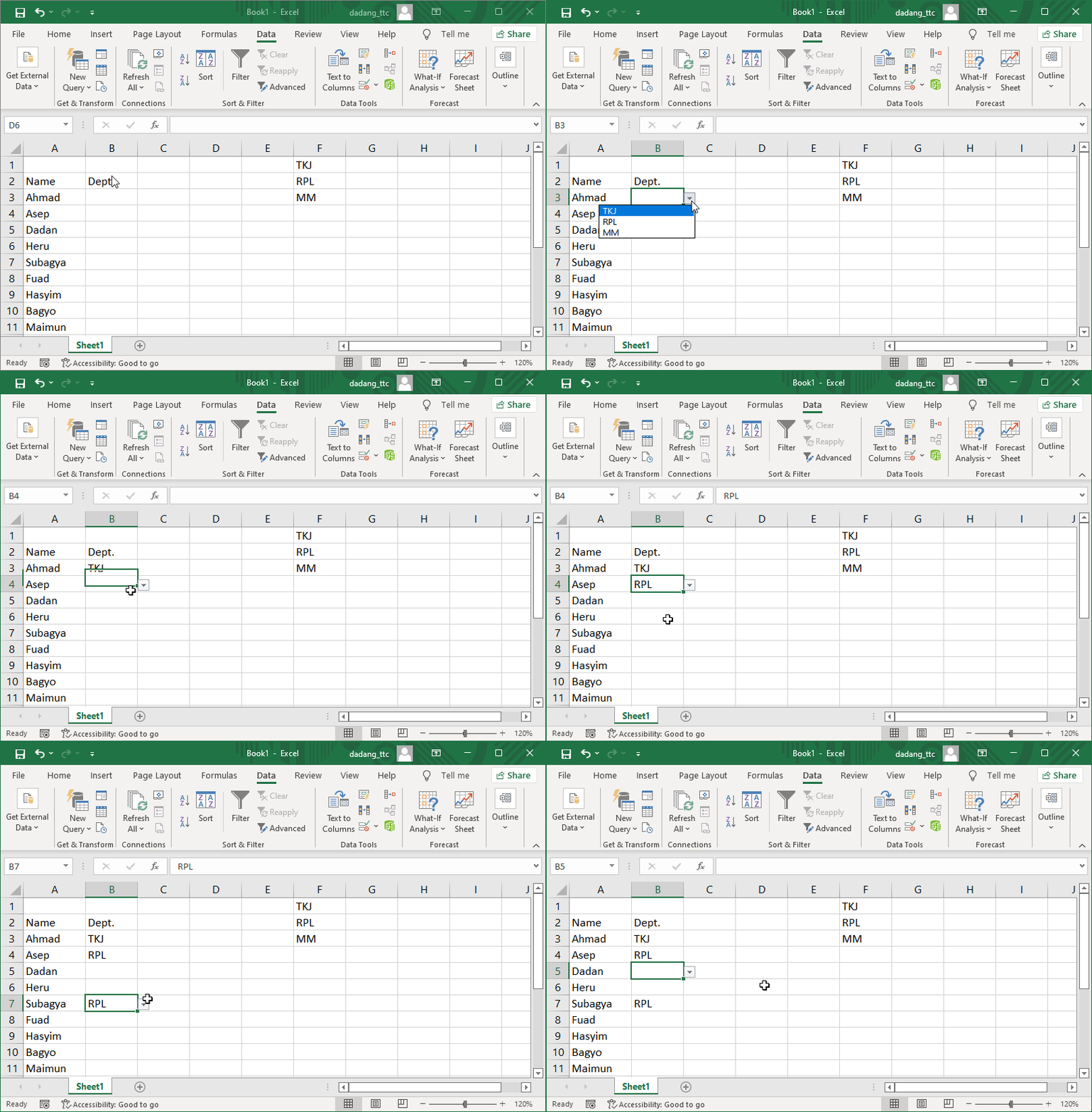
Dalam video ini, kita membahas fitur List pada form orderan yang sama. Tujuannya adalah untuk membatasi input user hanya pada daftar departemen yang ada di pabrik. Contohnya, agar user tidak salah mengetik “manupaktur” yang seharusnya “manufacture”, kita membuat dropdown List berisi nama-nama departemen yang valid. Dengan cara ini, input menjadi lebih rapi, konsisten, dan bebas dari kesalahan pengetikan.
🎥 Video Tutorial: Validasi dengan List
📥 File Contoh Excel
File ini juga digunakan pada video validasi List (dropdown departemen).
⬇️ Download File Excel Demo📦 Studi Kasus 3 – Tanggal Lahir
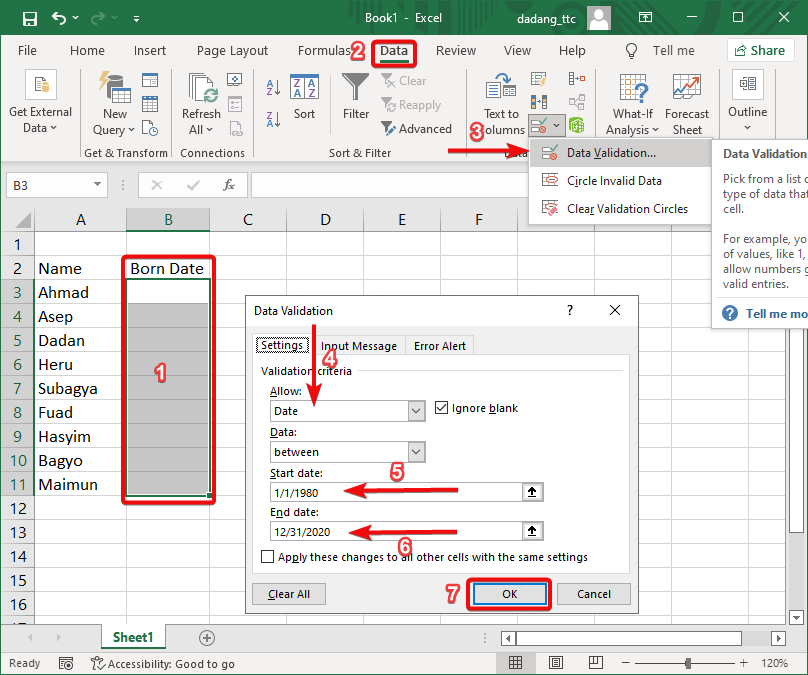
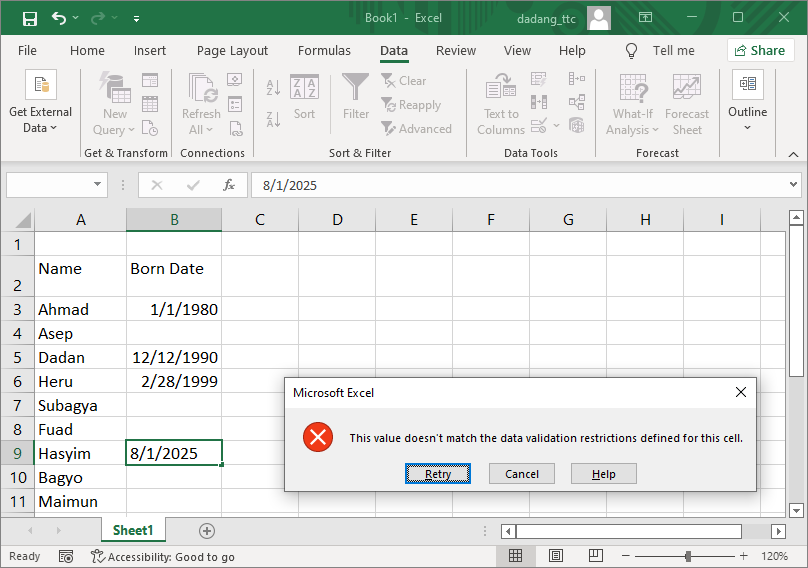
Batasi tanggal input agar berada di rentang tertentu. Contoh: hanya menerima tanggal lahir antara 1 Jan 1980 s.d. 31 Des 2010.
- Blok kolom tempat input tanggal (misalnya kolom D).
- Buka Data → Data Validation, lalu pilih Date.
- Atur data between, isi Start date:
1/1/1980, End date:12/31/2010. - Klik OK.
📦 Studi Kasus 4 – Panjang Teks Nomor HP
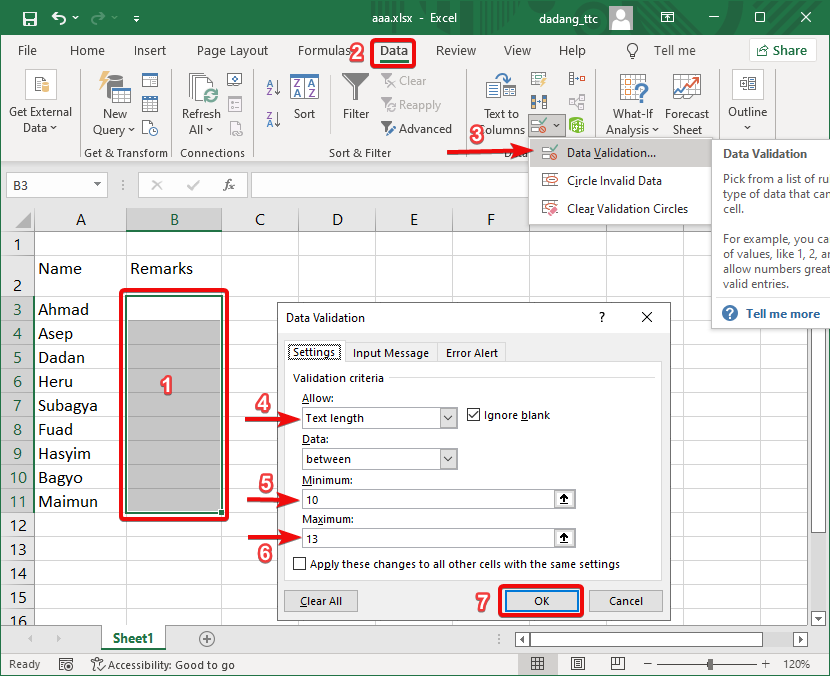
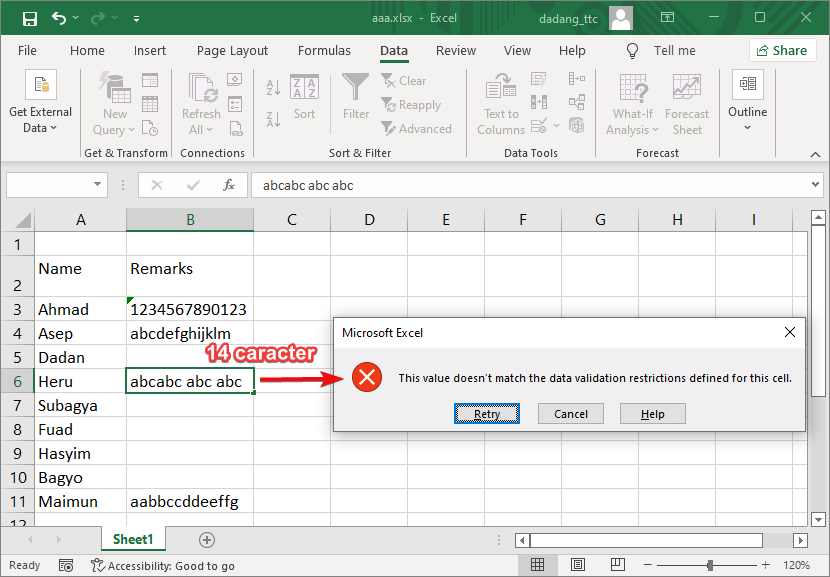
Gunakan Text length agar panjang karakter sesuai. Contoh: Nomor HP minimal 10 dan maksimal 13 digit.
- Blok kolom tempat input (misalnya kolom E).
- Buka Data → Data Validation.
- Pilih Text length, atur minimum
10, maksimum13. - Klik OK.
💬 Tambahkan Panduan & Pesan Error
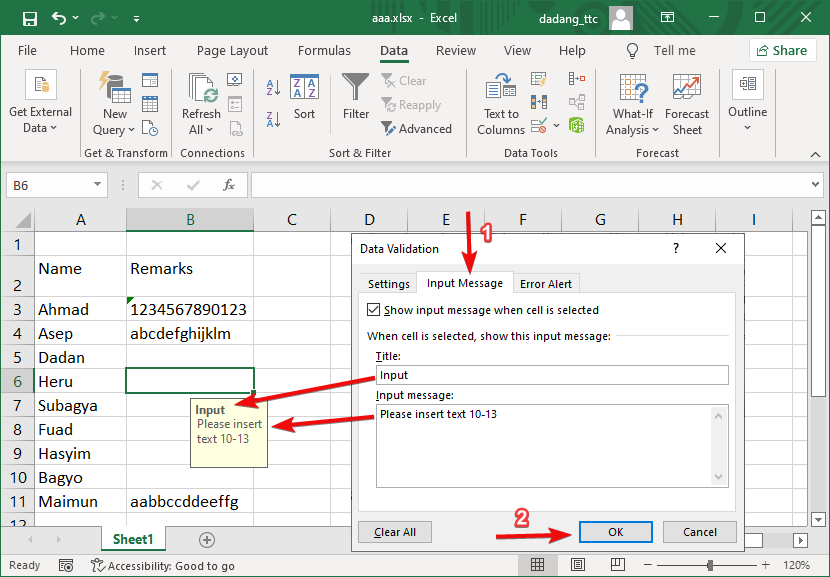
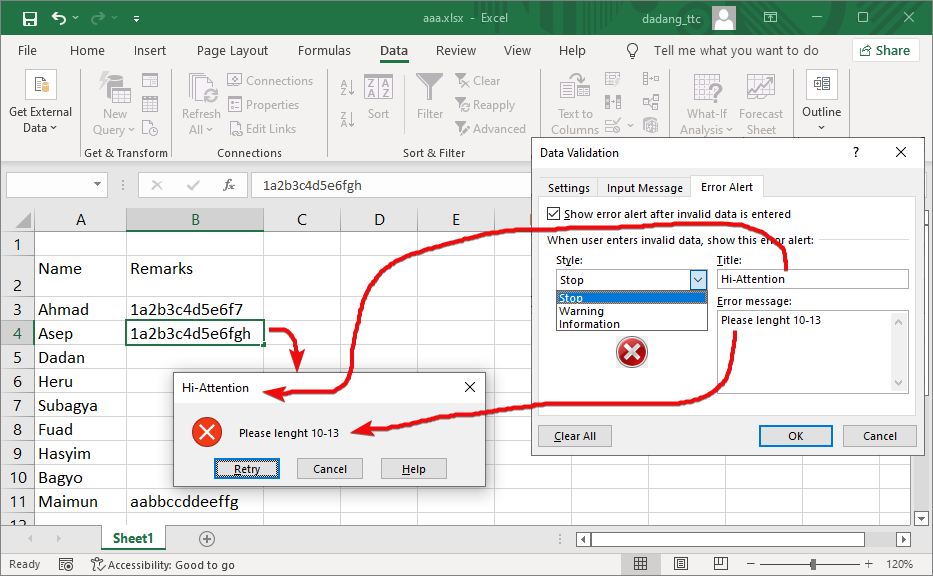
Setiap validasi bisa diberi Input Message dan Error Alert untuk membantu pengguna mengisi dengan benar.
- Di jendela Data Validation, buka tab Input Message.
- Isi judul dan pesan yang muncul saat sel diklik.
- Buka tab Error Alert, pilih Style: Stop, lalu isi pesan error jika input salah.
Ingin Belajar Excel dan Komputer Secara Gratis?
Kunjungi panduan lengkap dan ikuti kelas gratis dari TTC:
Ingin Membuat Validasi Data Lebih Lanjut?
Pelajari cara membuat Custom Data Validation di Excel agar input lebih fleksibel dan sesuai kebutuhan Anda:
🛠️ Pelajari Validasi Custom