Bagian 14: Mengecek dan Merevisi Dokumen
⏳ Waktu Pelatihan: 1 Jam
🎯 Level: Menengah
🧠 Metode: Teori dan Praktik
📦 Format Materi: Interaktif (offline/online)
📌 Persyaratan: Telah membuat dan menyusun dokumen di Word
🎯 Tujuan: Peserta dapat melakukan pengecekan ejaan dan memberikan revisi menggunakan fitur Word.
Microsoft Word menyediakan berbagai fitur untuk memudahkan proses pengecekan dan revisi dokumen, baik secara manual maupun otomatis. Namun, sebelum memeriksa ejaan atau melakukan revisi, kita perlu memastikan bahwa struktur dan format dokumen juga dalam kondisi baik.
🧹 Mengecek Dokumen yang Berantakan
Dokumen yang terlihat sederhana belum tentu memiliki struktur yang rapi. Terkadang kita menemukan jarak antar kata yang terlalu jauh, paragraf yang tiba-tiba memiliki jarak berbeda, teks yang bergeser karena penggunaan Tab, atau terdapat terlalu banyak menekan tombol Enter.
Masalah seperti ini sering terjadi ketika kita mengetik dokumen secara manual, menggabungkan beberapa sumber, atau melakukan copy-paste dari website dan dokumen lain. Secara visual, masalahnya mungkin tidak langsung terlihat. Namun ketika dokumen diedit, ditambahkan teks, atau dipindahkan ke halaman lain, format yang tidak rapi tersebut dapat menyebabkan tampilan dokumen berubah.
Ketika menemukan jarak atau posisi teks yang aneh, kita sebaiknya mencari tahu terlebih dahulu apa yang menyebabkan masalah tersebut. Microsoft Word menyediakan fitur untuk menampilkan tanda-tanda tersembunyi dalam dokumen sehingga kita dapat melihat struktur teks dengan lebih jelas.
🔎 Menampilkan Tanda Formatting
Untuk melihat tanda-tanda formatting yang biasanya tidak terlihat pada dokumen, kita dapat menggunakan shortcut:
⌨️ Ctrl + Shift + 8
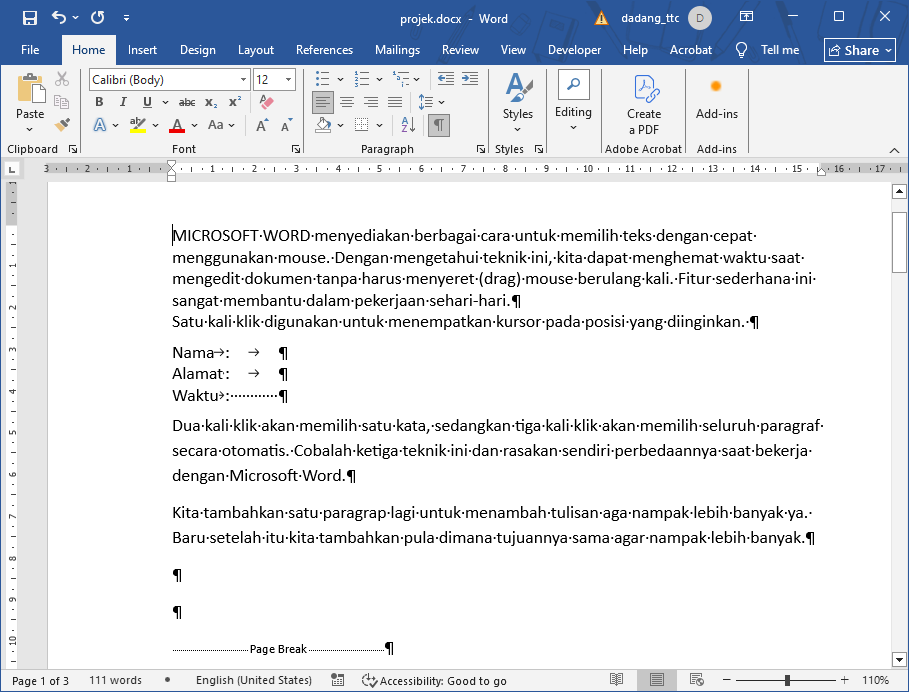
Setelah shortcut tersebut ditekan, Word akan menampilkan berbagai tanda formatting, seperti:
- ¶ → Pilcrow / Paragraph Mark, menunjukkan akhir sebuah paragraf.
- → → menunjukkan penggunaan Tab.
- · → menunjukkan karakter Space.
Tanda-tanda tersebut tidak akan ikut tercetak pada dokumen. Fungsinya adalah membantu kita melihat struktur tersembunyi yang membentuk tampilan dokumen.
Jika jarak antara dua paragraf terlihat terlalu jauh, kita mungkin mengira pengaturan Paragraph Spacing yang bermasalah. Setelah tanda formatting ditampilkan, ternyata terdapat beberapa tanda ¶ karena tombol Enter ditekan berkali-kali. Dengan demikian, kita dapat memperbaiki penyebabnya secara tepat, bukan sekadar mencoba mengubah pengaturan format.
🎬 Lihat Demonstrasinya
Pernah melihat simbol ¶ di Microsoft Word tetapi tidak tahu apa namanya? Simbol tersebut disebut Pilcrow atau Paragraph Mark.
Dalam video singkat ini kita melihat cara menampilkan tanda formatting menggunakan shortcut Ctrl + Shift + 8. Tanda tersebut membantu kita mengetahui struktur tersembunyi dalam dokumen, seperti Paragraph Mark, Tab, dan Space.
💡 Tips singkat untuk membantu kita memahami struktur tersembunyi dalam dokumen Microsoft Word dan menemukan penyebab jarak atau format yang tidak sesuai.
Tanda formatting hanya ditampilkan di layar dan tidak ikut tercetak. Kita dapat menampilkan atau menyembunyikannya kembali dengan menekan Ctrl + Shift + 8.
Banyak dokumen terlihat rapi, tetapi ternyata masih memiliki kesalahan ejaan, struktur paragraf yang tidak konsisten, atau format yang tidak terkontrol. Dengan melakukan pengecekan secara bertahap, kita bisa memastikan dokumen:
- Lebih profesional
- Lebih mudah diedit
- Lebih konsisten
- Bebas dari kesalahan penulisan yang tidak perlu
- Mudah dikoreksi oleh tim
Banyak dokumen terlihat rapi, tapi ternyata masih penuh kesalahan ejaan atau revisi yang tidak terkontrol. Dengan fitur pengecekan dan revisi di Word, kita bisa memastikan dokumen:
- Lebih profesional
- Bebas typo
- Mudah dikoreksi oleh tim
💡 Tips Pro: Selain menggunakan fitur pengecekan otomatis, biasakan menambahkan catatan kaki, caption gambar, dan format konsisten menggunakan Styles. Ini membuat dokumen terlihat profesional dan mudah diperbarui tanpa harus mengubah tiap elemen satu per satu.
Pada Bagian 6: Penulisan & Penyuntingan, kita telah membahas cara menghilangkan garis merah dan biru yang muncul saat mengetik.
Pada bagian ini, kita akan belajar bagaimana memanfaatkan fitur tersebut untuk melakukan koreksi penulisan secara otomatis.
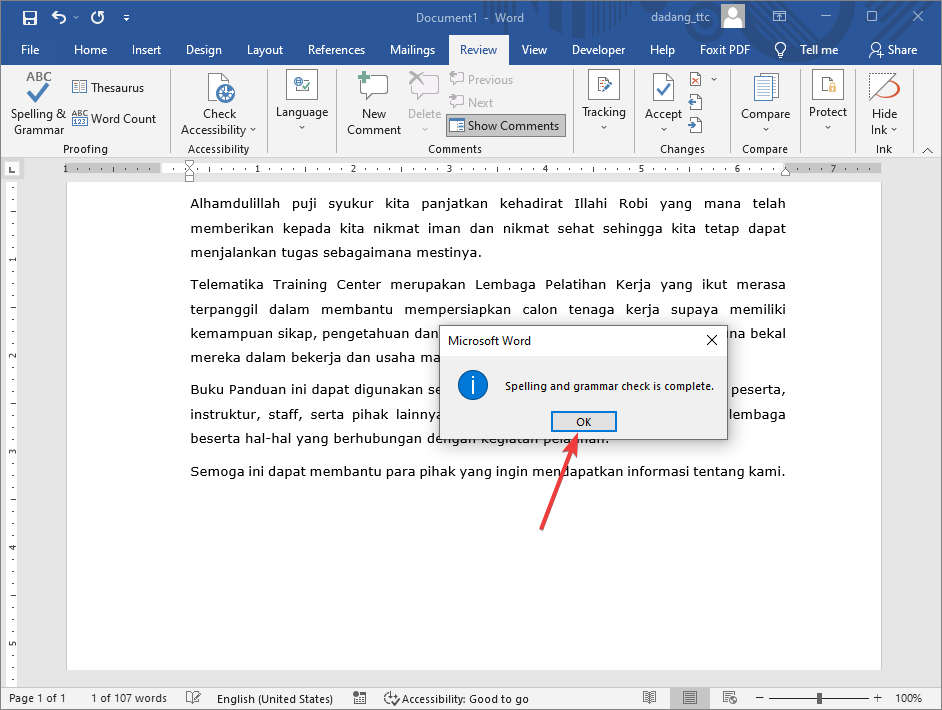
Pengecekan Ejaan dan Tata Bahasa
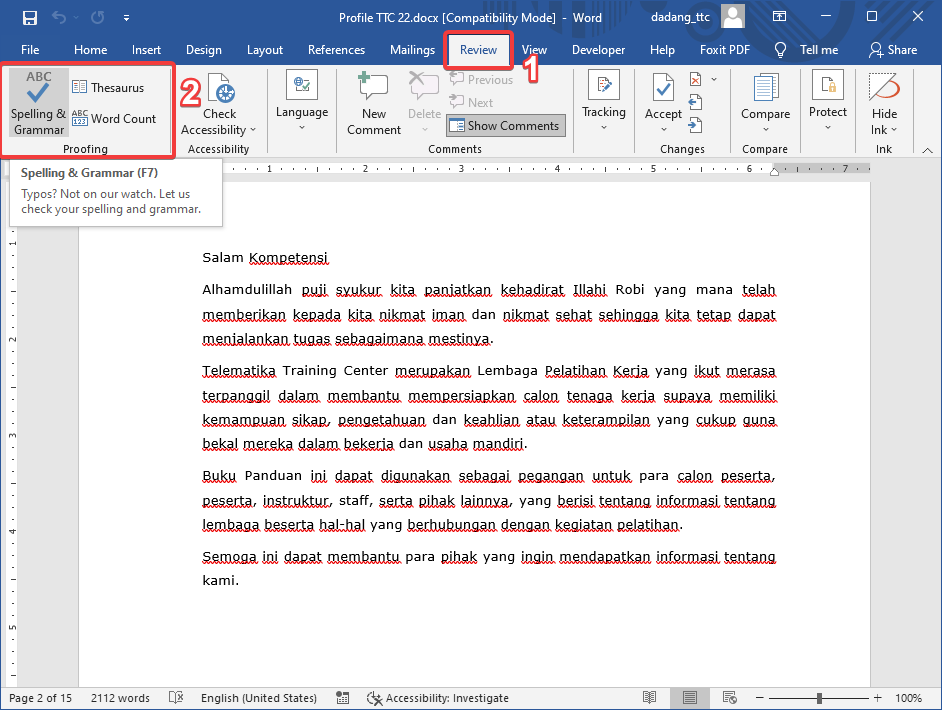
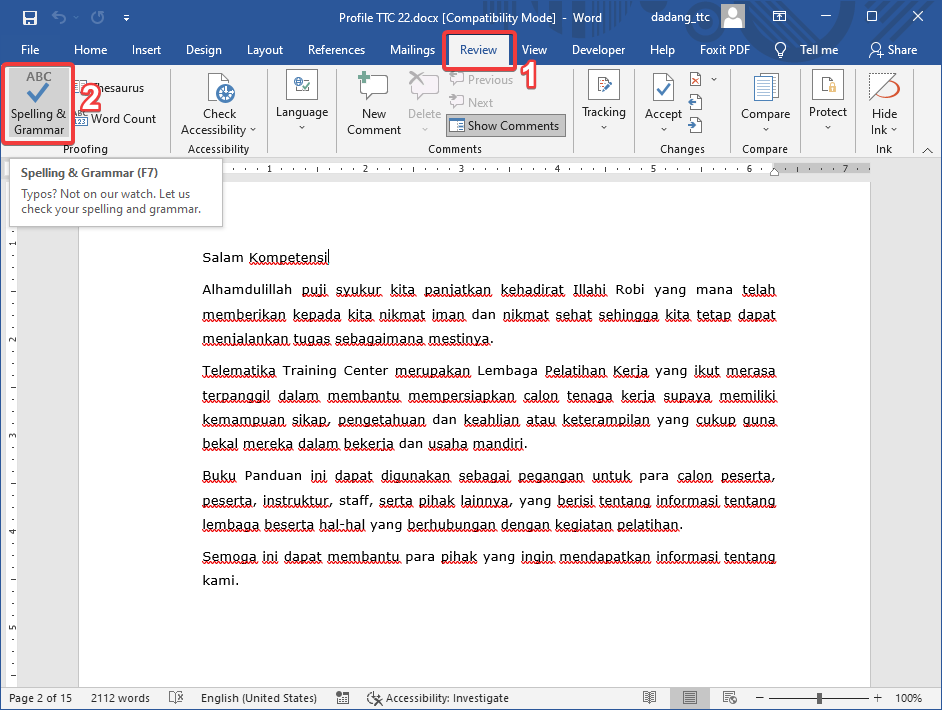
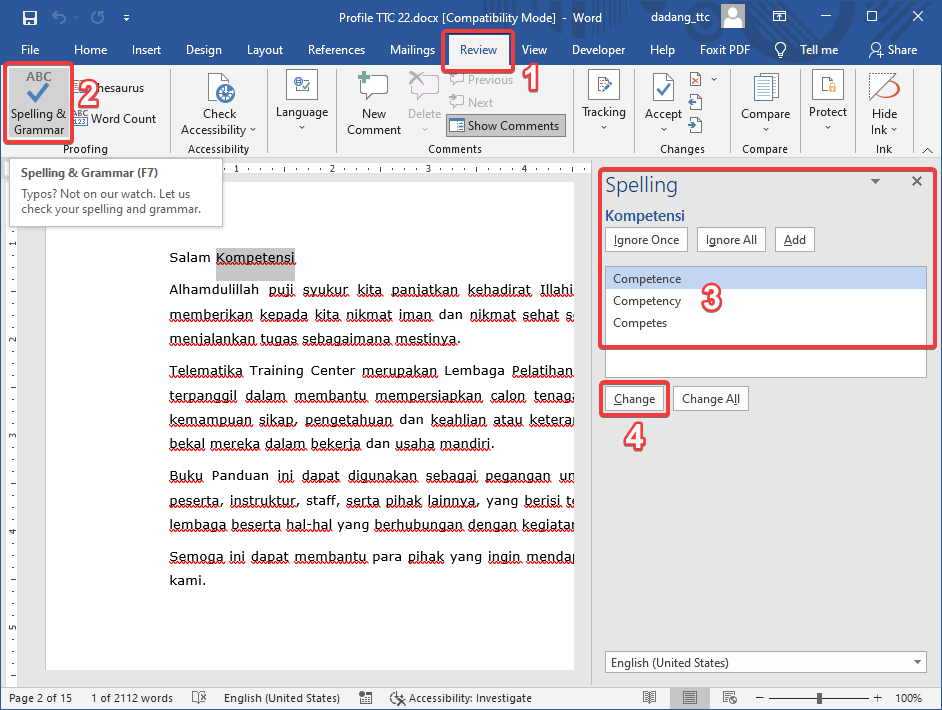
- Pilih tab Review.
- Klik Spelling & Grammar untuk memulai pengecekan otomatis.
- Perbaiki kata-kata yang disarankan atau abaikan jika sudah benar.
Fitur Spelling & Grammar bekerja berdasarkan bahasa yang digunakan. Jika dokumen berbahasa Indonesia, pastikan pengaturan bahasa sudah sesuai agar hasil pengecekan lebih akurat.
🌐 Menggunakan Spelling Bahasa Indonesia
Secara default, Microsoft Word menggunakan Bahasa Inggris (English) untuk fitur Spelling & Grammar. Oleh karena itu, jika Anda mengetik dalam Bahasa Indonesia, beberapa kata bisa dianggap salah meskipun sebenarnya sudah benar.
Agar Word dapat mengenali ejaan Bahasa Indonesia dengan lebih akurat, Anda perlu mengubah pengaturan bahasa menjadi Indonesian (Indonesia) dengan langkah berikut:
- Blok teks atau tekan Ctrl + A untuk memilih seluruh dokumen.
- Buka tab Review.
- Klik Language → pilih Set Proofing Language.
- Pilih Indonesian (Indonesia).
- Klik OK.
Setelah pengaturan ini diubah, fitur Spelling akan menyesuaikan dengan Bahasa Indonesia.
💡 Tips Pro: Untuk hasil lebih akurat dalam Bahasa Indonesia, gunakan kombinasi Microsoft Word dengan tools tambahan seperti Grammarly (untuk Inggris) atau lakukan proofreading manual untuk memastikan struktur kalimat tetap baik dan benar.
Fitur Track Changes dan Komentar
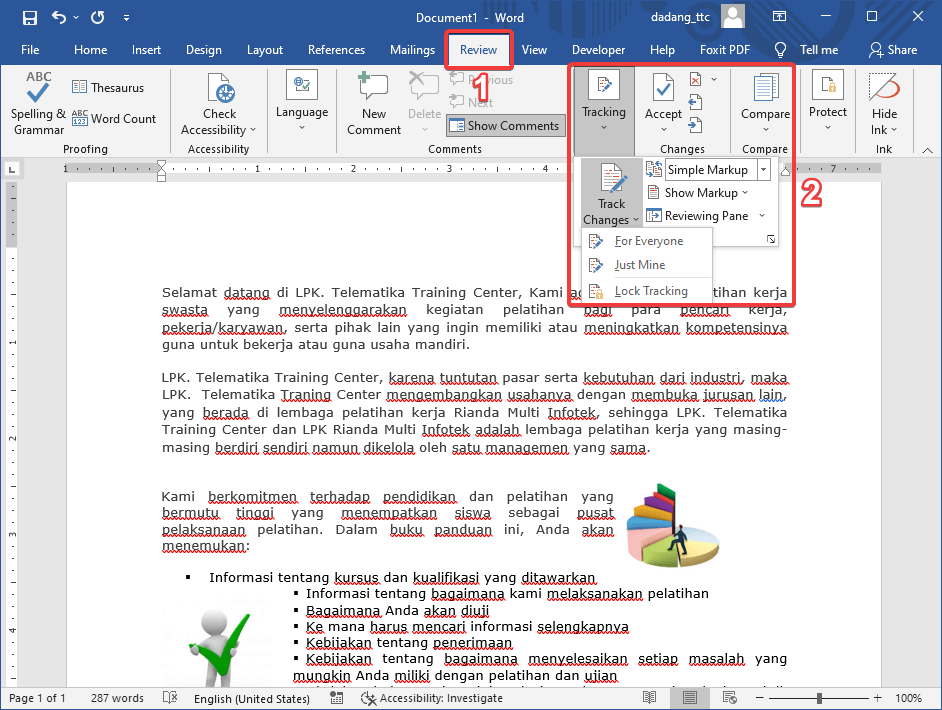
Cara Mengaktifkan Track Changes
- Klik tab Review
- Klik tombol Track Changes
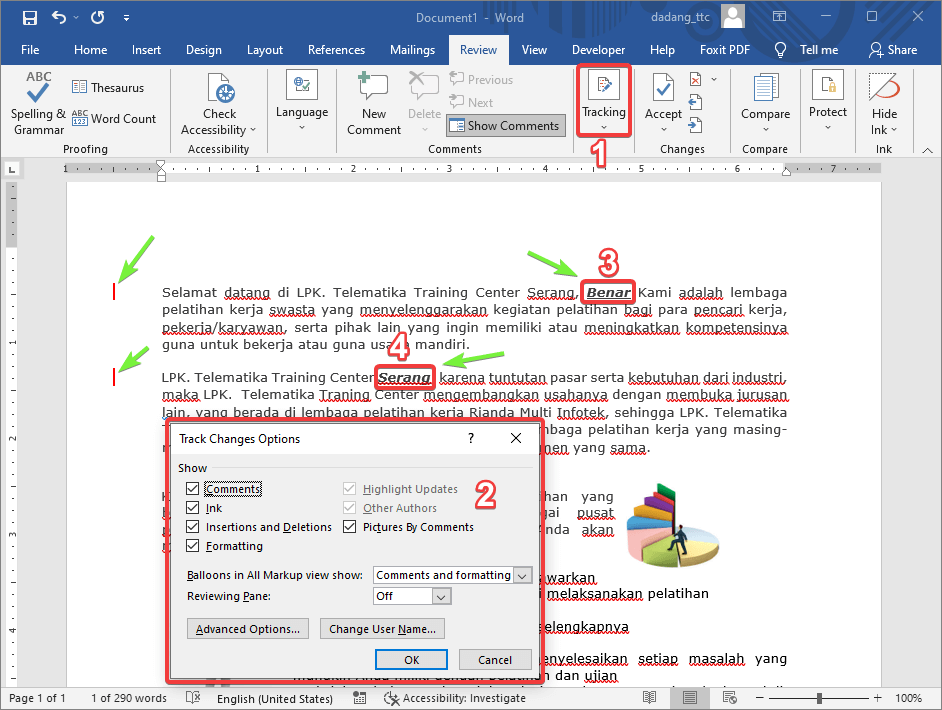
- Mulai lakukan edit pada dokumen
- Setiap perubahan akan otomatis ditandai
- Aktifkan Track Changes untuk mencatat semua revisi.
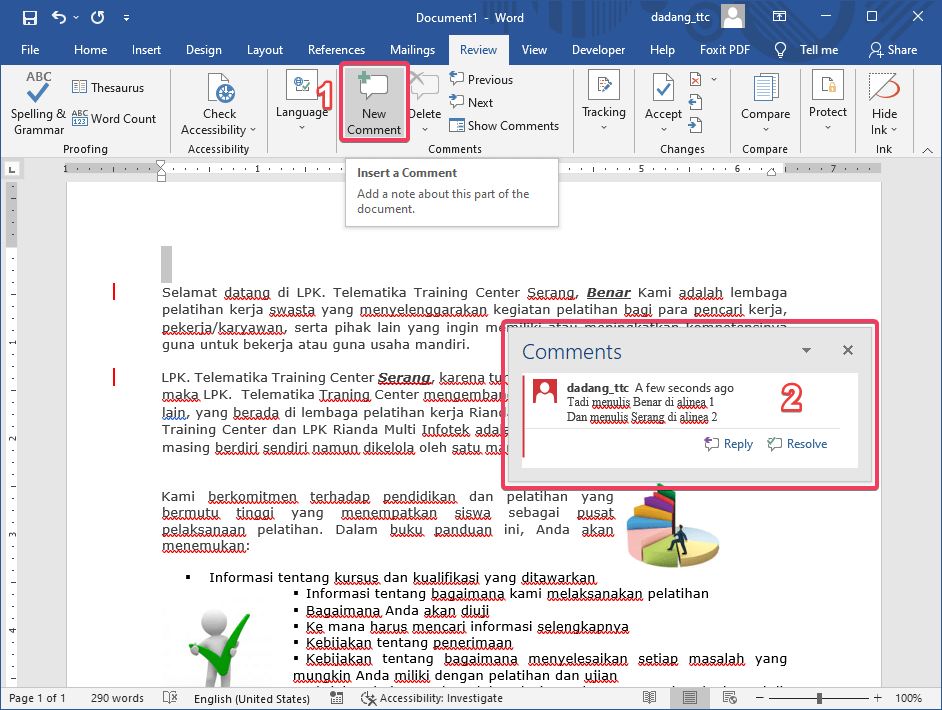
- Gunakan New Comment untuk memberikan catatan atau saran revisi pada bagian tertentu.
- Semua perubahan dapat ditinjau dan disetujui/dihapus satu per satu.
Cara Menambahkan Komentar
- Blok teks yang ingin diberi komentar
- Klik tab Review
- Pilih New Comment
- Ketik catatan atau saran
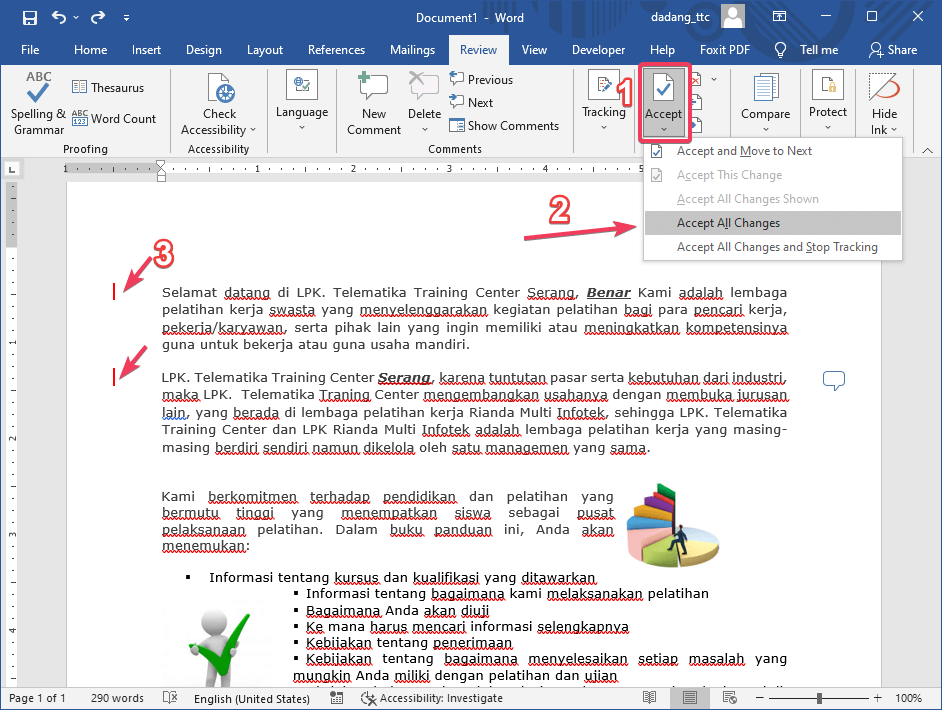
Cara Menyetujui atau Menolak Revisi
- Buka tab Review
- Klik perubahan yang ingin ditinjau
- Pilih Accept untuk menerima
- Atau pilih Reject untuk menolak
- Selalu aktifkan Track Changes saat revisi dokumen tim
- Gunakan komentar untuk diskusi, bukan edit langsung
- Jangan kirim dokumen tanpa pengecekan spelling
- Gunakan Accept All hanya setelah semua revisi diperiksa
- Tidak mengaktifkan Track Changes saat revisi
- Langsung edit dokumen orang lain tanpa komentar
- Mengabaikan garis merah/hijau dari Word
- Langsung klik Accept All tanpa membaca perubahan
📌 Kesimpulan
Fitur pengecekan dan revisi di Microsoft Word sangat membantu dalam memastikan dokumen yang dibuat lebih rapi, akurat, dan profesional.
- Spelling & Grammar membantu menemukan kesalahan ejaan dan tata bahasa secara otomatis.
- Track Changes memungkinkan setiap perubahan tercatat dengan jelas, sehingga mudah ditinjau kembali.
- Komentar (Comments) memudahkan memberikan catatan atau masukan tanpa mengubah isi utama dokumen.
Dengan memanfaatkan ketiga fitur ini, proses revisi menjadi lebih terstruktur, kolaboratif, dan efisien—terutama saat bekerja dalam tim atau menyusun dokumen penting seperti laporan dan proposal.
💡 Dokumen bagus bukan hanya yang selesai ditulis, tetapi yang sudah diperiksa dan disempurnakan.
📝 Latihan:
- Buka dokumen yang sudah dibuat
- Aktifkan Track Changes
- Ubah beberapa kata dalam paragraf
- Tambahkan komentar pada satu kalimat
- Gunakan Accept dan Reject untuk meninjau perubahan