Bagian 6: Penulisan dan Penyuntingan Teks di Word
⏳ Waktu Pelatihan: 2 Jam
🎯 Level: Pemula
🧠 Metode: Teori, Studi Kasus
📦 Format Materi: Interaktif (offline/online)
📌 Persyaratan: Telah memahami cara membuat dan menyimpan dokumen
🎯 Tujuan: Peserta dapat menulis dan menyunting teks dengan efektif di Microsoft Word.
Pada bagian ini, Anda akan belajar cara menulis dan menyunting teks, mulai dari teknik dasar seperti mengetik, menghapus, hingga menggunakan fitur copy-paste dan find-replace.
Menguasai teknik penulisan dan penyuntingan teks akan membuat dokumen lebih rapi dan mudah dibaca. Dengan kombinasi penggunaan shortcut, copy-paste, find-replace, dan pengaturan paragraf, kita bisa mempercepat proses editing sekaligus meminimalkan kesalahan penulisan.
Teknik Penulisan dan Penyuntingan
- Mengetik Teks: Cukup letakkan kursor dan mulai mengetik.
- Menghapus Teks: Gunakan
Backspace(hapus ke kiri) atauDelete(hapus ke kanan). - Menyalin dan Menempel: Gunakan
Ctrl + CdanCtrl + V. - Memindahkan Teks: Gunakan
Ctrl + Xdan tempel di lokasi baru. - Find and Replace: Tekan
Ctrl + Huntuk mengganti kata secara otomatis.
Memilih (Blok) Teks dengan Cepat
Dalam proses penyuntingan dokumen, kemampuan memilih (blok) teks sangat penting. Hampir semua proses editing seperti menghapus, menyalin, atau memindahkan teks diawali dengan memilih bagian teks yang diinginkan.
Microsoft Word menyediakan beberapa cara cepat untuk melakukan seleksi teks, baik menggunakan mouse maupun keyboard.
Menggunakan Mouse
-
Klik dan drag:
Klik lalu tarik mouse untuk memilih teks secara manual. -
Double klik:
Memilih satu kata secara otomatis. -
Triple klik:
Memilih satu paragraf secara otomatis.
Menggunakan Keyboard
-
Shift + Arrow:
Memilih teks per karakter (arah kiri, kanan, atas, atau bawah). -
Ctrl + Shift + Arrow Kiri/Kanan:
Memilih teks satu kata sekaligus. -
Ctrl + Shift + Arrow Atas/Bawah:
Memilih satu paragraf sekaligus. -
Ctrl + A:
Memilih seluruh isi dokumen secara instan.
Gunakan double klik untuk memilih kata dengan cepat, dan triple klik untuk memilih seluruh paragraf tanpa perlu drag mouse.
Kombinasikan Ctrl + Shift + Arrow untuk melakukan seleksi teks dengan cepat saat mengedit dokumen panjang tanpa menggunakan mouse.
🎬 Lihat Demonstrasinya
Lihat cara memilih kata, kalimat, dan paragraf hanya dengan klik mouse. Teknik sederhana ini dapat mempercepat proses editing dokumen.
💡 Tips singkat kurang dari 1 menit untuk membantu memahami Microsoft Word dengan lebih cepat.
🎬 Praktik Singkat
Selain memilih kata dan paragraf, Microsoft Word juga memiliki shortcut Ctrl + Klik untuk memilih satu kalimat dengan cepat. Teknik ini sangat membantu saat melakukan proses editing dokumen.
💡 Pelajari shortcut Ctrl + Klik untuk memilih satu kalimat secara instan tanpa perlu melakukan blok secara manual.
Navigasi Kursor Menggunakan Keyboard
Selain menggunakan mouse, kita juga dapat menggerakkan kursor menggunakan keyboard. Teknik ini sangat penting untuk mempercepat proses pengetikan dan penyuntingan dokumen.
Dengan menguasai navigasi keyboard, kita bisa berpindah posisi dengan lebih cepat dan presisi tanpa harus sering menggunakan mouse.
-
Tombol Panah (Arrow Keys):
Menggerakkan kursor satu karakter ke kiri, kanan, atas, atau bawah. -
Ctrl + Arrow:
Memindahkan kursor satu kata sekaligus (lebih cepat dibandingkan per karakter). -
Home:
Memindahkan kursor ke awal baris aktif. -
End:
Memindahkan kursor ke akhir baris aktif. -
Ctrl + Home:
Memindahkan kursor ke awal dokumen (halaman paling atas). -
Ctrl + End:
Memindahkan kursor ke akhir dokumen (bagian paling bawah). -
Page Up / Page Down:
Menggeser tampilan dokumen satu layar ke atas atau ke bawah.
Gunakan kombinasi Ctrl + Arrow untuk berpindah antar kata dengan cepat saat melakukan editing teks panjang.
Kombinasikan navigasi kursor dengan teknik blok (Shift + Arrow) untuk memilih teks tanpa mouse.
👉 Ini teknik yang biasanya hanya digunakan oleh pengguna profesional.
Detail Penting: Cara Menghapus Teks di Word
Dalam Microsoft Word, terdapat beberapa cara menghapus teks tergantung kebutuhan. Memahami perbedaan ini sangat penting agar proses editing menjadi lebih cepat dan tepat.
-
Backspace:
Menghapus 1 karakter sebelum kursor (ke arah kiri). -
Delete:
Menghapus 1 karakter setelah kursor (ke arah kanan). -
Menghapus kata / kalimat:
Blok (seleksi) teks yang ingin dihapus, kemudian tekan Delete atau Backspace. -
Menghapus paragraf:
Blok seluruh paragraf, lalu tekan Delete. -
Menghapus semua teks:
Tekan Ctrl + A (pilih semua), lalu tekan Delete.
Gunakan kombinasi Ctrl + A + Delete untuk mengosongkan dokumen dengan cepat tanpa perlu menghapus satu per satu.
Banyak pengguna menekan tombol Backspace terus-menerus untuk menghapus teks panjang, padahal cara ini sangat lambat.
👉 Gunakan teknik blok + Delete agar lebih cepat dan efisien.
🎬 Praktik Singkat
Selain menggunakan Backspace dan Delete, Anda juga bisa menghapus satu kata sekaligus menggunakan shortcut Ctrl + Backspace dan Ctrl + Delete. Teknik ini sangat membantu saat mengedit dokumen yang panjang.
💡 Pelajari cara menghapus satu kata ke kiri atau ke kanan dengan cepat menggunakan Ctrl + Backspace dan Ctrl + Delete.
Menyalin, Memindahkan, dan Menempel Teks
Dalam proses penyuntingan dokumen, sering kali kita perlu menggandakan atau memindahkan teks ke lokasi lain tanpa harus mengetik ulang. Untuk itu, Microsoft Word menyediakan fitur Copy, Cut, dan Paste yang sangat penting untuk dikuasai.
-
Copy (Ctrl + C):
Digunakan untuk menyalin teks tanpa menghapus teks asli. Hasil salinan dapat ditempelkan di lokasi lain. -
Cut (Ctrl + X):
Digunakan untuk memindahkan teks. Teks yang dipilih akan dihapus dari posisi awal dan siap ditempelkan di tempat baru. -
Paste (Ctrl + V):
Digunakan untuk menempelkan hasil copy atau cut ke lokasi yang diinginkan.
Gunakan Copy jika ingin menggandakan teks, dan gunakan Cut jika ingin memindahkan teks tanpa menyisakan di tempat asal.
Blok teks → tekan Ctrl + C → pindahkan kursor → tekan Ctrl + V.
Untuk memindahkan, gunakan Ctrl + X lalu Ctrl + V.
Mencari dan Mengganti Teks Secara Otomatis
Dalam dokumen yang panjang, mencari atau mengganti kata secara manual akan sangat memakan waktu. Microsoft Word menyediakan fitur Find dan Replace untuk mempercepat proses tersebut.
1. Mencari Teks (Ctrl + F)
Gunakan Ctrl + F untuk mencari kata atau kalimat tertentu dalam dokumen. Fitur ini akan menampilkan semua hasil pencarian secara instan.
- Tekan Ctrl + F
- Ketik kata yang ingin dicari
- Word akan menyorot semua kata yang sesuai dalam dokumen
Anda memiliki dokumen laporan 10 halaman dan ingin mencari kata "pendapatan".
Dengan Ctrl + F, Anda tidak perlu membaca satu per satu—Word langsung menampilkan semua lokasi kata tersebut dalam hitungan detik.
2. Mengganti Teks Otomatis (Ctrl + H)
Gunakan Ctrl + H untuk mengganti kata atau kalimat secara otomatis dalam jumlah banyak sekaligus.
- Tekan Ctrl + H
- Isi kolom Find what dengan kata yang ingin diganti
- Isi kolom Replace with dengan kata pengganti
- Klik Replace (satu per satu) atau Replace All (semua sekaligus)
Anda salah menulis kata "laporann" di seluruh dokumen.
Dengan Ctrl + H:
- Find what: laporann
- Replace with: laporan
Klik Replace All, dan semua kesalahan langsung diperbaiki dalam satu klik.
Gunakan Replace All dengan hati-hati. Pastikan kata yang diganti memang benar, karena perubahan akan berlaku untuk seluruh dokumen.
Menggunakan Undo dan Redo
Saat mengetik atau mengedit dokumen, sering kali kita melakukan beberapa perubahan, kemudian menyadari bahwa hasil sebelumnya justru lebih tepat.
Untuk mengatasi hal tersebut, Microsoft Word menyediakan fitur Undo dan Redo yang memungkinkan kita membatalkan atau mengulangi tindakan dengan cepat.
-
Undo (Ctrl + Z):
Digunakan untuk membatalkan tindakan terakhir yang dilakukan. -
Redo (Ctrl + Y):
Digunakan untuk mengulang kembali tindakan yang sebelumnya dibatalkan.
Jika melakukan kesalahan saat mengetik atau mengedit, gunakan Ctrl + Z beberapa kali untuk kembali ke kondisi sebelumnya dengan cepat.
Fitur Undo hanya berlaku untuk tindakan yang masih tersimpan dalam riwayat (history). Jika dokumen sudah ditutup, maka riwayat tersebut akan hilang.
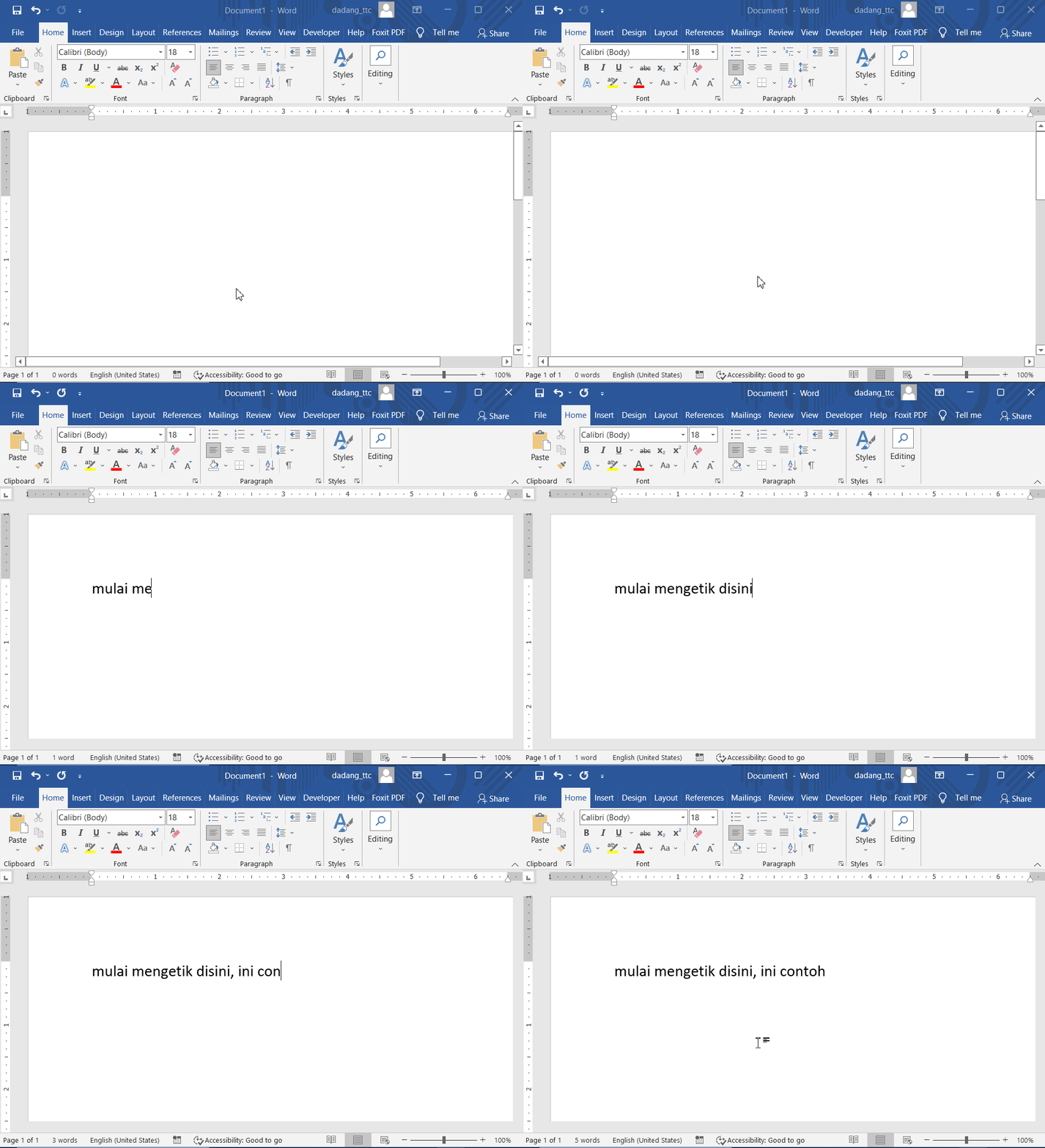
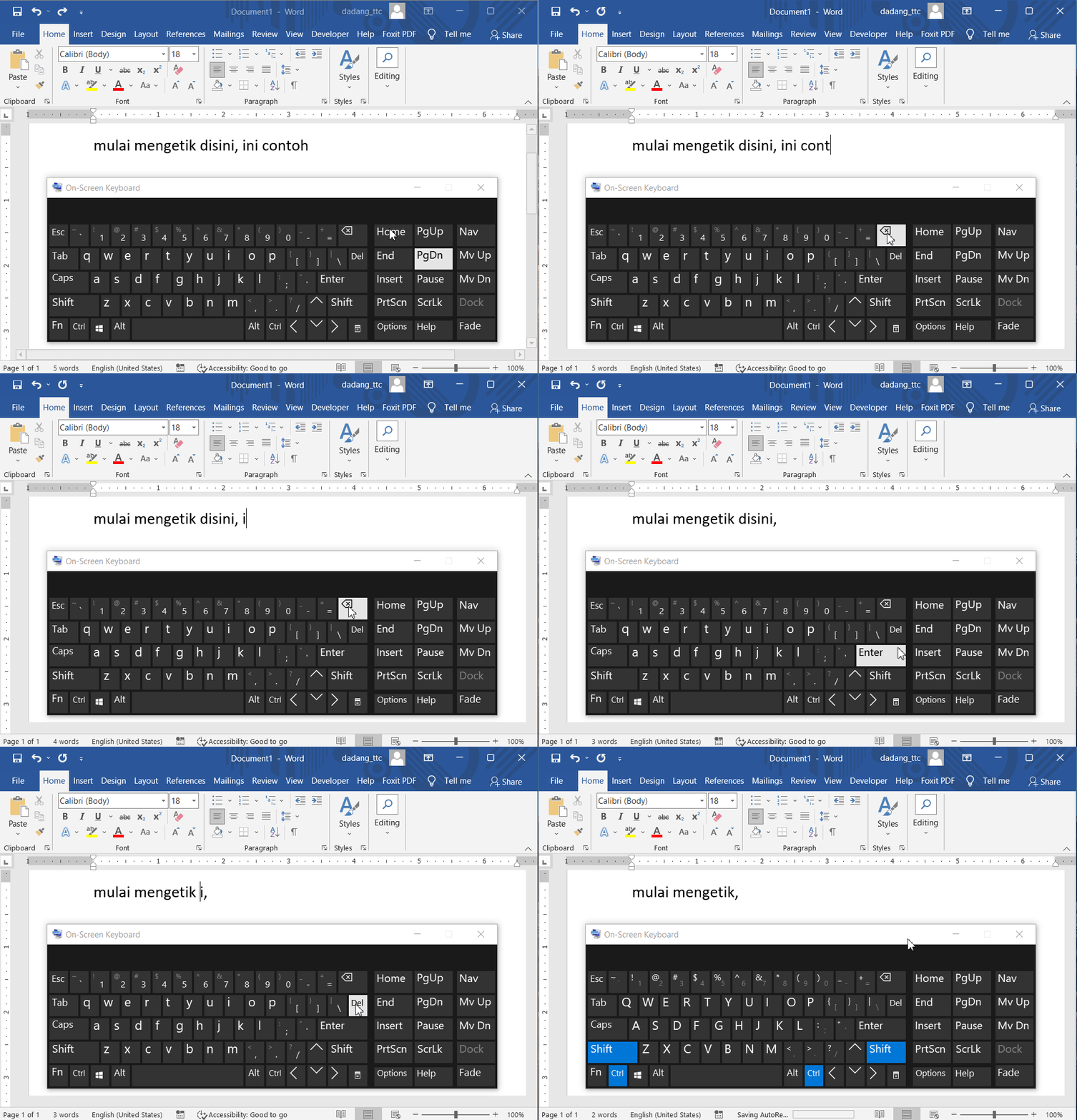
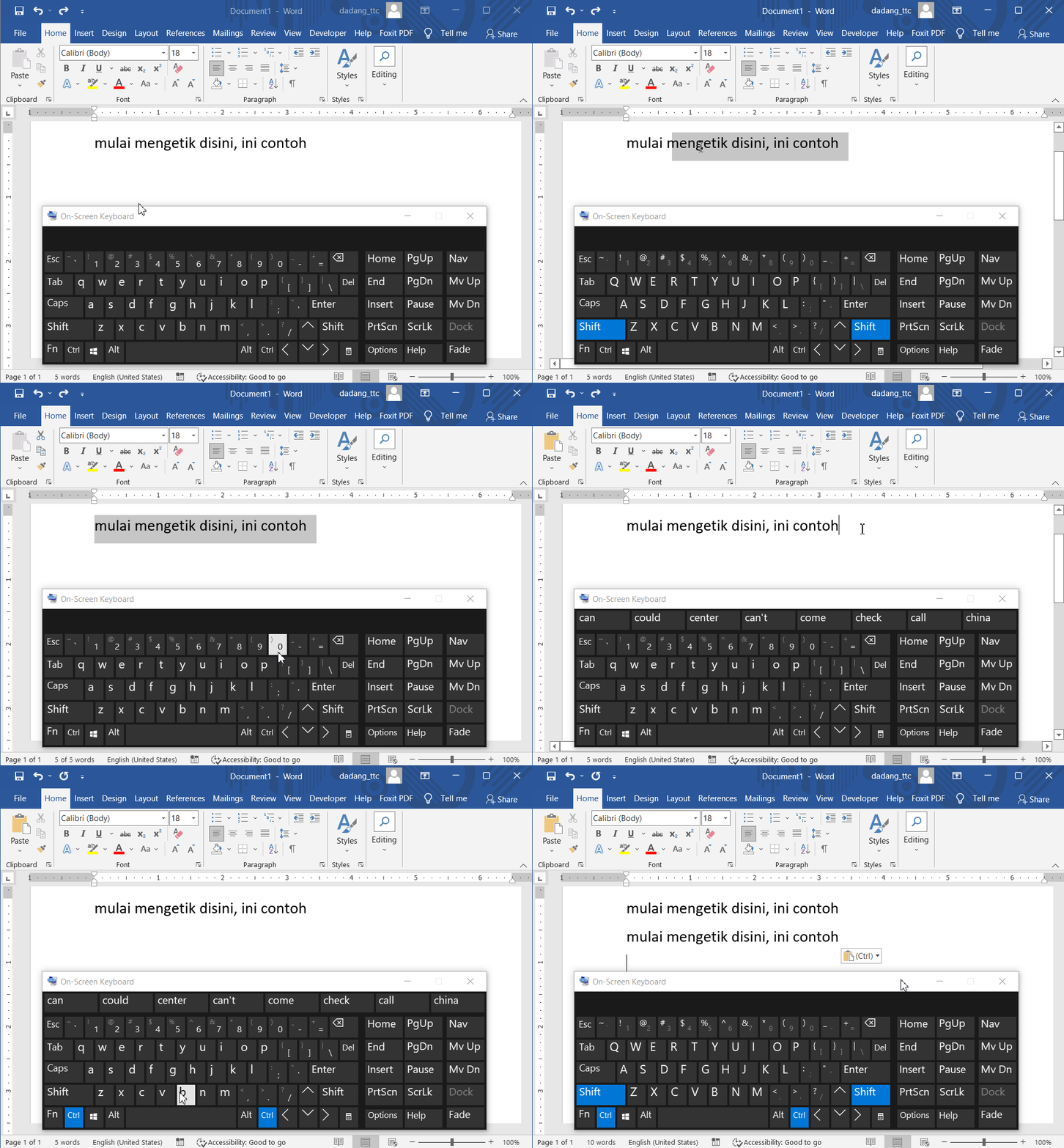
Ctrl + C untuk menyalin dan Ctrl + V untuk menempelkan.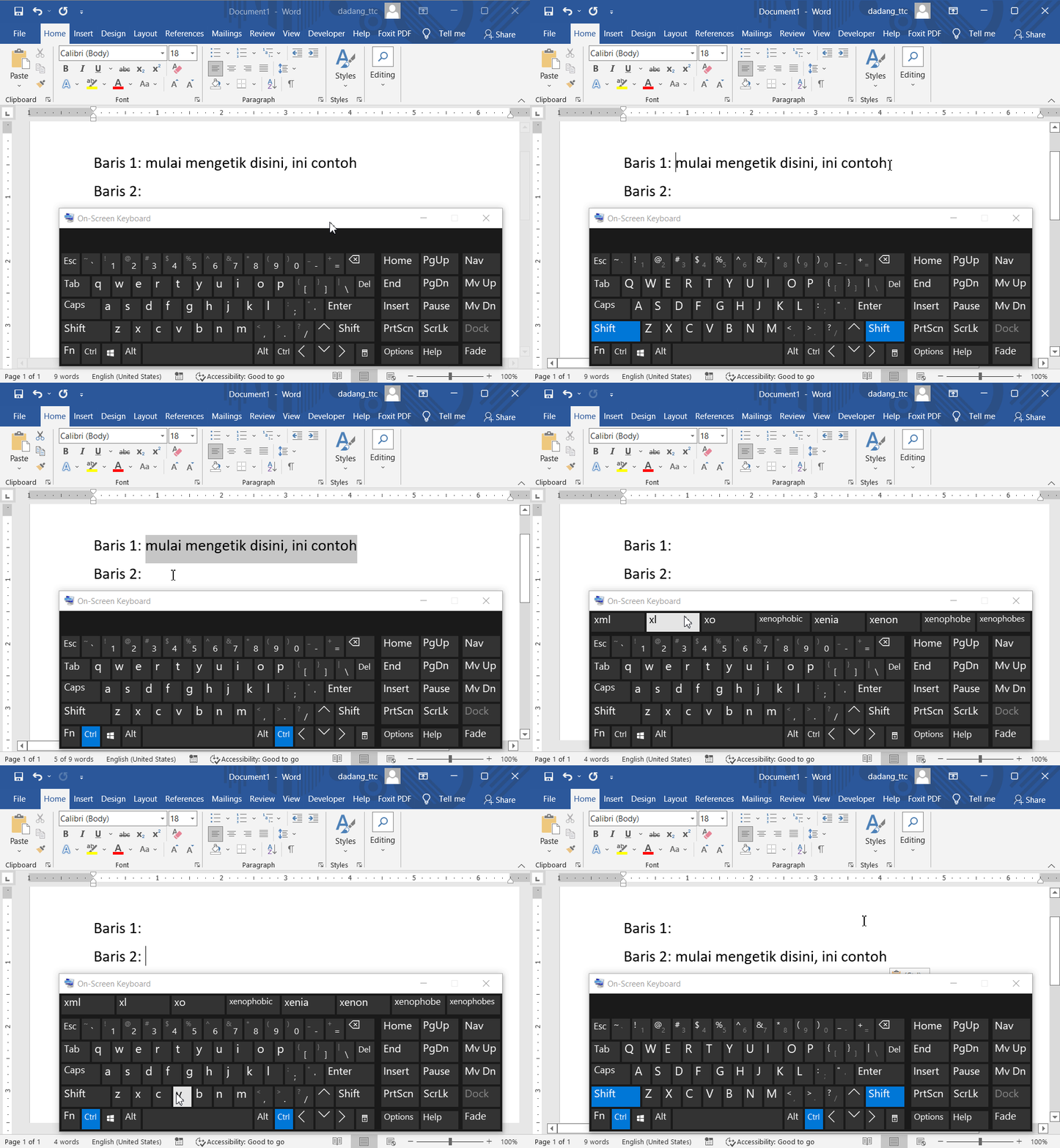
Ctrl + X untuk memotong teks dan pindahkan ke lokasi lain.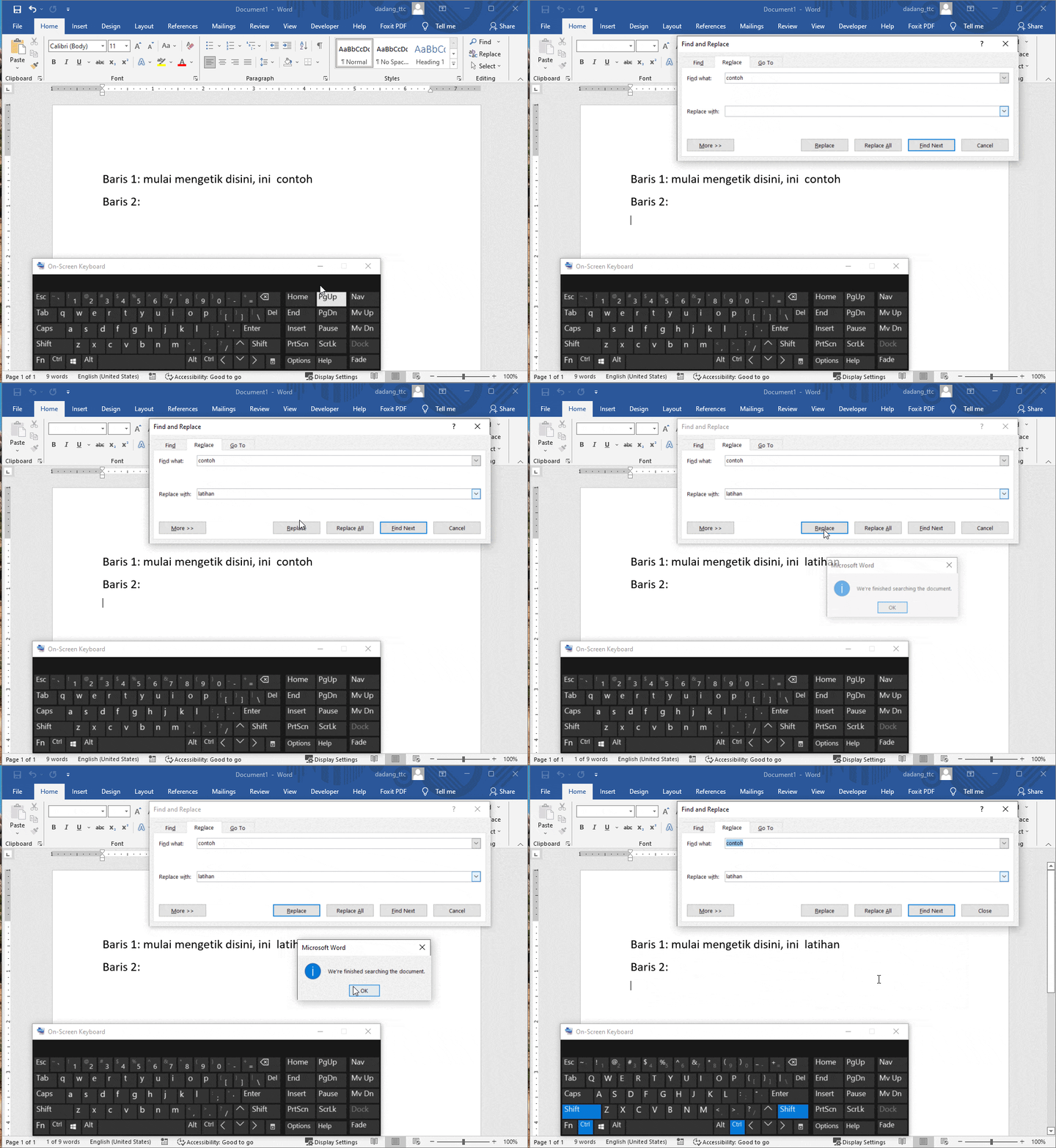
Ctrl + H untuk membuka jendela Find and Replace guna mengganti kata dengan cepat.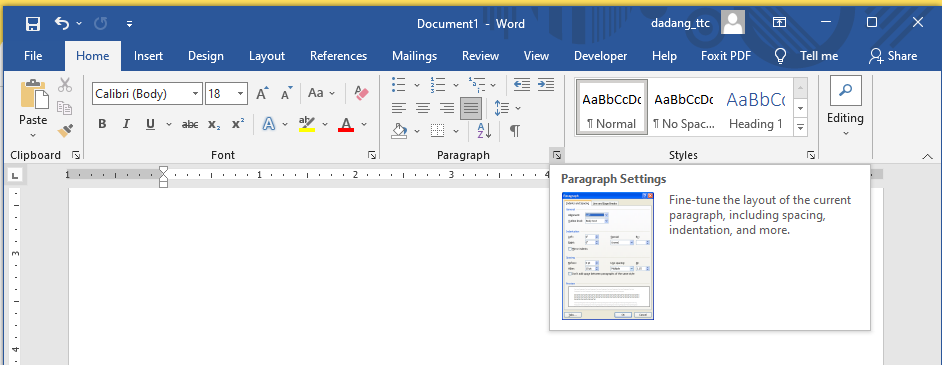
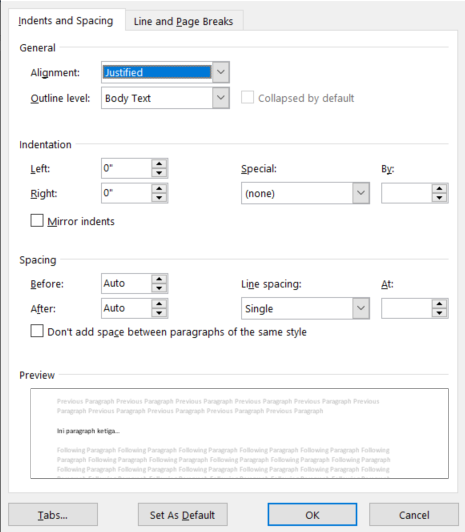
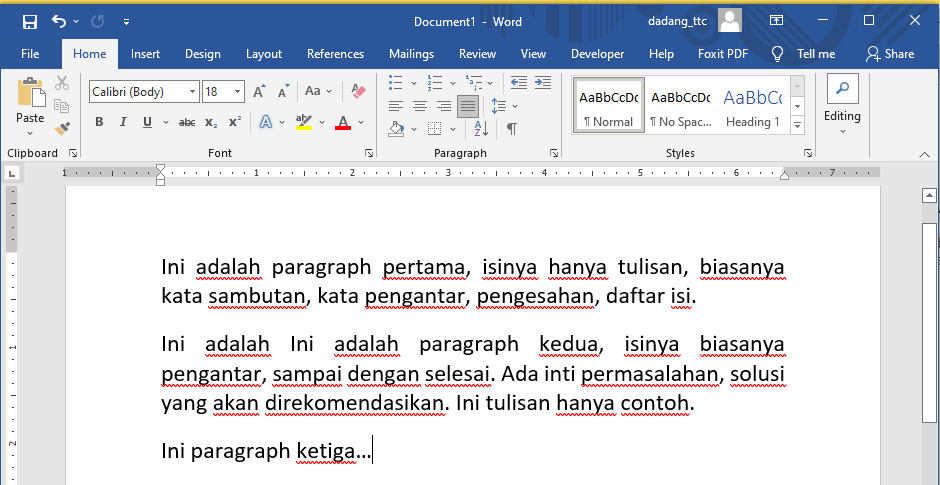

Koreksi Otomatis (Spelling & Grammar)
Microsoft Word memiliki fitur koreksi otomatis yang membantu mendeteksi kesalahan penulisan (spelling) dan tata bahasa (grammar).
- Garis merah: Menandakan kesalahan ejaan (spelling).
- Garis biru: Menandakan kesalahan tata bahasa (grammar).
Fitur ini sangat membantu saat mengetik dalam bahasa Inggris, karena Word dapat memberikan saran perbaikan secara otomatis.
Penggunaan dalam Bahasa Indonesia dan Inggris
Dalam praktiknya, banyak pengguna di Indonesia mengetik dalam dua bahasa, yaitu Indonesia dan Inggris. Oleh karena itu, pengaturan bahasa sangat berpengaruh terhadap fitur koreksi otomatis ini.
-
Jika menggunakan Bahasa Inggris (English):
Disarankan untuk membiarkan fitur Spelling & Grammar tetap aktif agar kesalahan dapat terdeteksi otomatis. -
Jika menggunakan Bahasa Indonesia:
Karena Word tidak selalu mengenali kata dalam bahasa Indonesia, garis merah akan sering muncul meskipun kata sudah benar.
Cara Mengatasi Garis Merah yang Mengganggu
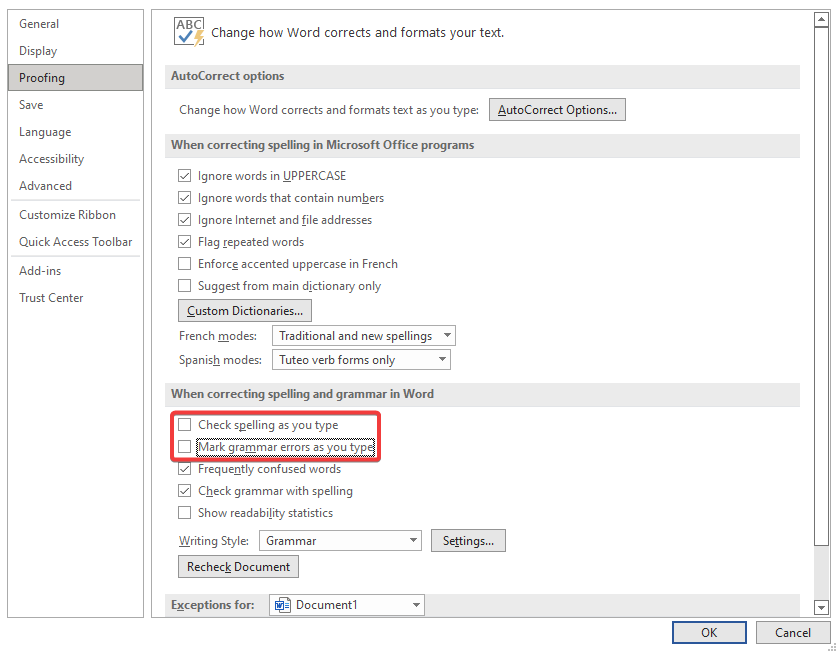
Pengaturan ini dapat dilakukan melalui menu Options, seperti yang ditunjukkan pada gambar nomor 9 di atas.
Jika Anda mengetik dalam Bahasa Indonesia dan merasa terganggu dengan garis merah, Anda dapat menonaktifkan fitur ini melalui pengaturan berikut:
- Klik menu File
- Pilih Options
- Pilih menu Proofing
- Hilangkan centang pada:
- Check spelling as you type
- Mark grammar errors as you type
- Klik OK
Jika sering mengetik dalam Bahasa Inggris, sebaiknya fitur ini tetap aktif karena sangat membantu memperbaiki kesalahan secara otomatis.
Namun, jika lebih sering menggunakan Bahasa Indonesia, menonaktifkan fitur ini dapat membuat tampilan dokumen lebih bersih dan tidak terganggu garis merah.
Garis merah tidak selalu berarti salah, tetapi bisa jadi karena bahasa yang digunakan tidak sesuai dengan pengaturan Word.
Kesimpulan
Pada bagian ini, kita telah mempelajari berbagai teknik dasar dalam menulis dan menyunting teks di Microsoft Word. Mulai dari mengetik, memilih (blok) teks, hingga melakukan pengeditan secara efisien menggunakan keyboard.
Kemampuan ini menjadi fondasi penting dalam pembuatan dokumen yang rapi, cepat, dan profesional.
- Memahami cara mengetik dan menghapus teks dengan benar.
- Menguasai teknik memilih (blok) teks menggunakan mouse maupun keyboard.
- Menggunakan copy, cut, dan paste untuk mengelola teks dengan efisien.
- Memanfaatkan navigasi keyboard untuk berpindah dengan cepat.
- Menggunakan Undo dan Redo untuk mengontrol perubahan.
- Memanfaatkan Find (Ctrl + F) dan Replace (Ctrl + H) untuk mencari dan memperbaiki teks secara otomatis.
- Memahami fungsi Spelling & Grammar serta cara menyesuaikannya sesuai kebutuhan bahasa.
Semakin sering menggunakan shortcut keyboard, semakin cepat dan efisien kita dalam mengedit dokumen.
👉 Inilah perbedaan utama antara pengguna biasa dan pengguna yang bekerja secara profesional.
Dengan menguasai teknik ini, kita sudah siap untuk melangkah ke tahap berikutnya, yaitu mengatur tampilan teks dan paragraf agar lebih rapi dan profesional.
📝 Latihan:
- Buka dokumen latihan Anda.
- Salin paragraf pertama, lalu tempel di bawahnya.
- Gunakan fitur Find and Replace untuk mengganti kata "latihan" menjadi "praktik".