Bagian 13: Menggunakan Styles dan Navigasi Dokumen
Menggunakan Styles dan Navigation Pane di Microsoft Word adalah teknik penting dalam penyusunan dokumen panjang seperti laporan, proposal, makalah, dan skripsi. Dengan memahami cara menerapkan Heading 1, Heading 2, serta membuat daftar isi otomatis, Anda dapat mengelola struktur dokumen secara profesional dan efisien. Panduan ini telah diperbarui agar sesuai dengan versi Microsoft Word terbaru yang umum digunakan saat ini.
⏳ Waktu Pelatihan: 40 Menit
🎯 Level: Menengah
🧠 Metode: Teori + Praktik
📦 Format Materi: Offline & Online
🎯 Tujuan: Peserta dapat menggunakan Styles untuk konsistensi format dan menavigasi dokumen panjang secara efisien.
Mengenal Styles
📘 Styles adalah sistem pengaturan format teks di Microsoft Word yang digunakan untuk menjaga konsistensi tampilan dokumen, seperti judul, subjudul, dan isi paragraf.
💡 Yang paling penting untuk dipahami: Setiap Style (misalnya Heading 1) hanya memiliki satu format yang berlaku untuk seluruh dokumen. Artinya, jika Anda menggunakan Heading 1 di banyak tempat, maka semuanya akan memiliki tampilan yang sama (font, ukuran, warna, dan jarak).
🚀 Contoh: Jika Anda mengubah warna Heading 1 menjadi biru, maka semua teks yang menggunakan Heading 1 akan otomatis berubah menjadi biru — tanpa perlu edit satu per satu.
🎯 Inilah alasan mengapa Styles sangat penting:
- Menjaga konsistensi format dokumen
- Mempercepat proses editing global
- Mempermudah pembuatan struktur dokumen (bab & subbab)
- Menjadi dasar fitur otomatis seperti Navigation Pane dan Daftar Isi
📌 Biasanya Styles digunakan untuk: Judul Bab (Heading 1), Subbab (Heading 2), dan Sub-subbab (Heading 3).
Cara Menggunakan Styles (Heading)
Berikut langkah-langkah menggunakan Styles di Microsoft Word:
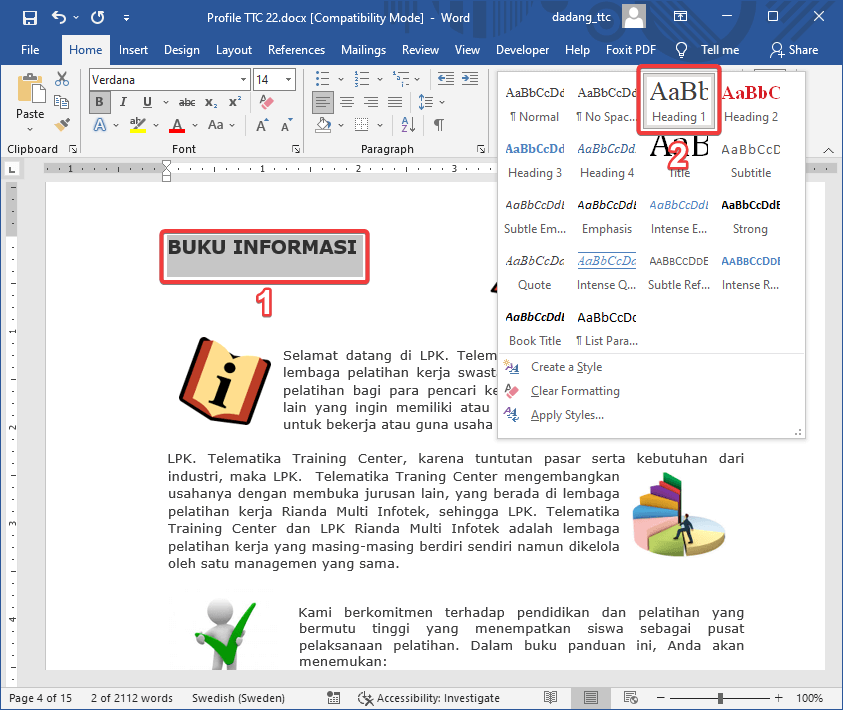
- Blok atau klik teks yang ingin dijadikan judul.
- Buka tab Home.
- Pada bagian Styles, pilih:
- Heading 1 → untuk judul utama (Bab)
- Heading 2 → untuk subjudul
- Heading 3 → untuk sub-subbab
- Klik style yang diinginkan, maka format akan langsung diterapkan.
Cara Mengubah Style (Modify Style)
Jika Anda ingin mengubah tampilan Heading (misalnya warna, font, atau ukuran), lakukan langkah berikut:
- Klik kanan pada Heading 1 di bagian Styles.
- Pilih Modify.
- Atur font, ukuran, warna, dan spacing sesuai kebutuhan.
- Klik OK.
🚀 Semua teks yang menggunakan Heading tersebut akan otomatis ikut berubah.
Membuat Style Custom (Gaya Sendiri)
Terkadang Style bawaan seperti Heading atau Normal belum sesuai dengan kebutuhan dokumen Anda. Dalam kondisi ini, Anda bisa membuat Style custom (gaya sendiri).
🎯 Contoh penggunaan:
- Membuat style khusus untuk catatan penting
- Membuat format kutipan (quote)
- Membuat format tips atau highlight
Langkah-langkah membuat Style custom:
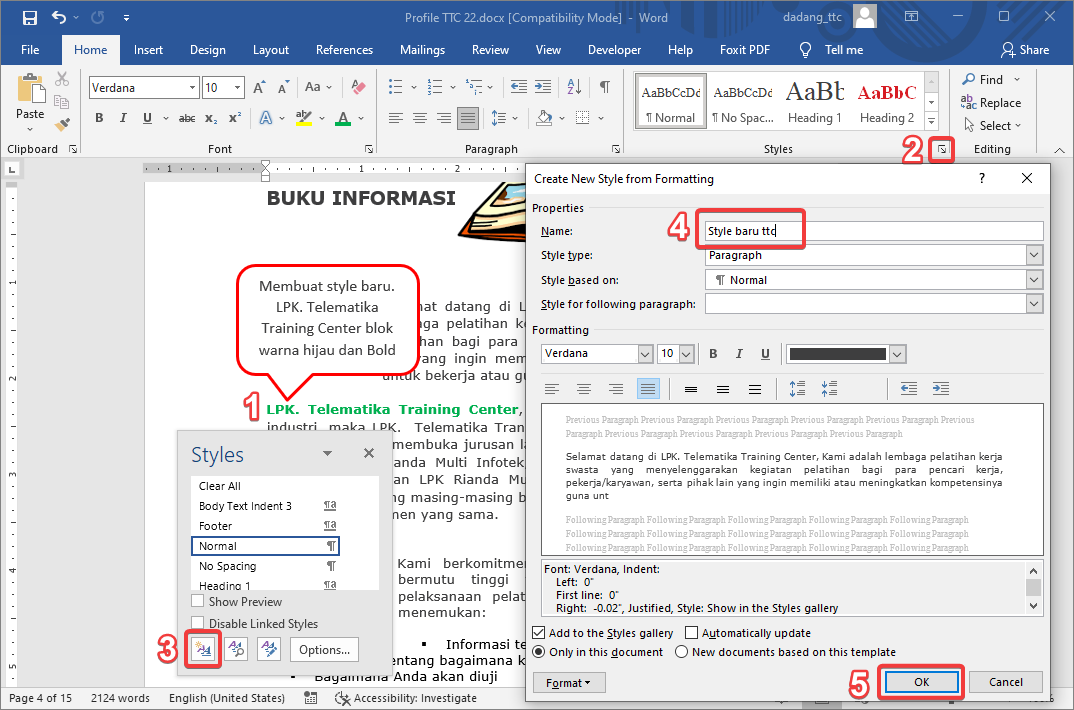
- Format terlebih dahulu teks sesuai keinginan (font, ukuran, warna, bold, dll).
- Blok teks tersebut.
- Pada tab Home, di bagian Styles, klik ikon panah kecil (pojok kanan bawah).
- Klik New Style atau pilih Save Selection as a New Quick Style.
- Beri nama style (misalnya: Catatan Penting).
- Klik OK.
🚀 Style baru Anda sekarang akan muncul di daftar Styles dan bisa digunakan kapan saja.
Style custom yang Anda buat tidak otomatis muncul di Navigation Pane.
👉 Hanya Style dengan tipe Heading (outline level) yang akan tampil di navigasi dan daftar isi.
Jika ingin Style custom muncul di Navigation Pane, Anda harus mengatur outline level menjadi Heading.
💡 Tips Pro:
Setelah membuat Style custom, Anda juga bisa mengubahnya kapan saja:
- Klik kanan pada style tersebut di daftar Styles
- Pilih Modify
- Semua teks dengan style tersebut akan otomatis ikut berubah
👉 Ini sangat berguna untuk menjaga konsistensi desain dokumen tanpa edit manual satu per satu.
🎯 Setelah memahami Styles sebagai dasar struktur dokumen, sekarang kita akan melihat bagaimana struktur tersebut digunakan untuk navigasi otomatis.
🔽 Beralih ke Navigation Pane
Menggunakan Navigation Pane
📂 Navigation Pane adalah fitur di Microsoft Word yang menampilkan struktur dokumen berdasarkan heading (Styles) yang digunakan.
💡 Artinya: Navigation Pane adalah hasil dari penggunaan Styles yang benar.
🎯 Fungsi utama Navigation Pane:
- Melihat struktur dokumen secara keseluruhan
- Berpindah antar bab dengan sekali klik
- Menyusun ulang dokumen dengan drag & drop
🚀 Contoh: Jika Anda memiliki 10 bab dan semuanya menggunakan Heading 1, maka semua bab tersebut akan muncul di Navigation Pane secara otomatis.
Cara Mengaktifkan Navigation Pane
Untuk menggunakan Navigation Pane, ikuti langkah berikut:
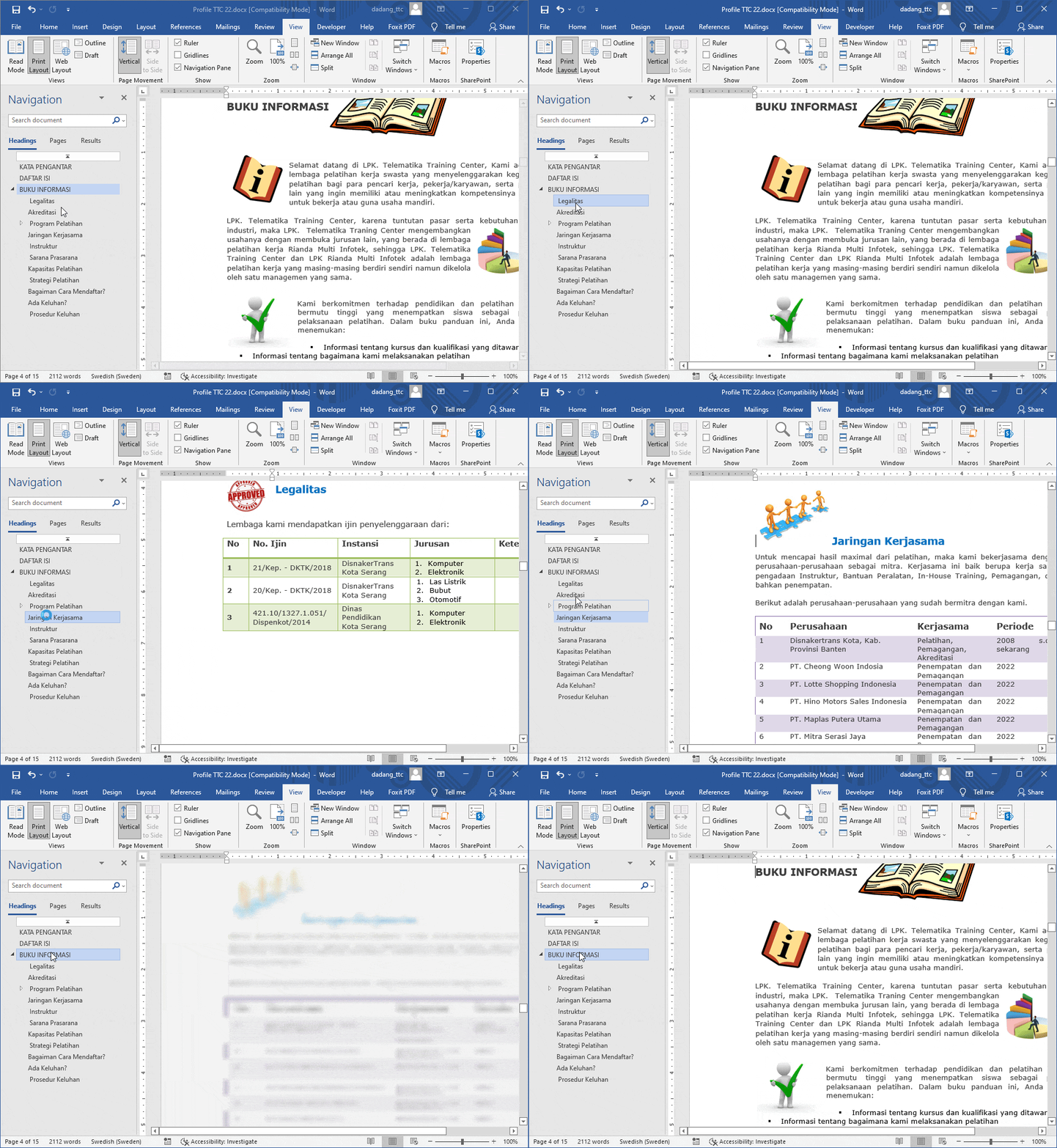
- Klik tab View di menu atas.
- Centang atau klik Navigation Pane.
- Panel navigasi akan muncul di sebelah kiri layar.
📂 Panel ini akan menampilkan daftar heading berdasarkan Styles yang telah digunakan.
Navigation Pane hanya menampilkan teks yang menggunakan Heading (Heading 1, Heading 2, Heading 3, dst).
❌ Style lain seperti Normal, Title, Subtitle, Quote tidak akan muncul di Navigation Pane.
💡 Jadi, jika suatu teks tidak muncul di Navigation Pane, kemungkinan besar teks tersebut belum menggunakan Heading.
Cara Menggunakan Navigation Pane
- Klik salah satu judul pada Navigation Pane untuk berpindah ke bagian tersebut.
- Gunakan fitur drag & drop untuk memindahkan urutan bab atau subbab.
- Gunakan kolom pencarian untuk mencari kata tertentu dalam dokumen.
🚀 Dengan fitur ini, Anda bisa mengelola dokumen panjang dengan sangat cepat tanpa scroll manual.
Kesalahan Umum Pengguna
- Membuat judul dengan cara manual (bold + font besar)
- Tidak menggunakan Heading
- Menggunakan format berbeda untuk judul yang sama
💡 Dampaknya:
- Navigation Pane tidak berfungsi
- Daftar isi tidak bisa dibuat otomatis
- Dokumen sulit diedit saat panjang
✅ Solusi: Selalu gunakan Styles (Heading 1, Heading 2, dst), bukan format manual.
Klik kanan pada Heading 1 → pilih Modify → atur font, ukuran, warna.
👉 Semua Heading 1 di dokumen akan langsung mengikuti perubahan tersebut.
👉 Ini adalah cara profesional mengatur tampilan dokumen tanpa edit manual satu per satu.

Manfaat untuk Daftar Isi Otomatis
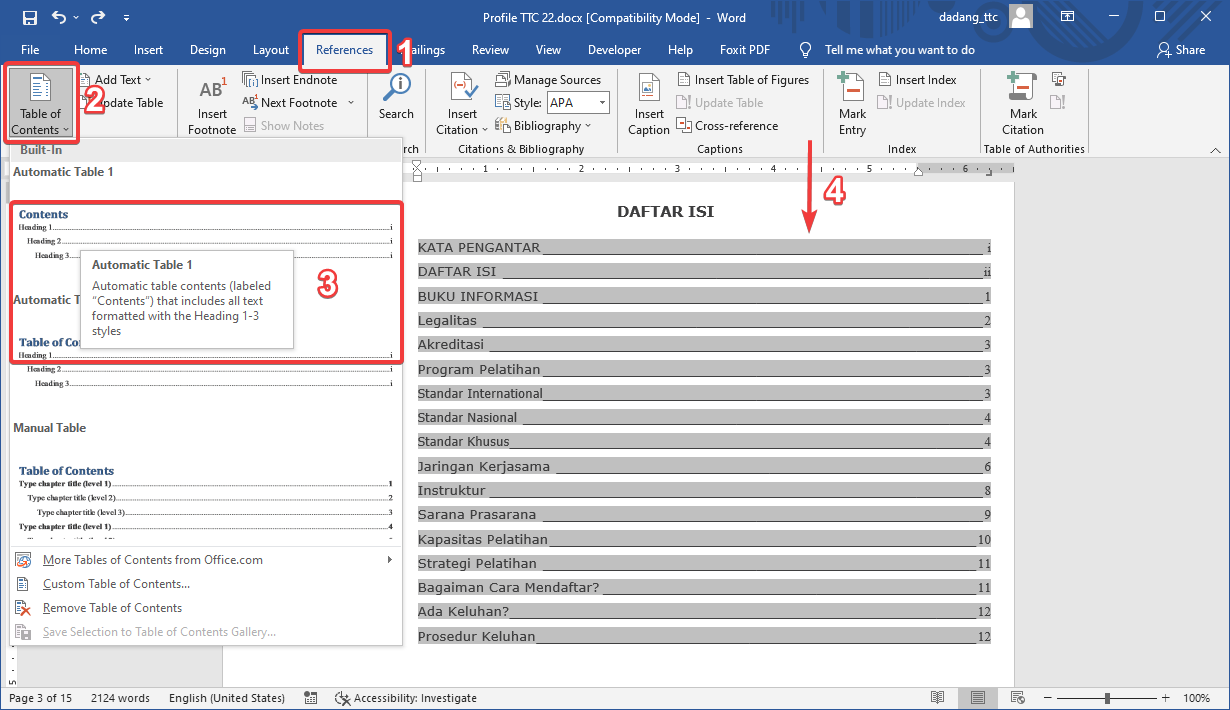
Dengan menggunakan Styles, Anda bisa membuat daftar isi (Table of Contents) otomatis dengan mudah melalui menu References > Table of Contents.
💡 Tips Pro: Selain membuat daftar isi otomatis, gunakan Styles untuk memformat catatan kaki, kutipan, dan caption gambar. Dengan konsistensi format ini, dokumen Anda terlihat profesional dan mudah diupdate tanpa harus mengubah setiap elemen satu per satu.

👉 Untuk praktik lengkap dari nol sampai jadi, ikuti Hands-On Lab Daftar Isi Otomatis di Word.
Manfaat Lain Menggunakan Styles
Selain untuk membuat daftar isi otomatis, penggunaan Styles di Microsoft Word memiliki banyak manfaat penting lainnya:
-
Konsistensi Format:
Semua judul dan subjudul memiliki tampilan yang sama tanpa perlu mengatur satu per satu. -
Edit Lebih Cepat (Global):
Cukup ubah satu style, seluruh bagian dokumen akan ikut berubah otomatis. -
Mempermudah Navigasi:
Dokumen panjang bisa dijelajahi dengan cepat menggunakan Navigation Pane. -
Menyusun Struktur Dokumen:
Styles membantu membuat hierarki dokumen (Bab, Subbab, Sub-subbab) yang jelas dan rapi. -
Mudah Dipindahkan:
Bagian dokumen bisa dipindah dengan drag & drop melalui Navigation Pane tanpa merusak struktur. -
Standar Profesional:
Digunakan dalam pembuatan laporan, proposal, skripsi, dan dokumen resmi lainnya. -
Terintegrasi dengan fitur lain:
Styles digunakan oleh fitur seperti Table of Contents, Cross-reference, dan Document Outline. -
Mendukung kolaborasi:
Dokumen lebih mudah dipahami oleh orang lain karena strukturnya jelas.
🧠 Anggap Styles seperti “template otomatis”. Sekali Anda mengatur formatnya, Word akan mengurus sisanya.
Styles bukan hanya untuk tampilan, tetapi untuk mengelola dokumen secara sistematis dan profesional.
“Semakin panjang dokumen Anda, semakin penting penggunaan Styles.”
📝 Latihan:
- Gunakan Heading 1 untuk judul bab, Heading 2 untuk subbab.
- Buka Navigation Pane dan coba navigasi antar bagian.
- Masukkan daftar isi otomatis ke awal dokumen Anda.
📑 Ingin Dokumen Word Lebih Rapi & Profesional?
Header dan Footer akan bekerja maksimal jika struktur dokumen disusun dengan benar. Pelajari cara membuat Daftar Isi otomatis menggunakan Heading dan Page Break melalui Hands-On Lab berikut.
🚀 Hands-On Lab: Daftar Isi Otomatis di Word