Bagian 13: Menggunakan Styles dan Navigasi Dokumen
⏳ Waktu Pelatihan: 40 Menit
🎯 Level: Menengah
🧠 Metode: Teori + Praktik
📦 Format Materi: Offline & Online
🎯 Tujuan: Peserta dapat menggunakan Styles untuk konsistensi format dan menavigasi dokumen panjang secara efisien.
Mengenal Styles
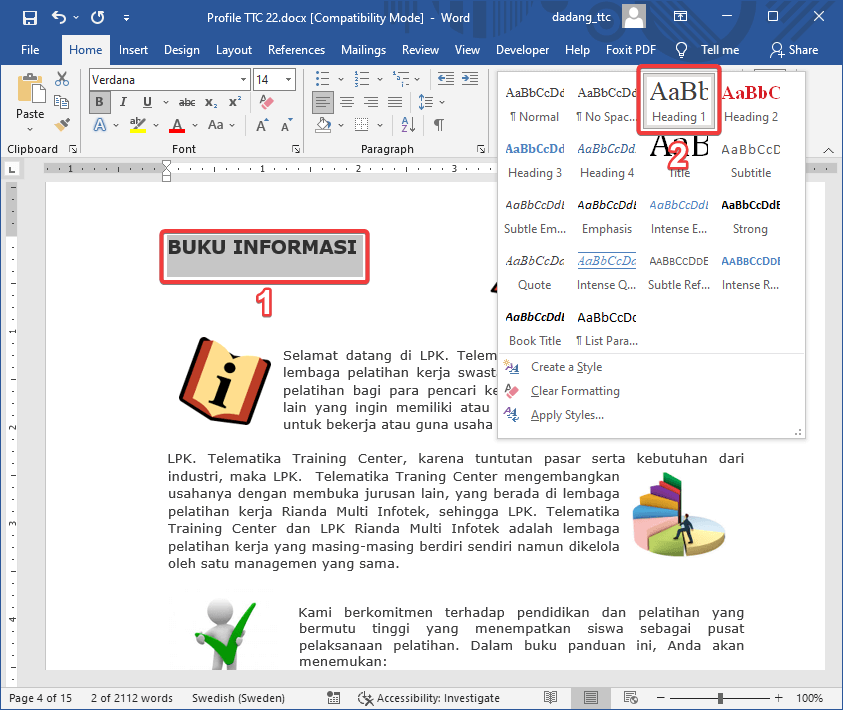
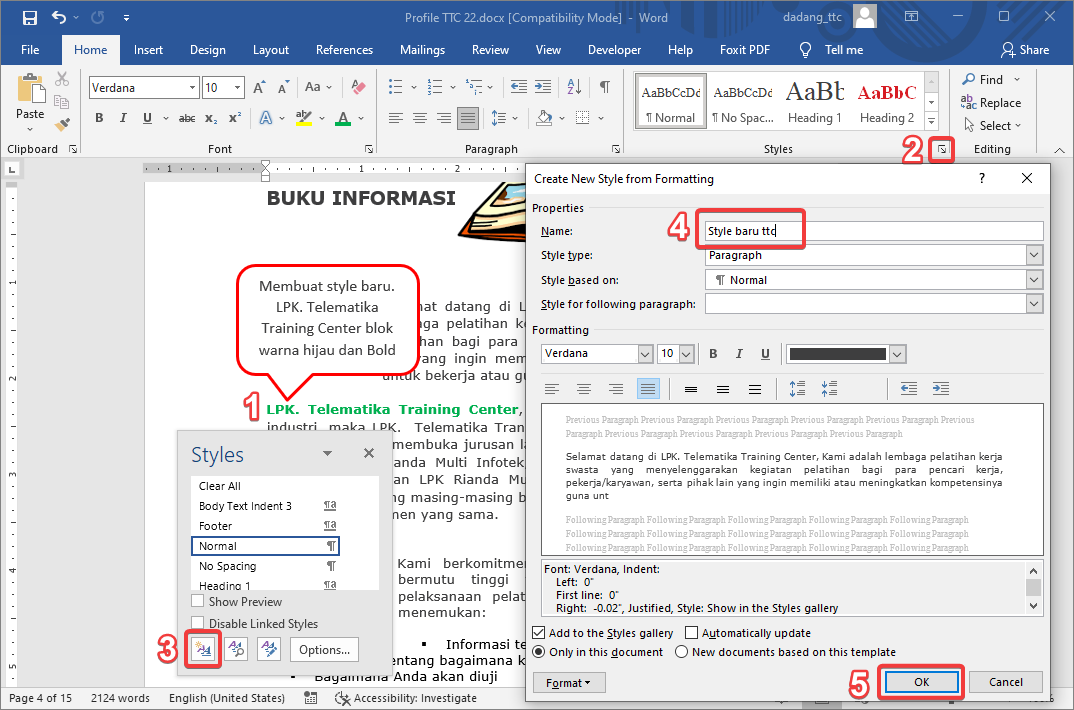
📘 Styles adalah pengaturan format teks seperti judul, subjudul, dan isi. Gunakan Styles agar dokumen tampil rapi dan mudah dimodifikasi secara menyeluruh.
Menggunakan Navigation Pane
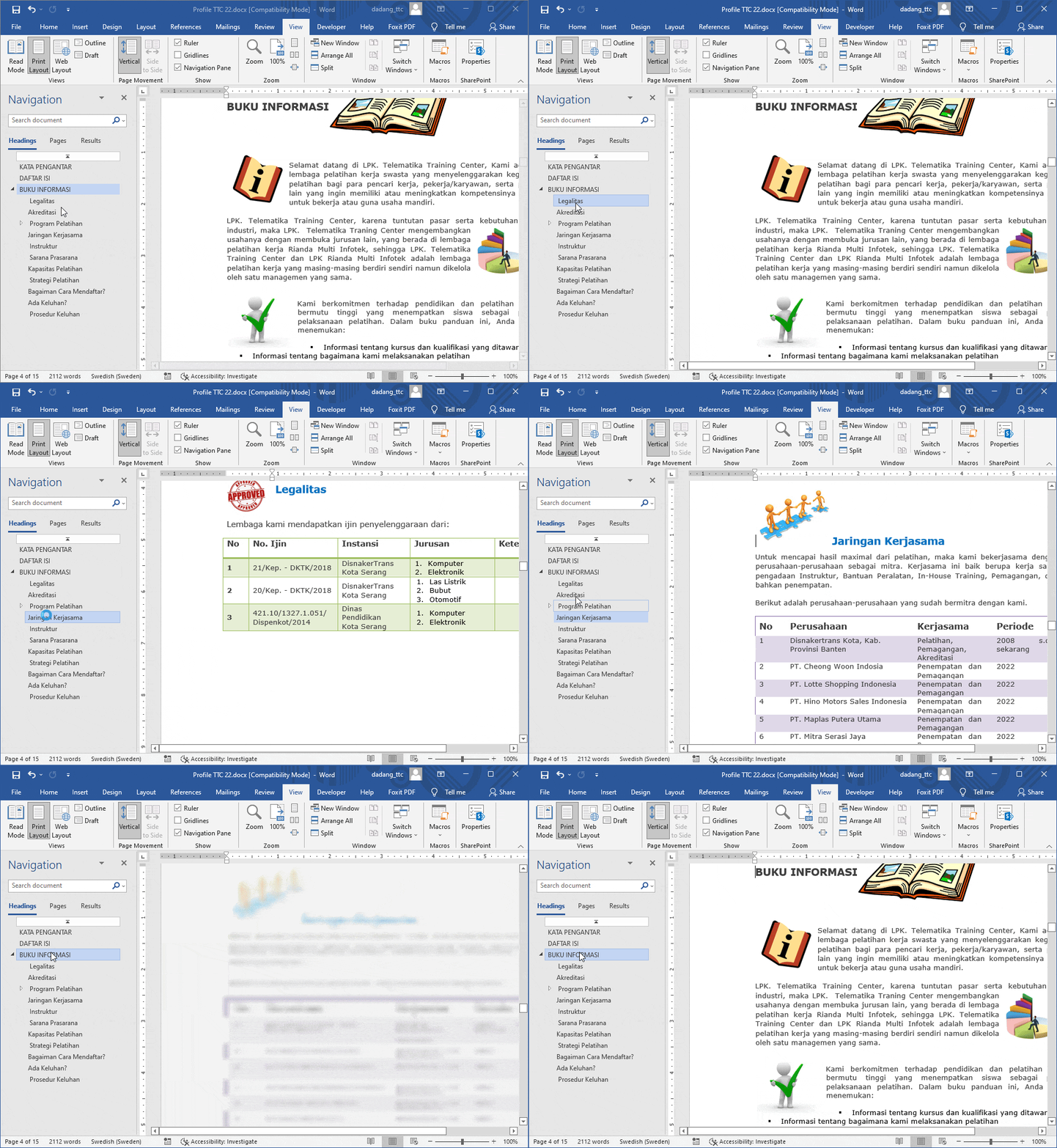
Navigation Pane memudahkan Anda berpindah antar bagian dokumen berdasarkan Heading. Fitur ini sangat membantu pada dokumen panjang seperti laporan atau skripsi.

Manfaat untuk Daftar Isi Otomatis
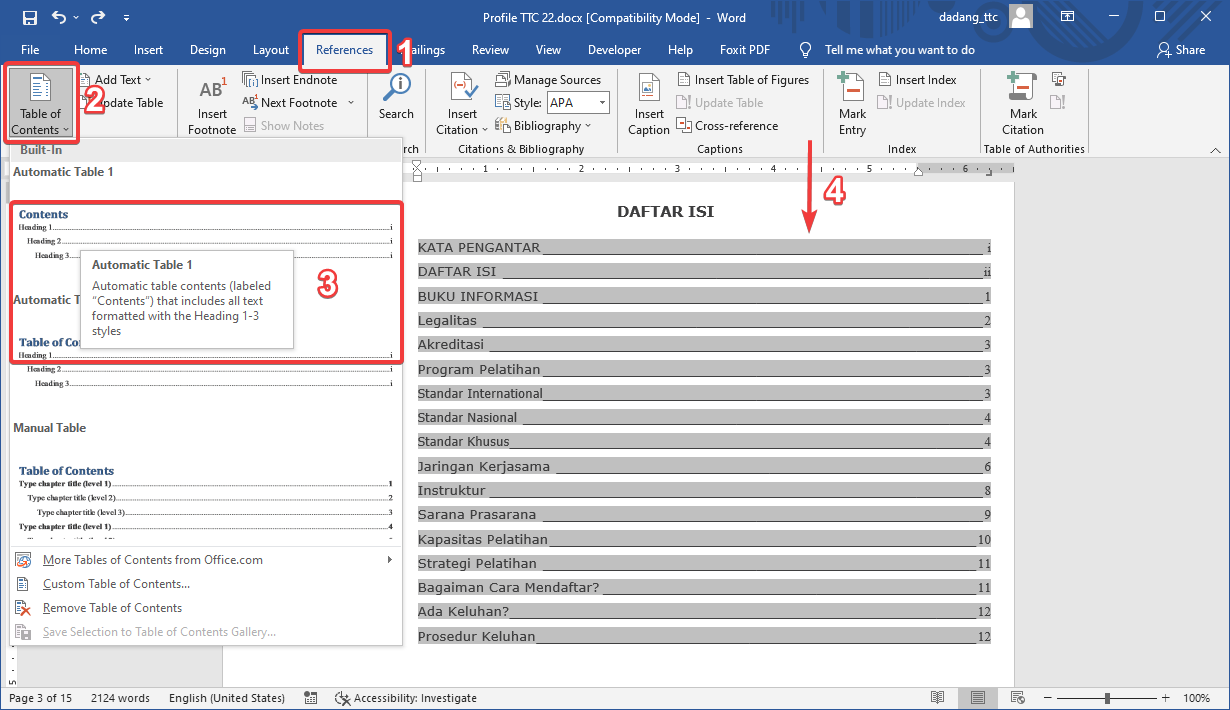
Dengan menggunakan Styles, Anda bisa membuat daftar isi (Table of Contents) otomatis dengan mudah melalui menu References > Table of Contents.
💡 Tips Pro: Selain membuat daftar isi otomatis, gunakan Styles untuk memformat catatan kaki, kutipan, dan caption gambar. Dengan konsistensi format ini, dokumen Anda terlihat profesional dan mudah diupdate tanpa harus mengubah setiap elemen satu per satu.

📝 Latihan:
- Gunakan Heading 1 untuk judul bab, Heading 2 untuk subbab.
- Buka Navigation Pane dan coba navigasi antar bagian.
- Masukkan daftar isi otomatis ke awal dokumen Anda.