Bagian 5: Pengaturan Halaman di Word
⏳ Waktu Pelatihan: 2 Jam
🎯 Level: Pemula
🧠 Metode: Teori, Studi Kasus
📦 Format Materi: Interaktif (offline/online)
📌 Persyaratan: Telah memahami dokumen dasar dan teks
🎯 Tujuan: Peserta mampu mengatur margin, ukuran, dan orientasi halaman.
Pengaturan halaman sangat penting agar dokumen terlihat rapi dan sesuai dengan kebutuhan, terutama ketika akan dicetak atau diserahkan secara resmi.
Dengan memahami pengaturan halaman, kita bisa memastikan dokumen terlihat profesional dan nyaman dibaca. Penyesuaian margin, orientasi, dan ukuran kertas juga membantu mencegah teks terpotong saat dicetak atau disusun dalam laporan resmi. Menguasai fitur ini akan mempercepat proses pembuatan dokumen yang rapi dan sesuai standar.
Elemen Pengaturan Halaman
- Margin: Jarak antara tepi halaman dan konten. Bisa diatur melalui tab Layout > Margins.
- Orientasi: Pilihan antara Portrait (tegak) atau Landscape (mendatar).
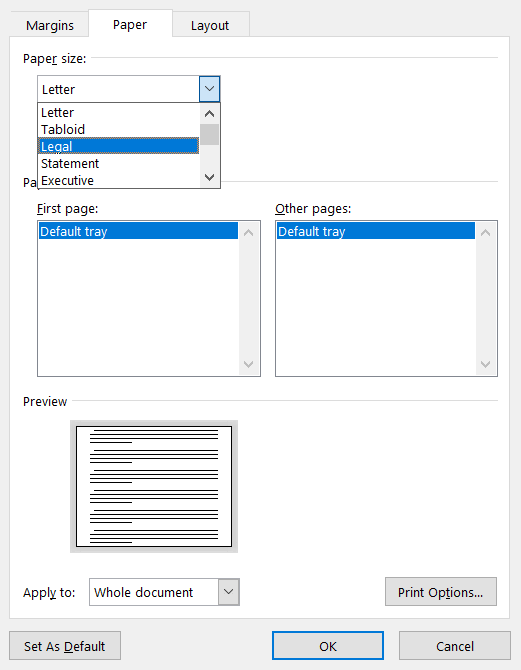
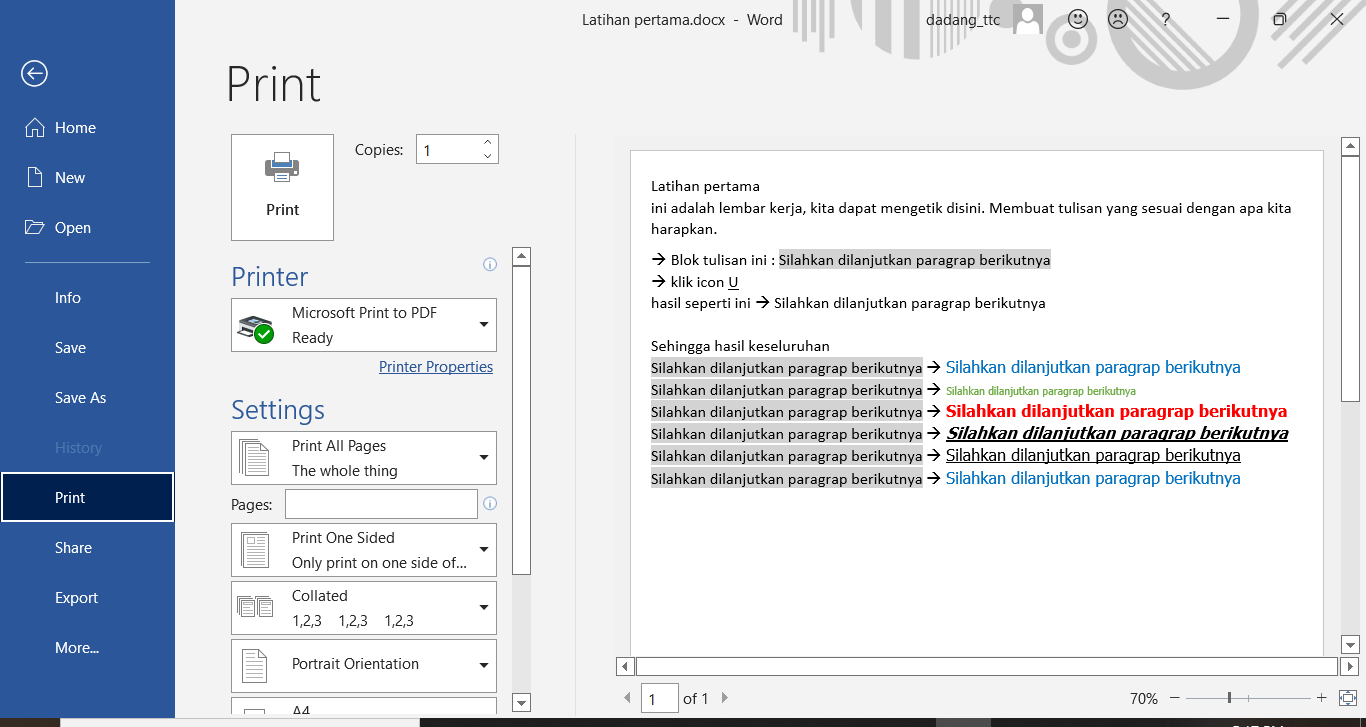
- Ukuran Kertas: Misalnya A4, Letter, Legal, dapat diubah lewat Size.
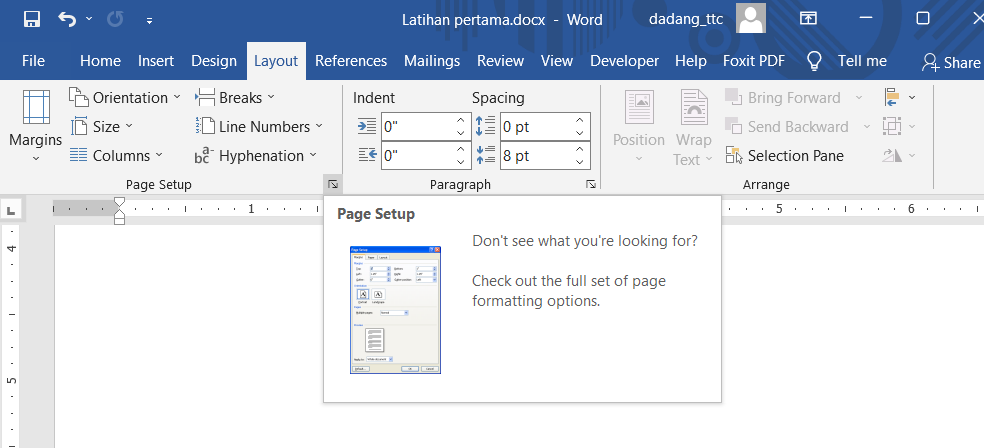
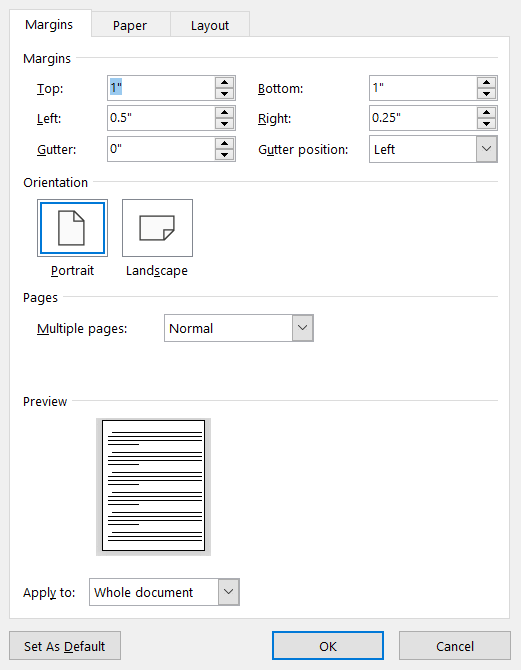
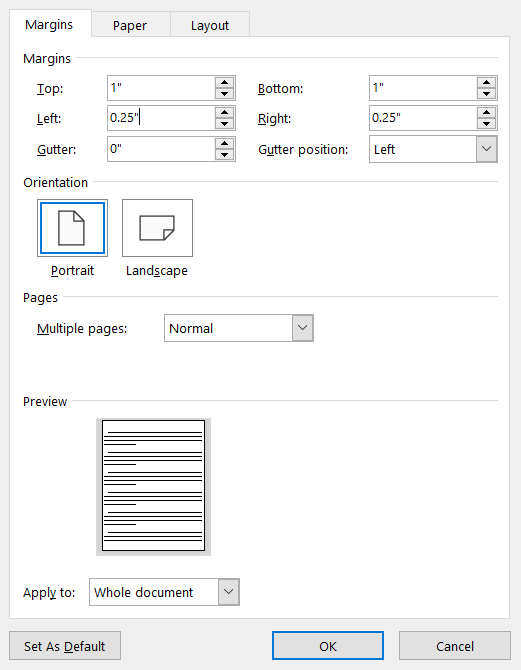
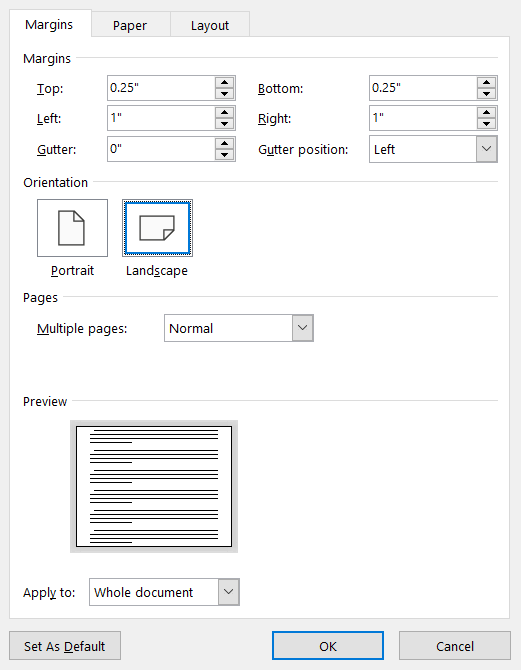
Gunakan margin standar (2.54 cm) jika tidak ada ketentuan khusus dari instansi penerima dokumen.
📝 Latihan:
- Buka dokumen yang telah Anda buat sebelumnya.
- Ubah margin menjadi sempit (Narrow) dan orientasi menjadi Landscape.
- Ubah ukuran kertas menjadi Legal (21.59 x 35.56 cm).