Belajar Screenshot untuk Peserta Pemula
Screenshot adalah cara untuk mengambil gambar dari apa yang tampil di layar komputer. Pada halaman ini, peserta pemula akan mempelajari:
Mengambil screenshot adalah salah satu keterampilan penting dalam menggunakan komputer. Screenshot membantu menyimpan gambar, membagikan tugas, dan mengingat apa yang terlihat di layar. Tutorial ini dibuat sederhana, aman, dan mudah diikuti.
- Apa itu screenshot
- Cara mengambil screenshot menggunakan tombol Print Screen
- Cara menggunakan Snipping Tool
- Cara menyimpan hasil screenshot di komputer
Catatan: Pada beberapa laptop, mungkin perlu menekan tombol Fn bersamaan dengan PrtSc.
1. Apa Itu Screenshot?
Screenshot adalah gambar dari layar komputer atau laptop yang menampilkan apa yang sedang kita lihat.
2. Menggunakan Tombol Print Screen
Langkah-langkah Menggunakan Print Screen
- Tekan tombol PrtSc / Print Screen pada keyboard untuk menangkap seluruh layar.
- Opsional: Tekan Alt + PrtSc untuk menangkap hanya jendela aplikasi yang aktif.
- Buka Paint atau Word.
- Tekan Ctrl + V untuk menempelkan gambar.
- Simpan file dengan nama yang diinginkan.
Contoh: Screenshot dan Tempel ke Word
Peserta pemula dapat mengambil screenshot seluruh desktop menggunakan tombol Print Screen, lalu menempelkannya ke Word. Contoh berikut menunjukkan proses dalam dua langkah:
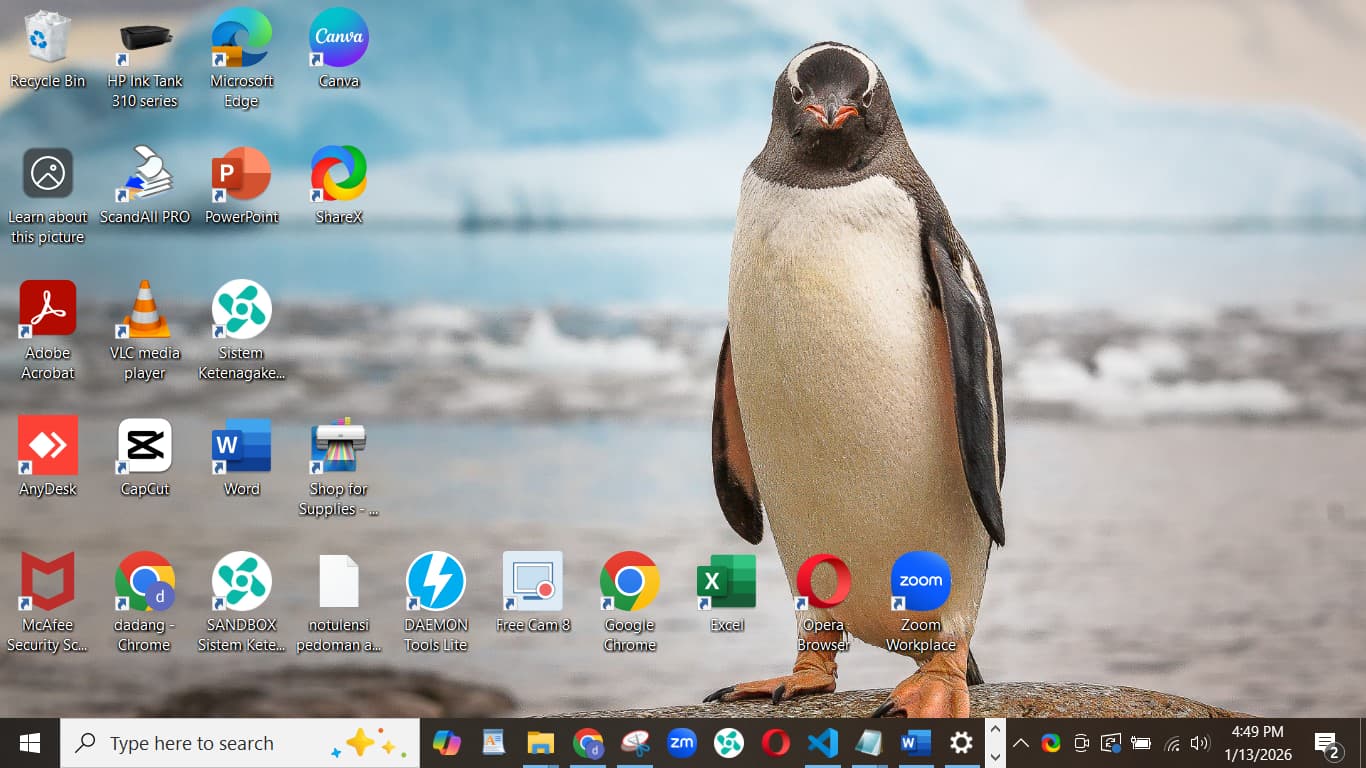
1️⃣ Screenshot Desktop Penuh
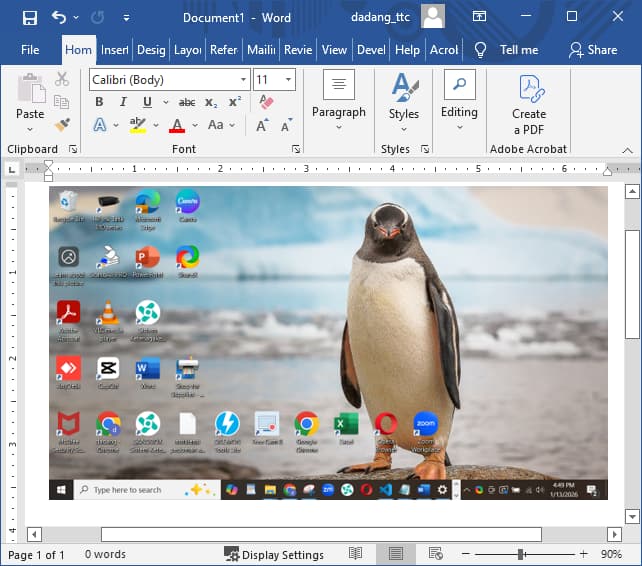
2️⃣ Screenshot ditempel ke Word
Catatan: Screenshot dapat diedit, diberi keterangan, atau disimpan langsung di Word.
Tips: Gunakan Alt + PrtSc jika hanya ingin menangkap jendela aktif saja.
3. Menggunakan Snipping Tool
Cara Mudah Screenshot dengan Snipping Tool
- Buka aplikasi Snipping Tool di Windows.
- Pilih jenis screenshot: Rectangle, Free-form, Window, atau Full-screen.
- Ambil gambar sesuai pilihan.
- Klik File > Save As untuk menyimpan gambar.
Contoh: Screenshot Ikon Desktop
Peserta pemula dapat mengambil screenshot hanya pada ikon desktop menggunakan Snipping Tool, lalu menempelkannya ke Word. Ini membantu fokus pada bagian tertentu saja.
Screenshot ikon desktop dan ditempel ke Word
Catatan: Screenshot dapat langsung diedit atau diatur di dalam Word.
4. Tips Menyimpan Screenshot
- Gunakan nama file yang mudah diingat, misalnya screenshot1.png.
- Simpan dalam folder khusus agar mudah ditemukan.
- Gunakan format PNG atau JPEG untuk kualitas gambar yang baik.
Materi visual tambahan akan dijelaskan langsung saat sesi pembelajaran.
🚀 Lanjutkan Pembelajaran
Hebat! Sudah belajar cara mengambil screenshot 📸
Sekarang mari gunakan screenshot di Microsoft Word.
Jadikan screenshot menjadi dokumen yang rapi dan profesional!