Shortcut Keyboard Dasar
Pada halaman ini, kita akan mempelajari shortcut keyboard dasar untuk menggunakan komputer dengan lebih cepat dan mudah.
Catatan penting:
Shortcut keyboard biasanya dapat digunakan di banyak aplikasi Windows, termasuk File Explorer, WordPad, dan program lainnya.
Namun, beberapa shortcut hanya berfungsi jika aplikasi tersebut mendukung fitur tersebut.
Contohnya, Ctrl + I (Italic) berfungsi di aplikasi pengolah teks, tetapi tidak di File Explorer.
Memulai & Menutup Pekerjaan
Sebelum mempelajari shortcut lainnya, mari kita pelajari cara memulai dan menutup file dengan benar.
-
Ctrl + N → membuka sesuatu yang baru.
Bisa berupa file baru, halaman baru, atau jendela baru, tergantung programnya. - Ctrl + F4 → menutup file, tab, atau halaman yang sedang aktif.
Tips: Ctrl + N digunakan untuk memulai pekerjaan, dan Ctrl + F4 digunakan untuk menyelesaikan satu pekerjaan tanpa menutup seluruh program.
Di Mana Shortcut Ini Bisa Digunakan?
| Shortcut | Windows Explorer | Aplikasi (WordPad, Word, dll.) |
|---|---|---|
| Ctrl + C (Copy) | ✅ Ya | ✅ Ya |
| Ctrl + V (Paste) | ✅ Ya | ✅ Ya |
| Ctrl + S (Save) | ❌ Tidak | ✅ Ya |
| Ctrl + Z (Undo) | ⚠️ Terbatas | ✅ Ya |
| Ctrl + A (Select All) | ✅ Ya | ✅ Ya |
| Ctrl + B (Bold) | ❌ Tidak | ✅ Ya |
| Ctrl + I (Italic) | ❌ Tidak | ✅ Ya |
| Ctrl + U (Underline) | ❌ Tidak | ✅ Ya |
Catatan: Beberapa shortcut bergantung pada fitur yang tersedia di aplikasi yang digunakan.
1. Copy & Paste
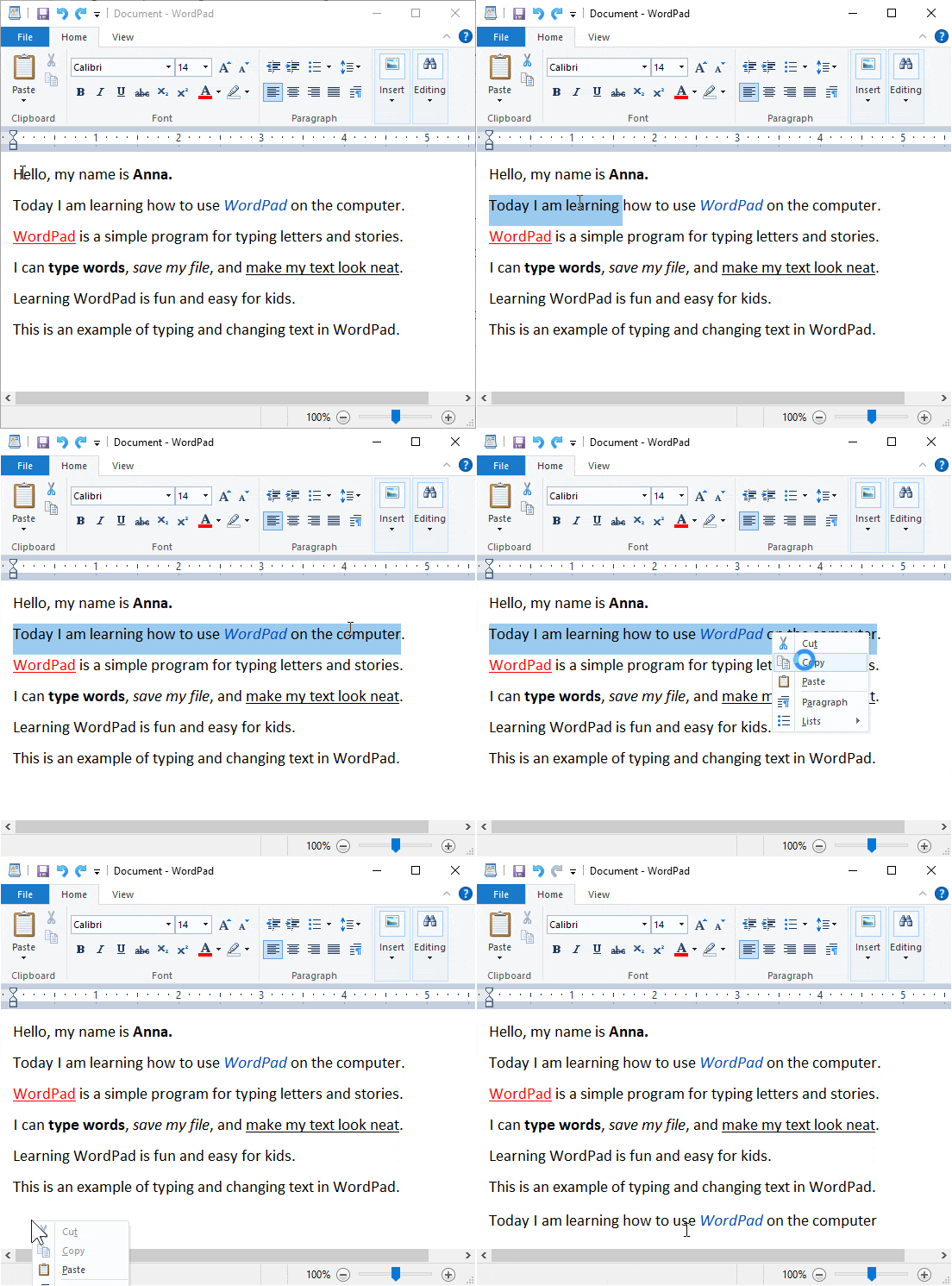
Pada contoh ini, kita menggunakan WordPad. Kita memilih teks, menyalinnya, lalu menempelkannya di bagian bawah halaman.
- Ctrl + C → menyalin teks atau file yang dipilih.
- Ctrl + V → menempelkan hasil salinan ke tempat baru.
🎨 Ingin Belajar WordPad?
Contoh ini menggunakan WordPad. Klik tombol di bawah untuk belajar WordPad langkah demi langkah!
👉 Belajar WordPad untuk Pemula2. Save & Undo
- Ctrl + S → menyimpan pekerjaan.
- Ctrl + Z → membatalkan aksi terakhir.
3. Select All & Bold
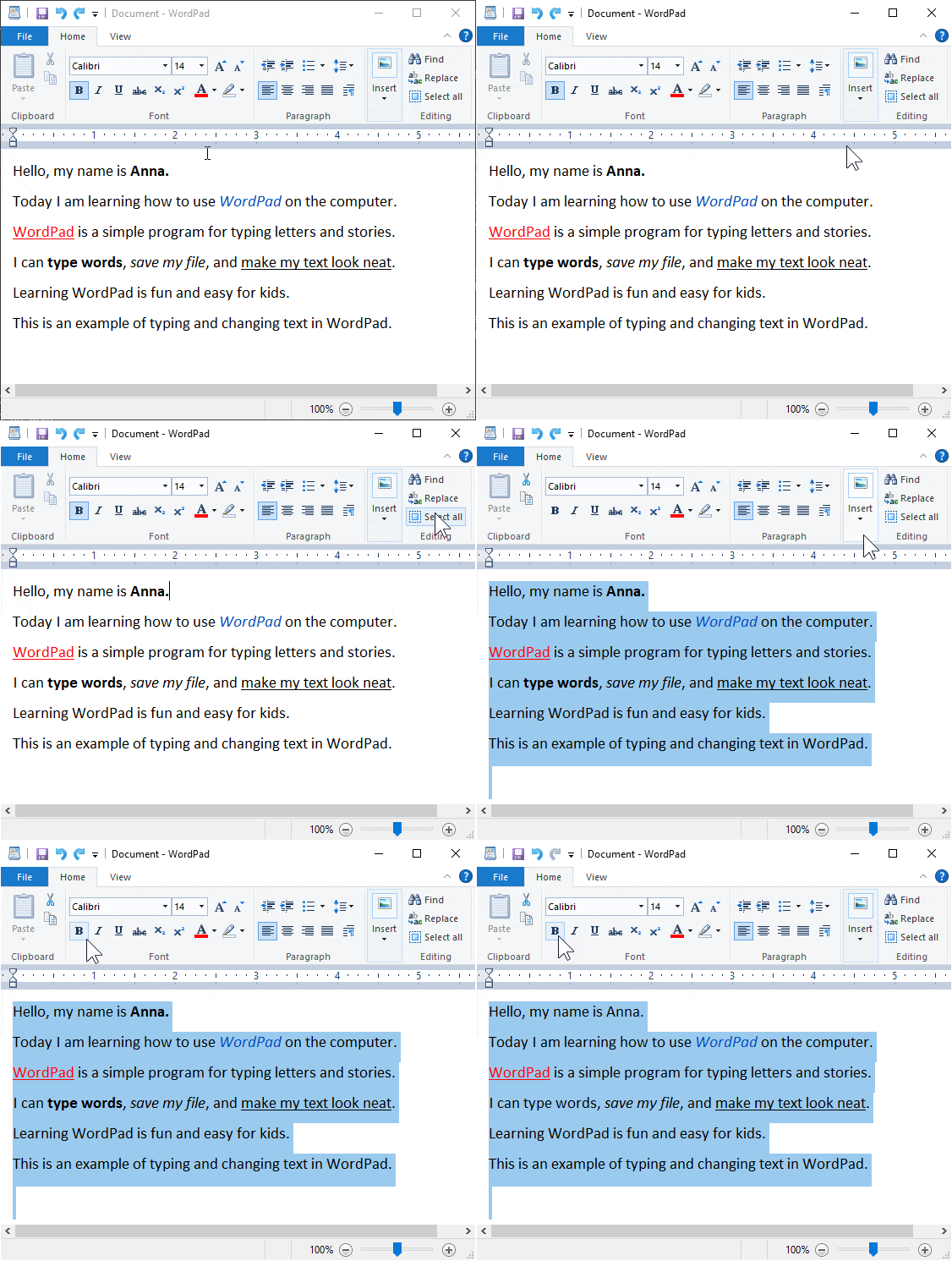
- Ctrl + A → memilih semua teks atau file.
- Ctrl + B → membuat teks menjadi tebal.
4. Italic & Underline
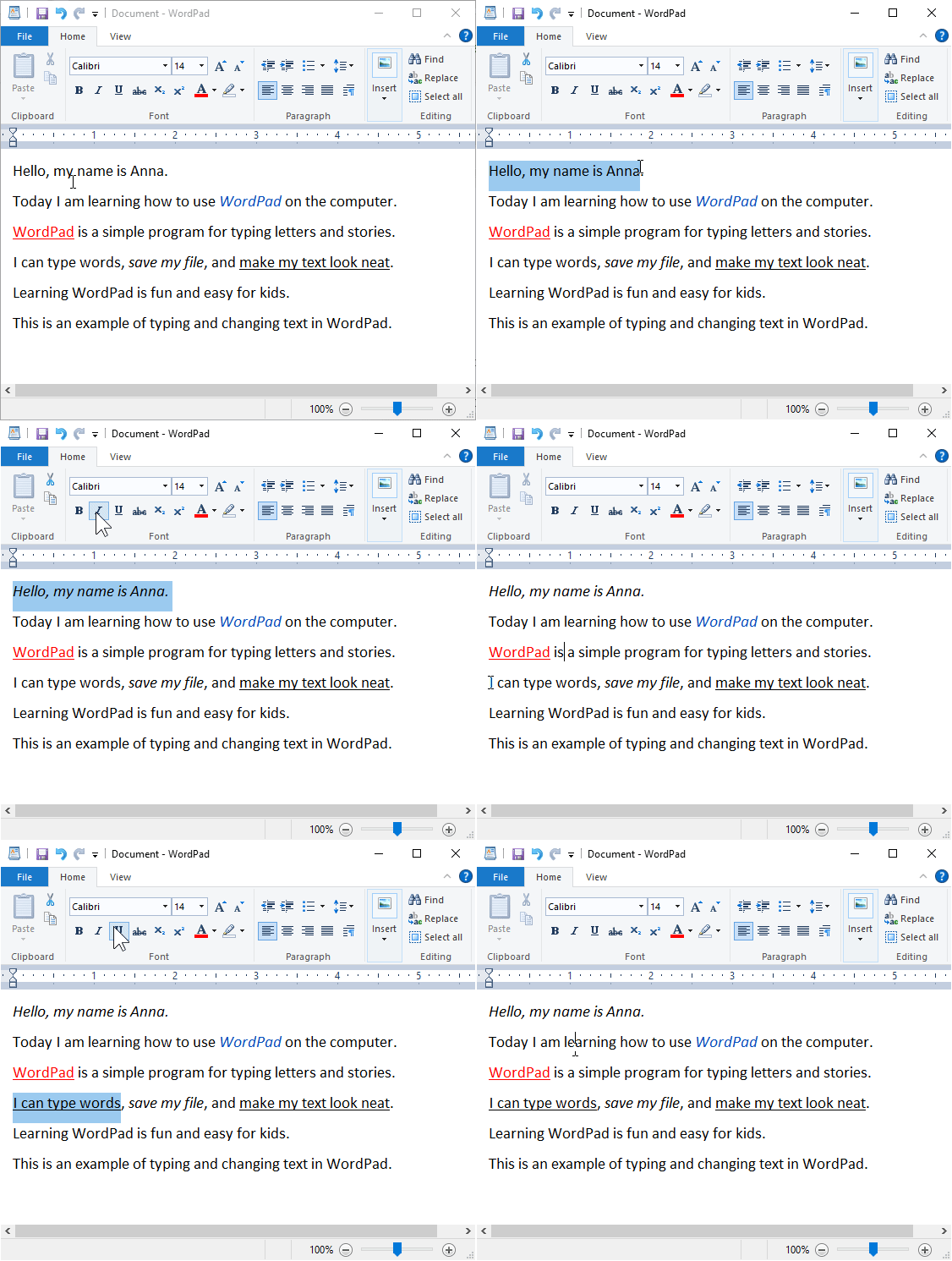
- Ctrl + I → membuat teks miring.
- Ctrl + U → memberi garis bawah pada teks.
5. Print & New
- Ctrl + P → mencetak dokumen.
- Ctrl + N → membuat file atau halaman baru.
6. Keluar dari Program
Setelah selesai bekerja, penting untuk menutup program dengan benar.
- Alt + F4 → menutup program atau aplikasi.
Kebiasaan baik: Simpan pekerjaan terlebih dahulu (Ctrl + S), lalu keluar dengan Alt + F4.
Simpan dulu, lalu keluar dari program dengan aman
Materi visual tambahan akan dipelajari langsung saat sesi kelas berlangsung.