Belajar File dan Folder
Pada halaman ini, peserta pemula akan belajar cara membuat, menyimpan, menyalin, memindahkan, dan menghapus file dan folder di komputer. Dengan mempelajari keterampilan ini, peserta dapat lebih rapi dan menyelesaikan pekerjaan di komputer dengan lebih cepat!
Apa Itu File Explorer?
Untuk mengelola file dan folder di komputer, kita menggunakan program yang disebut File Explorer.
File Explorer membantu kita melihat, membuka, membuat, memindahkan, menyalin, mencari, dan menghapus file serta folder dengan mudah.
Anggap File Explorer seperti tas kerja 🧳 — membantu kita menyimpan dokumen, gambar, dan file dengan rapi serta mudah ditemukan.
Cara Membuka File Explorer
Ada beberapa cara mudah untuk membuka File Explorer. Peserta dapat memilih cara yang paling nyaman.
-
🖱️ Menggunakan taskbar:
Klik ikon folder pada taskbar. -
⌨️ Menggunakan keyboard:
Tekan Windows + E secara bersamaan. -
🖥️ Dari Desktop:
Klik dua kali This PC atau My Computer.
Tips: Ikon folder adalah cara tercepat untuk membuka File Explorer!
File Explorer dapat dibuka menggunakan mouse atau keyboard
✨ Trik Keyboard Keren
Kita bisa membuka lebih dari satu jendela File Explorer agar bekerja lebih cepat. Ini sangat berguna saat memindahkan atau menyalin file.
-
🪟 Membuka jendela baru File Explorer:
Tekan CTRL + N -
❌ Menutup jendela saat ini:
Tekan CTRL + F4
Shortcut keyboard ini juga bekerja di banyak aplikasi Windows lainnya. Dengan mempelajarinya, peserta bisa bekerja lebih cepat dan lebih percaya diri.
Shortcut keyboard membantu kita bekerja lebih cepat
Sekarang, mari kita mulai praktik menggunakan File Explorer dengan membuat folder pertama.
🎬 Video Pembelajaran
Yuk, simak video berikut untuk melihat cara mengelola file dan folder, mulai dari membuat folder, menyimpan, menyalin, memindahkan, hingga menghapus file.
Membuat Folder
- Buka File Explorer.
- Pilih lokasi tempat ingin membuat folder.
- Klik kanan pada area kosong → pilih New → Folder.
- Beri nama folder.
- Tips: Gunakan nama folder yang mudah diingat, agar mudah ditemukan kembali nanti!
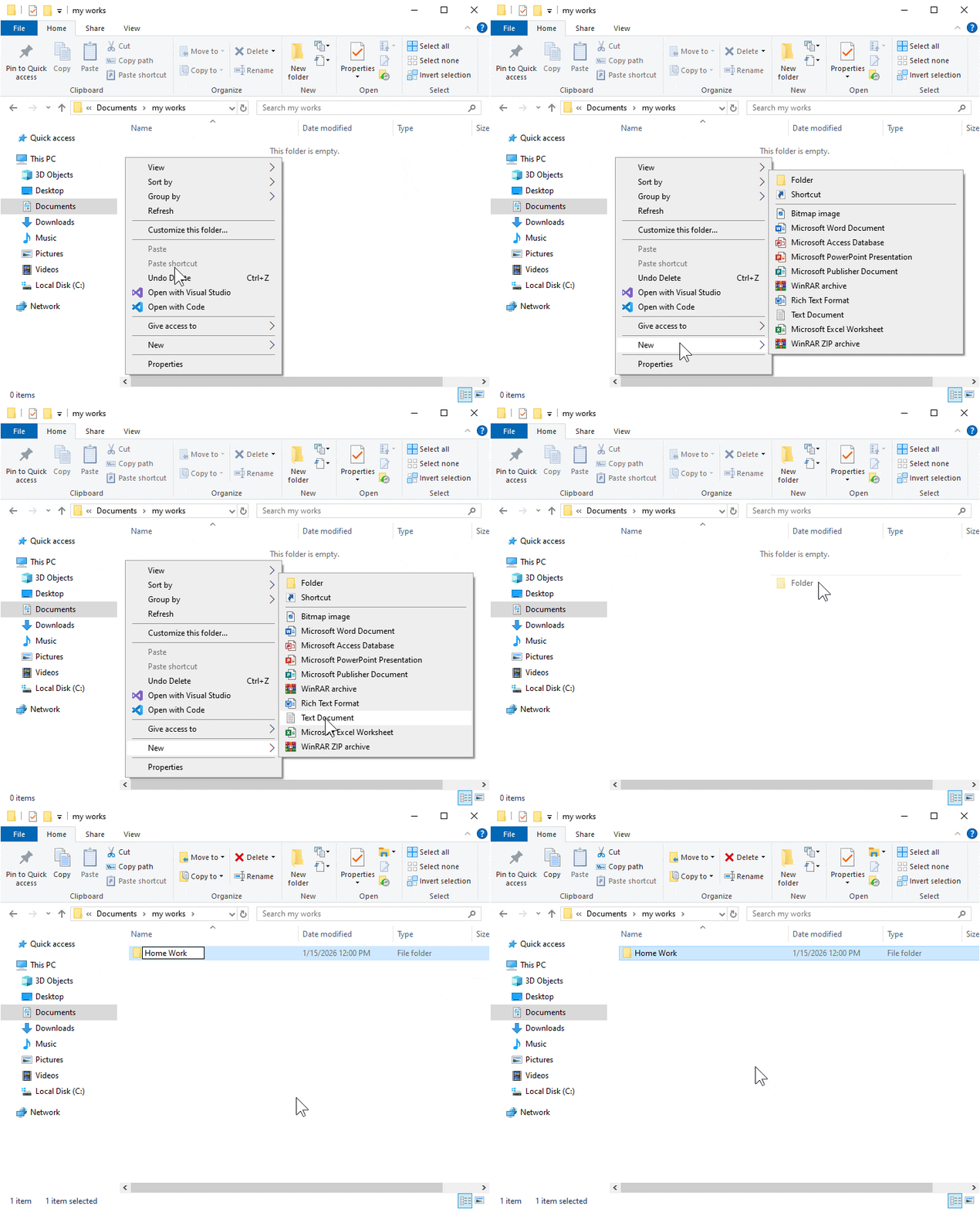
Kita membuat folder bernama "Home Work" untuk menyimpan file dengan rapi.
Folder digunakan untuk mengatur file
Menyimpan File
-
Buka Paint:
Klik Start → ketik Paint → tekan Enter. - Buat gambar sederhana di Paint.
- Klik File → Save As.
- Pilih folder, beri nama file, lalu klik Save.
- Tips: Gunakan nama sederhana dan simpan file di folder yang mudah ditemukan.
Menyimpan file "mountain" ke dalam folder "Home Work"
Simpan file agar tidak hilang
Menyalin dan Memindahkan File
Peserta dapat menggandakan atau memindahkan file dengan mudah menggunakan klik kanan atau shortcut keyboard.
- Copy: Pilih mountain.jpg → klik kanan → Copy → paste di folder yang sama → ubah nama menjadi hill.jpg.
- Move: Pilih mountain.jpg → klik kanan → Cut → paste ke folder di atas (parent folder) dari Home Work.
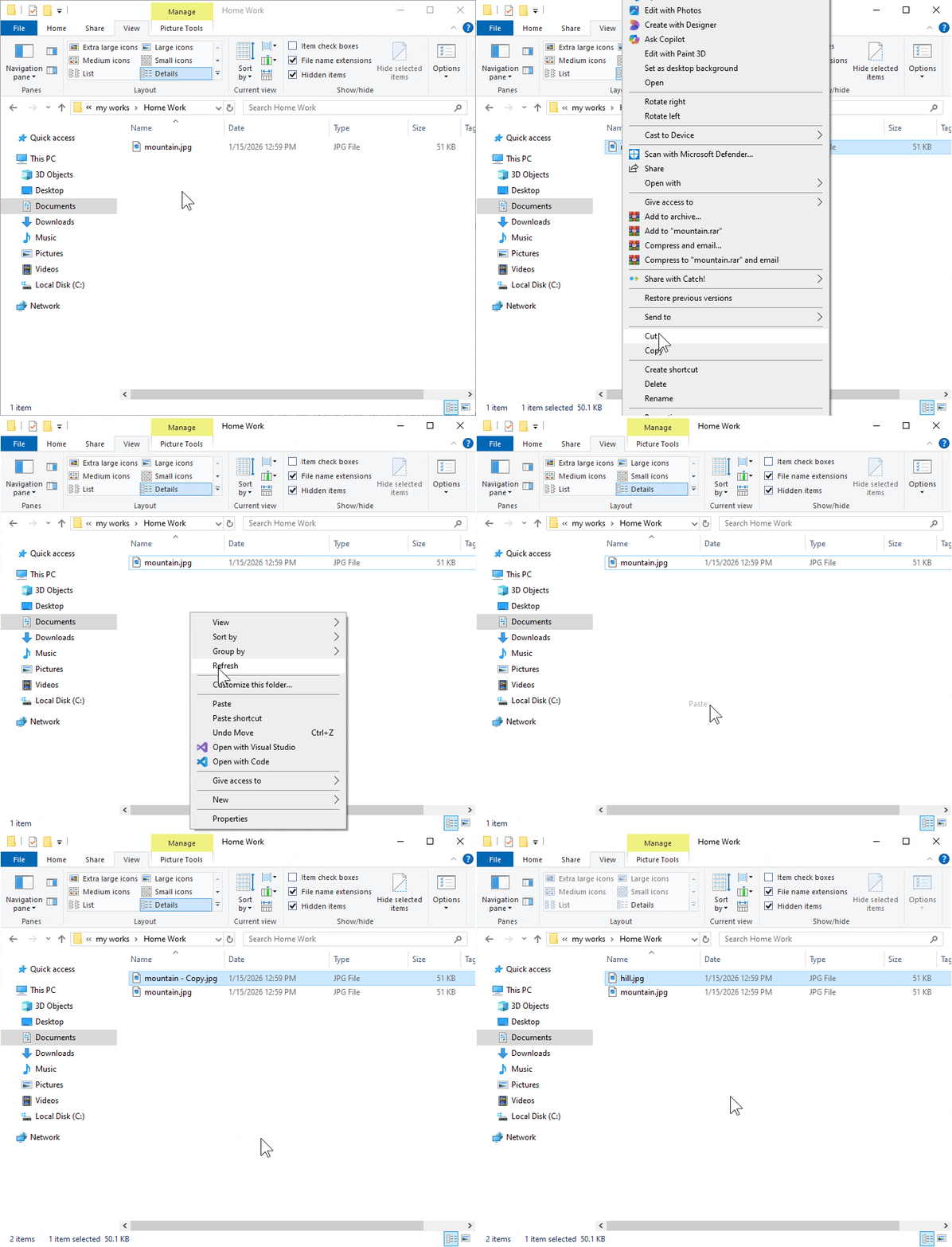
1️⃣ Copy mountain.jpg lalu ubah nama menjadi hill.jpg
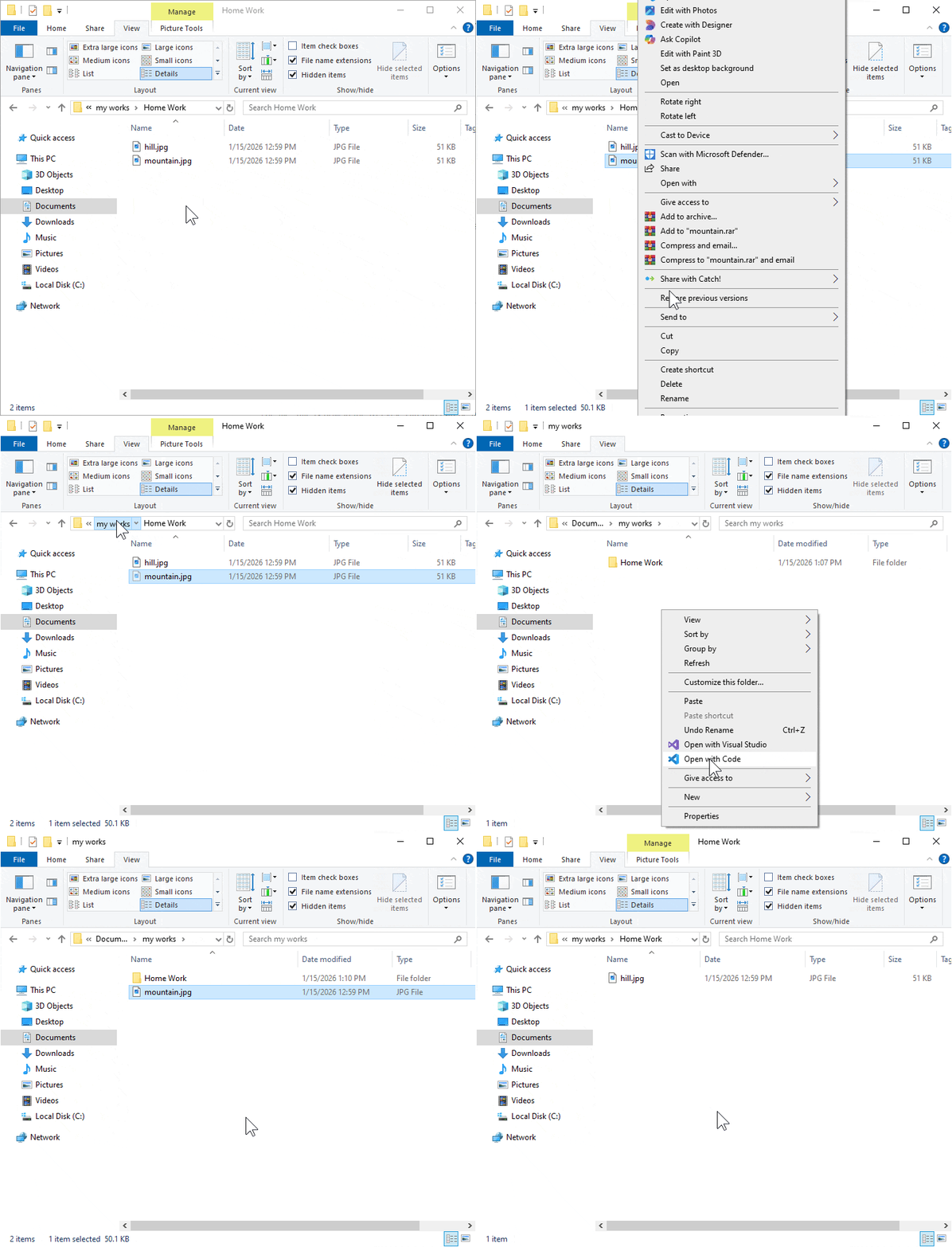
2️⃣ Cut mountain.jpg lalu paste ke folder di atas
Tips: Peserta juga dapat menggunakan CTRL + C dan CTRL + V untuk menyalin, atau CTRL + X dan CTRL + V untuk memindahkan file dengan cepat!
Copy menggandakan, Cut memindahkan file
Menghapus File atau Folder
- Pilih file atau folder → klik kanan → Delete.
- File yang dihapus akan masuk ke Recycle Bin dan masih bisa dikembalikan jika diperlukan.
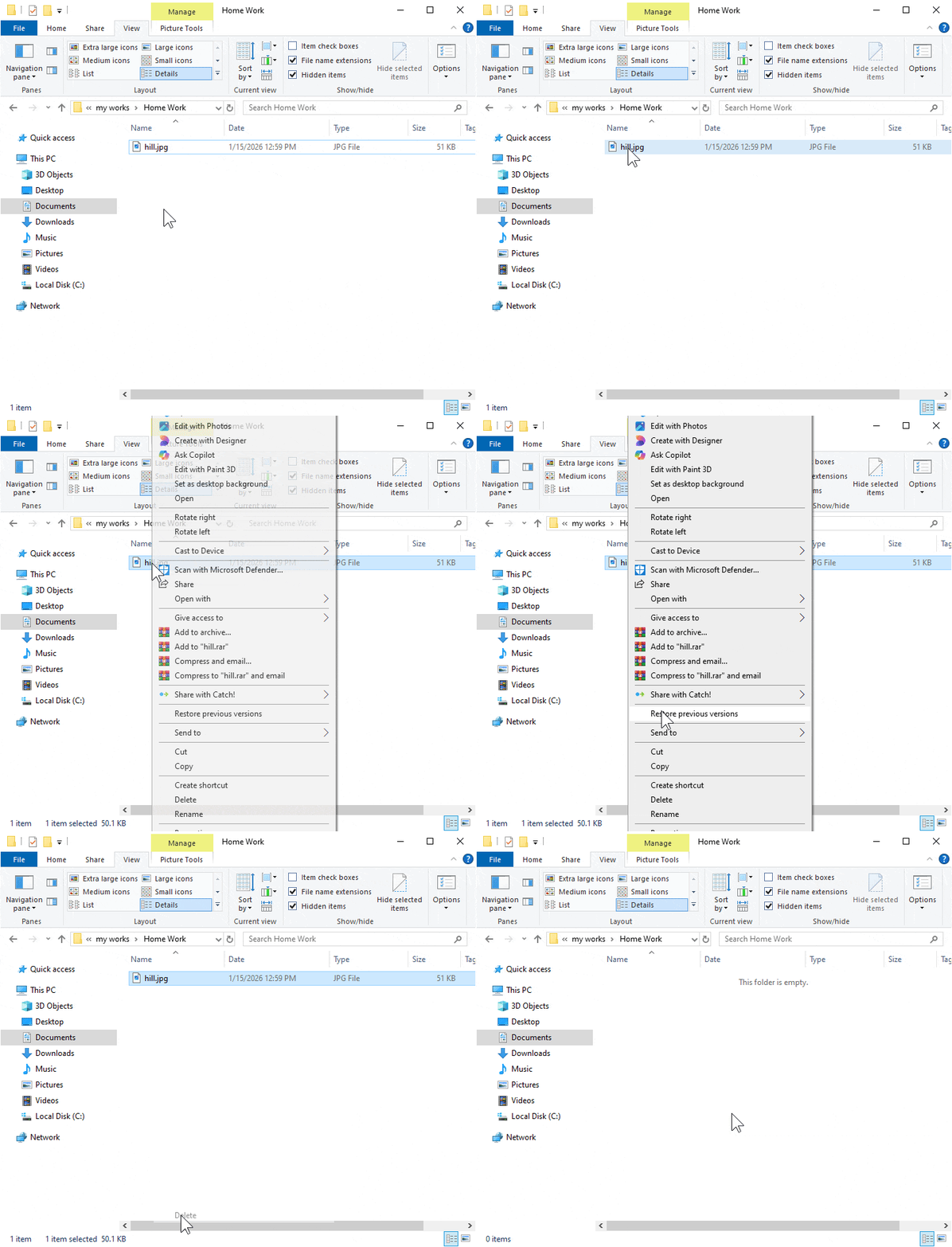
File "hill" sekarang berada di Recycle Bin dan bisa dikembalikan.
File yang dihapus masuk ke Recycle Bin
Latih langkah-langkah ini agar file tetap rapi dan aman. Peserta dapat mencoba membuat, menyimpan, menyalin, dan menghapus file secara mandiri.
Materi visual tambahan akan dijelaskan langsung saat sesi kelas berlangsung.