Belajar Paint untuk Pemula
Materi dasar yang mudah dipahami untuk membantu Pemula belajar menggambar, membuat bentuk, dan mewarnai menggunakan Microsoft Paint.
Pada halaman ini, kita akan belajar menggunakan Microsoft Paint untuk menggambar, mewarnai, dan berkreasi di komputer.
Materi ini menggunakan gambar asli dan animasi agar Pemula dapat memahami cara kerja Microsoft Paint secara nyata, bukan hanya ikon atau simbol.
Apa Itu Paint?
Microsoft Paint adalah program sederhana untuk menggambar, mewarnai, dan mengedit gambar. Sangat cocok untuk Pemula yang sedang belajar komputer sambil berkreasi.
🤖🎬 Video Ilustrasi dengan Bantuan AI
Agar materi lebih mudah dipahami, kami menggunakan teknologi Artificial Intelligence (AI) untuk membantu membuat video ilustrasi tentang cara menggunakan Microsoft Paint.
Video ini bukan pengganti materi pembelajaran, tetapi menjadi media visual tambahan untuk membantu kita melihat contoh cara membuka Paint, menggambar dengan Brush atau Pencil, membuat bentuk, memberi warna, serta menyimpan gambar.
🎬 Video Praktik Lengkap
Lihat seluruh proses belajar Microsoft Paint mulai dari membuka Paint, menggambar, membuat bentuk, memberi warna, hingga menyimpan gambar.
Cara Membuka Microsoft Paint
Sebelum mulai menggambar, kita harus membuka aplikasi Microsoft Paint. Cara berikut merupakan cara yang sederhana dan mudah dilakukan oleh Pemula.
- Klik tombol Start.
- Ketik Paint menggunakan keyboard.
- Klik Paint pada hasil pencarian.
- Tunggu beberapa saat sampai Microsoft Paint terbuka.
Cara membuka Microsoft Paint melalui Start Menu
💡 Tips: Pada beberapa versi Windows, Paint juga dapat dibuka dengan menekan Windows + R, mengetik mspaint, kemudian menekan Enter.
Mengenal Tampilan Utama Paint
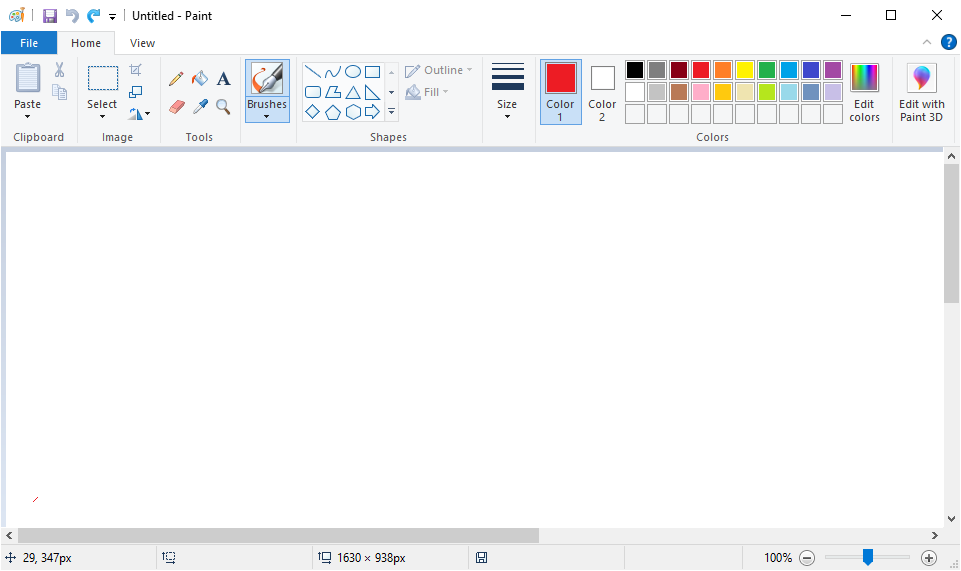
Tampilan utama Microsoft Paint – area menggambar dan mewarnai
Gambar di atas menunjukkan tampilan asli Microsoft Paint agar Pemula dapat mengenali alatnya saat digunakan di komputer.
- Title Bar – menampilkan nama aplikasi dan dokumen.
- Toolbar / Ribbon – berisi berbagai alat untuk menggambar dan mengedit gambar.
- Color Palette – digunakan untuk memilih warna.
- Canvas – area utama tempat kita menggambar.
- Status Bar – menampilkan informasi tambahan seperti ukuran dan tampilan gambar.
Alat Dasar di Paint
Cara Menggambar dengan Brush atau Pencil
Brush dan Pencil digunakan untuk menggambar secara bebas. Keduanya cocok digunakan untuk latihan mengontrol gerakan mouse.
- Pilih Brush atau Pencil.
- Pilih warna dari palet warna.
- Atur ukuran alat jika diperlukan.
- Klik dan tahan tombol kiri mouse pada Canvas.
- Gerakkan mouse untuk membuat gambar.
- Lepaskan tombol mouse setelah selesai.
Membuat Bentuk dengan Shapes
Shapes digunakan untuk membuat bentuk yang lebih rapi, seperti kotak, lingkaran, garis, dan bentuk lainnya.
- Pilih menu Shapes.
- Pilih bentuk yang ingin digunakan.
- Pilih warna yang sesuai.
- Klik dan drag pada Canvas untuk membuat bentuk.
- Lepaskan mouse setelah bentuk sesuai dengan keinginan.
💡 Brush cocok untuk menggambar bebas, sedangkan Shapes membantu membuat bentuk yang lebih teratur.
Mewarnai Gambar di Paint
Setelah membuat gambar atau bentuk, kita dapat memberikan warna agar gambar menjadi lebih menarik.
- Pilih warna dari Color Palette.
- Pilih alat Fill jika ingin mengisi area tertentu.
- Klik pada area gambar yang ingin diberi warna.
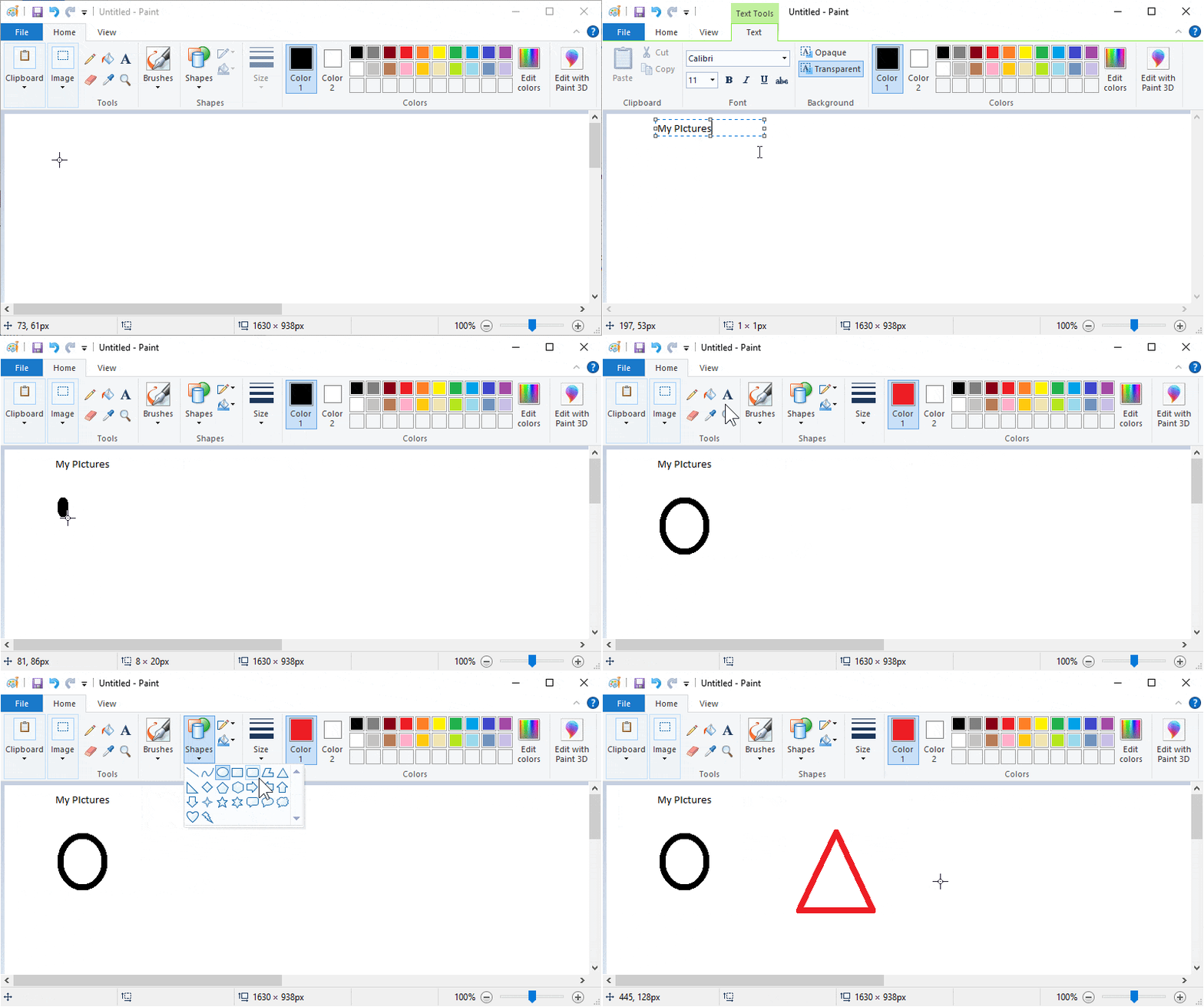
Membuat bentuk dan memberi warna di Microsoft Paint
Menambahkan Teks pada Gambar
Paint juga dapat digunakan untuk menambahkan tulisan pada gambar.
- Pilih alat Text.
- Klik pada area gambar.
- Ketik teks yang ingin ditambahkan.
- Atur ukuran dan warna teks jika diperlukan.
- Klik area lain setelah selesai mengetik.
Menyimpan Gambar di Paint
Setelah selesai menggambar, kita perlu menyimpan hasil pekerjaan agar gambar tidak hilang. Pada contoh berikut, gambar gunung disimpan sebagai file mountain.jpg.
💾 Save As
▶️ Klik Play untuk melihat contoh menyimpan gambar menggunakan Save As
Pada contoh video di atas, gambar gunung disimpan ke folder Documents → Homeworks dengan nama file mountain.jpg.
- Klik menu File.
- Pilih Save As.
- Pilih format gambar, misalnya JPEG.
- Pilih folder tempat menyimpan gambar.
- Ketik nama file.
- Klik Save.
💡 Setelah gambar pernah disimpan, kita dapat menggunakan Ctrl + S untuk menyimpan perubahan berikutnya.
Mengapa Belajar Paint?
Belajar Paint bukan hanya tentang menggambar. Aktivitas ini juga membantu Pemula melatih kontrol mouse, mengenal warna, memahami bentuk, dan meningkatkan kreativitas.
- ✅ Melatih penggunaan mouse
- ✅ Mengenal warna
- ✅ Mengenal bentuk dasar
- ✅ Melatih koordinasi tangan dan mata
- ✅ Meningkatkan kreativitas
- ✅ Membantu membangun kepercayaan diri menggunakan komputer
Materi Paint cocok untuk Pemula, peserta yang baru belajar komputer, orang tua, maupun guru yang ingin mengenalkan dasar penggunaan komputer.
Semua contoh pada halaman ini menggunakan aplikasi Microsoft Paint asli yang tersedia pada komputer Windows.
🎨 Mau Membuat Desain yang Lebih Keren?
Hebat! Kamu sudah belajar Microsoft Paint! 👏
Sekarang kita coba alat yang lebih canggih di
Microsoft Word.
Kamu bisa menambahkan gambar asli, membuat bentuk, dan membuat dokumen yang menarik!
Buat dokumen kamu jadi lebih berwarna, kreatif, dan menyenangkan!