Bagian 5: Cara Membuat Border & Mewarnai Cell di Excel
⏳ Waktu Pelatihan: 1 Jam
🎯 Level: Pemula
🧠 Metode: Praktik Langsung
📦 Format Materi: Interaktif (offline/online)
📌 Persyaratan: Telah memahami dasar sel di Excel
🎯 Tujuan: Peserta mampu menambahkan garis tepi (border) dan warna latar sel untuk memperjelas data.
📌 Pengenalan Border & Warna Cell
Memberikan border dan warna pada cell di Excel membantu memudahkan pembacaan data, terutama untuk membedakan kelompok informasi dalam sebuah tabel. Selain itu, penggunaan format ini juga membuat tampilan lembar kerja menjadi lebih rapi dan profesional. Microsoft Excel menyediakan berbagai pilihan gaya border dan warna cell yang dapat diterapkan dengan mudah sesuai kebutuhan.
1. Menambahkan Border
Border digunakan untuk memberi garis tepi pada data agar lebih mudah dibaca dan terlihat rapi. Pada bagian ini kita akan belajar cara menambahkan border pada cell di Excel menggunakan beberapa pilihan gaya yang tersedia.
- Blok cell yang ingin diberi border.
- Klik tab Home, lalu pilih tombol Border (ikon garis kotak).
- Pilih jenis border seperti All Borders, Outside Borders, dll.
📌 Catatan Penting:
Excel menyediakan beberapa jenis border yang bisa digunakan sesuai kebutuhan tampilan data, di antaranya:
- Thin Line (Garis Tipis): digunakan untuk border standar pada tabel.
- Thick Line (Garis Tebal): digunakan untuk menekankan batas utama tabel.
- Dotted Line (Garis Titik-titik): biasanya digunakan untuk batas sementara atau referensi.
- Double Line: digunakan untuk penekanan khusus, misalnya total atau summary.
- Outside Borders: hanya memberi garis pada bagian luar tabel.
- All Borders: memberi garis pada seluruh cell dalam area yang dipilih.
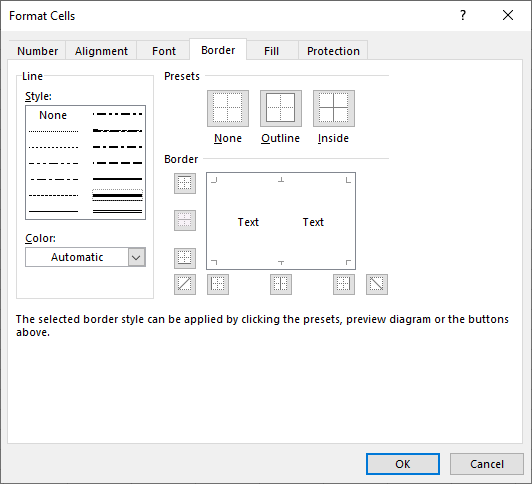
Berikut ini adalah tampilan menu Border di Microsoft Excel. Menu ini menampilkan berbagai pilihan gaya garis yang bisa digunakan sesuai kebutuhan, sebelum kita mencoba langsung penerapannya pada cell.
Untuk menampilkan pengaturan Border di Microsoft Excel, terdapat beberapa cara yang dapat digunakan sesuai kebutuhan dan kebiasaan pengguna:
-
Melalui Klik Kanan:
Klik kanan pada cell yang dipilih, kemudian pilih Format Cells, lalu masuk ke tab Border. -
Melalui Tab Home:
Pada tab Home, klik ikon Border, kemudian pilih opsi More Borders untuk membuka pengaturan lengkap border. -
Shortcut Keyboard (Cepat):
Tekan Ctrl + 1 untuk langsung membuka jendela Format Cells, kemudian pilih tab Border.
Ketiga cara tersebut akan membawa ke menu pengaturan Border yang sama, sehingga pengguna dapat memilih cara yang paling cepat dan nyaman digunakan.
💡 Perbedaan Penggunaan Menu Border:
Penggunaan menu Border pada tab Home dan menu Format Cells (More Borders) memiliki fungsi yang sama, namun dengan tingkat fleksibilitas yang berbeda.
-
Menu Border di Tab Home:
Digunakan untuk kebutuhan cepat karena sudah tersedia pilihan siap pakai seperti All Borders, Outside Borders, dan lainnya. Namun, pilihan yang tersedia bersifat terbatas. -
Menu More Borders / Format Cells:
Digunakan untuk pengaturan yang lebih detail. Pada menu ini, pengguna dapat menentukan sisi border secara spesifik (atas, bawah, kiri, kanan), mengatur garis melintang (diagonal), memilih jenis garis, serta mengubah warna sesuai kebutuhan.
Dengan demikian, gunakan menu Border di Tab Home untuk pekerjaan cepat, dan gunakan More Borders jika membutuhkan pengaturan yang lebih lengkap dan presisi.
Secara default, warna garis (border) di Microsoft Excel adalah Automatic (hitam). Namun, Excel menyediakan berbagai pilihan warna yang dapat digunakan untuk menyesuaikan tampilan tabel.
Penggunaan warna border yang tepat dapat membantu memperjelas struktur data, menyoroti informasi penting, serta membuat tampilan lembar kerja menjadi lebih profesional dan menarik.
💡 Contoh Penggunaan Border dalam Tabel:
-
Header Utama:
Gunakan Bottom Border (garis bawah) saja untuk memberikan penegasan tanpa membuat tampilan terlalu ramai. -
Judul Kolom:
Gunakan All Borders agar setiap kolom terlihat jelas dan terpisah satu sama lain. -
Isi Data:
Gunakan Thin Border (garis tipis) agar tabel tetap rapi namun tidak terlalu tebal. -
Total atau Ringkasan:
Gunakan Thick Border (garis tebal) di bagian atas atau bawah untuk menonjolkan hasil akhir. -
Pembatas Khusus:
Gunakan Dotted Line (garis titik-titik) untuk pemisah tambahan yang tidak terlalu dominan.
Terkadang garis border terlihat terlalu dekat atau menempel dengan teks di dalam cell. Hal ini disebabkan karena teks belum memiliki jarak dari sisi cell (indent).
💡 Untuk membuat tampilan lebih rapi dan nyaman dibaca, pelajari cara mengatur indent pada teks di sini:
👉 Mengatur Format Teks di Excel
⚠️ Kesalahan Umum dalam Penggunaan Border:
- Menggunakan garis terlalu tebal di seluruh tabel sehingga tampilan menjadi berat dan sulit dibaca.
- Menggunakan terlalu banyak variasi garis (tipis, tebal, titik-titik) tanpa aturan yang jelas.
- Tidak memberi pembeda antara header dan isi data.
- Menggunakan warna border yang terlalu mencolok sehingga mengganggu fokus pembaca.
- Menggunakan All Borders secara berlebihan tanpa mempertimbangkan kebutuhan tampilan.
🎯 Kesimpulan:
Penggunaan border di Microsoft Excel tidak hanya berfungsi sebagai garis pembatas, tetapi juga sebagai alat untuk memperjelas struktur data dan meningkatkan keterbacaan tabel.
Gunakan jenis border yang sesuai dengan kebutuhan, seperti garis tipis untuk isi data, garis tebal untuk penekanan, serta kombinasi yang seimbang agar tampilan tetap rapi dan profesional.
Hindari penggunaan border yang berlebihan agar tabel tetap nyaman dilihat dan mudah dipahami.


Setelah memahami cara menggunakan border untuk membentuk struktur tabel, langkah selanjutnya adalah memperkuat tampilan tersebut dengan penggunaan warna. Kombinasi border dan warna yang tepat akan membuat data jauh lebih mudah dipahami.
2. Memberi Warna Cell
Selain menggunakan border, pemberian warna pada cell juga merupakan salah satu cara penting untuk memperjelas tampilan data di Microsoft Excel. Dengan penggunaan warna yang tepat, kita dapat membedakan bagian tertentu seperti judul, isi data, maupun informasi penting lainnya.
Dalam Excel, pewarnaan cell terbagi menjadi dua bagian utama, yaitu:
- Warna Latar (Fill Color): digunakan untuk memberi warna pada background cell.
- Warna Teks (Font Color): digunakan untuk mengubah warna tulisan di dalam cell.
2.1 Fill Color (Warna Latar)
Pada bagian ini, kita akan fokus terlebih dahulu pada penggunaan Fill Color untuk memberi warna latar pada cell agar tampilan tabel lebih rapi dan mudah dibaca. Adapun pengaturan warna teks (Font Color) akan dibahas pada bagian berikutnya.
- Blok cell yang ingin diberi warna latar.
- Masih di tab Home, klik ikon Fill Color (ikon ember cat).
- Pilih warna dari palet warna yang muncul.


Selain pilihan warna standar yang tersedia pada palet, Microsoft Excel juga memberikan fleksibilitas lebih bagi pengguna untuk menentukan warna sesuai kebutuhan. Hal ini dapat dilakukan melalui fitur More Colors yang tersedia pada menu warna.
Pada menu tersebut, pengguna dapat membuat kombinasi warna secara manual menggunakan dua pendekatan, yaitu:
-
RGB (Red, Green, Blue):
Mengatur warna berdasarkan komposisi tiga warna dasar (merah, hijau, dan biru). -
HSL (Hue, Saturation, Lightness):
Mengatur warna berdasarkan jenis warna, kejenuhan, dan tingkat kecerahan.
Selain itu, Excel juga menyediakan opsi High Contrast Only untuk meningkatkan keterbacaan dengan kontras warna yang lebih tinggi.
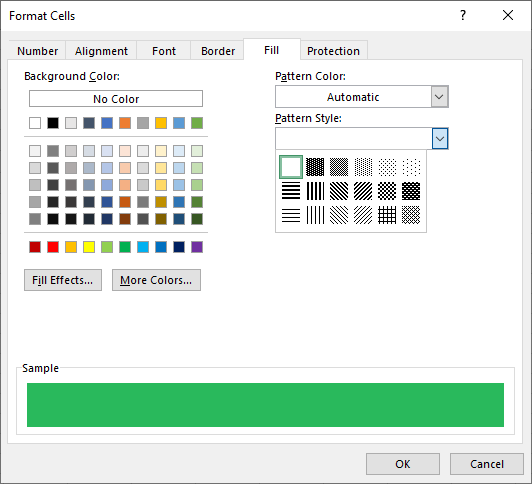
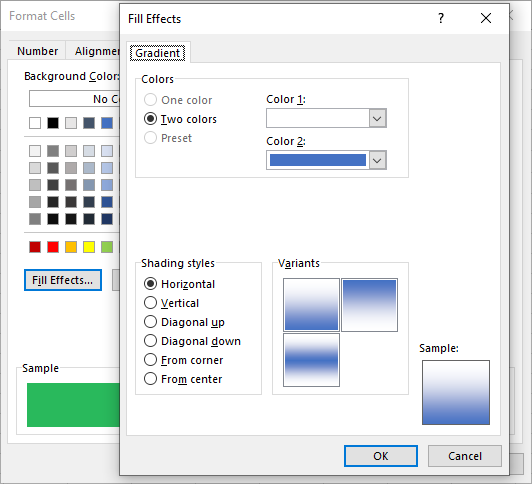
Untuk membuka pengaturan lanjutan warna melalui menu Format Cells pada tab Fill, kita dapat menggunakan salah satu cara berikut:
- Klik kanan pada cell → pilih Format Cells → buka tab Fill
- Shortcut keyboard → tekan Ctrl + 1 → pilih tab Fill
Kedua cara tersebut memiliki fungsi yang sama, sehingga pengguna dapat memilih cara yang paling cepat dan nyaman digunakan.
💡 Tidak hanya warna, Format Cells memiliki banyak fitur penting lainnya yang wajib dikuasai.
👉 Pelajari Format Cells Secara Lengkap
2.2 Font Color (Warna Teks)
Selain memberi warna pada latar cell, kita juga dapat mengatur warna teks menggunakan fitur Font Color. Penggunaan warna teks yang tepat sangat penting untuk menjaga keterbacaan data, terutama jika dikombinasikan dengan warna latar tertentu.
Sebagai contoh, jika menggunakan latar belakang gelap, sebaiknya gunakan warna teks yang terang agar tetap mudah dibaca. Sebaliknya, jika latar belakang terang, gunakan warna teks yang lebih gelap untuk menghasilkan kontras yang baik.
Menariknya, Microsoft Excel juga memungkinkan kita untuk memberikan warna yang berbeda-beda dalam satu cell yang sama. Artinya, setiap huruf, kata, atau bagian teks dapat memiliki warna yang berbeda sesuai kebutuhan.
Fitur ini biasanya digunakan untuk:
- Memberi penekanan pada kata tertentu dalam satu kalimat
- Membedakan informasi penting dalam satu cell
- Membuat tampilan teks menjadi lebih informatif dan menarik
Cara melakukannya cukup mudah, yaitu dengan memblok sebagian teks di dalam cell (misalnya satu kata atau beberapa huruf), kemudian memilih warna melalui ikon Font Color. Proses ini bisa diulang untuk bagian teks lainnya sesuai kebutuhan.
Pengaturan warna teks dapat dilakukan melalui tab Home pada ikon Font Color (ikon huruf A dengan garis warna di bawahnya), kemudian pilih warna sesuai kebutuhan.
Sebagai contoh, misalkan pada cell A1 terdapat teks "Telematika". Kita dapat mengatur setiap huruf memiliki warna yang berbeda, misalnya:
- T berwarna merah
- e berwarna oranye
- l berwarna hijau
- e berwarna biru
- m berwarna ungu
- a berwarna coklat
- t berwarna teal
- i berwarna magenta
- k berwarna emas tua
- a berwarna hitam
Hasil tampilan dalam satu cell:
Telematika
Teks di atas menunjukkan bahwa dalam satu cell, kita dapat mengatur warna setiap huruf secara berbeda sehingga menghasilkan tampilan yang lebih menarik dan variatif.
Dengan teknik ini, satu cell dapat memiliki tampilan yang lebih hidup dan menarik. Namun, penggunaan warna yang terlalu banyak sebaiknya tetap disesuaikan dengan kebutuhan agar tidak mengganggu keterbacaan.
🎨 Tips Penting dalam Menggunakan Warna:
Dalam penggunaan warna, yang paling penting bukan hanya memilih warna yang menarik, tetapi bagaimana mengombinasikan warna tersebut agar tetap nyaman dilihat dan mudah dibaca.
Prinsip dasarnya adalah kontras (contrast), yaitu perbedaan yang cukup antara warna latar (background) dan warna teks (font).
- Latar terang → Teks gelap (contoh: kuning muda + hitam)
- Latar gelap → Teks terang (contoh: biru tua + putih)
Jika warna latar dan teks terlalu mirip, maka teks akan sulit terbaca. Misalnya:
- ❌ Latar merah + teks merah muda → hampir tidak terlihat
- ❌ Latar kuning + teks putih → silau dan sulit dibaca
Selain kontras, ada juga prinsip harmoni warna, yaitu perpaduan warna yang terasa seimbang dan enak dipandang. Warna yang berbeda tidak masalah selama masih memiliki keseimbangan visual.
Tips sederhana:
- Gunakan maksimal 2–3 warna utama dalam satu tabel
- Gunakan warna cerah hanya untuk penekanan (highlight)
- Hindari terlalu banyak warna mencolok dalam satu tampilan
Dengan memahami prinsip ini, tampilan data tidak hanya rapi tetapi juga profesional dan nyaman dilihat.
❌ Kesalahan Umum dalam Memberi Warna:
-
Warna latar dan teks terlalu mirip:
Misalnya latar merah dengan teks merah muda, sehingga tulisan sulit atau bahkan tidak terlihat. -
Terlalu banyak warna dalam satu tabel:
Penggunaan warna yang berlebihan membuat tampilan terlihat ramai dan membingungkan pembaca. -
Tidak memperhatikan kontras:
Warna yang tidak memiliki perbedaan yang cukup antara latar dan teks akan menyulitkan pembacaan data. -
Semua bagian diberi warna mencolok:
Akibatnya tidak ada bagian yang benar-benar menonjol karena semuanya terlihat sama kuat. -
Menggunakan warna tanpa tujuan:
Warna seharusnya digunakan untuk membantu memahami data, bukan sekadar memperindah tanpa makna.
✅ Kesimpulan:
Pemberian warna pada cell di Microsoft Excel bukan hanya bertujuan untuk mempercantik tampilan, tetapi juga untuk membantu pembaca dalam memahami data dengan lebih cepat dan jelas.
Dengan menggunakan Fill Color (warna latar) dan Font Color (warna teks) secara tepat, kita dapat membuat tampilan tabel menjadi lebih terstruktur, informatif, dan profesional.
Hal yang paling penting dalam penggunaan warna adalah menjaga kontras dan keseimbangan, sehingga data tetap nyaman dibaca dan tidak membingungkan.
Gunakan warna secukupnya, fokuskan pada bagian penting, dan hindari penggunaan warna yang berlebihan.
Dengan memahami prinsip ini, kita tidak hanya belajar menggunakan fitur Excel, tetapi juga belajar menyajikan data dengan cara yang lebih efektif.
📝 Latihan:
- Buat tabel data siswa dan beri border di seluruh tabel.
- Beri warna biru muda pada header (baris judul kolom).
- Gunakan warna kuning muda untuk menandai baris dengan nilai tertinggi.