Bagian 4: Mengatur Kolom dan Baris di Microsoft Excel
⏳ Waktu Pelatihan: 1.5 Jam
🎯 Level: Pemula
🧠 Metode: Praktik Langsung
📦 Format Materi: Interaktif (offline/online)
📌 Persyaratan: Telah memahami cara mengetik dan memformat teks dasar di Excel
🎯 Tujuan: Peserta mampu mengatur ukuran, menyisipkan, dan menghapus kolom atau baris di Excel.
Mengatur kolom dan baris adalah langkah penting untuk membuat data terlihat rapi, profesional, dan mudah dibaca.
Pengaturan kolom dan baris sangat penting agar data lebih rapi dan mudah dibaca. Excel menyediakan fitur untuk menyesuaikan lebar kolom, tinggi baris, serta menyisipkan atau menghapus sesuai kebutuhan.
Di bagian ini, Anda akan belajar cara menyesuaikan ukuran kolom dan baris, serta bagaimana menambahkan dan menghapusnya tanpa merusak struktur data.
1. Mengubah Ukuran Kolom dan Baris
Dalam Microsoft Excel, kita dapat mengatur ukuran kolom dan baris dengan beberapa cara. Ada cara manual menggunakan mouse, cara presisi menggunakan angka, serta cara otomatis (AutoFit) yang menyesuaikan isi data.
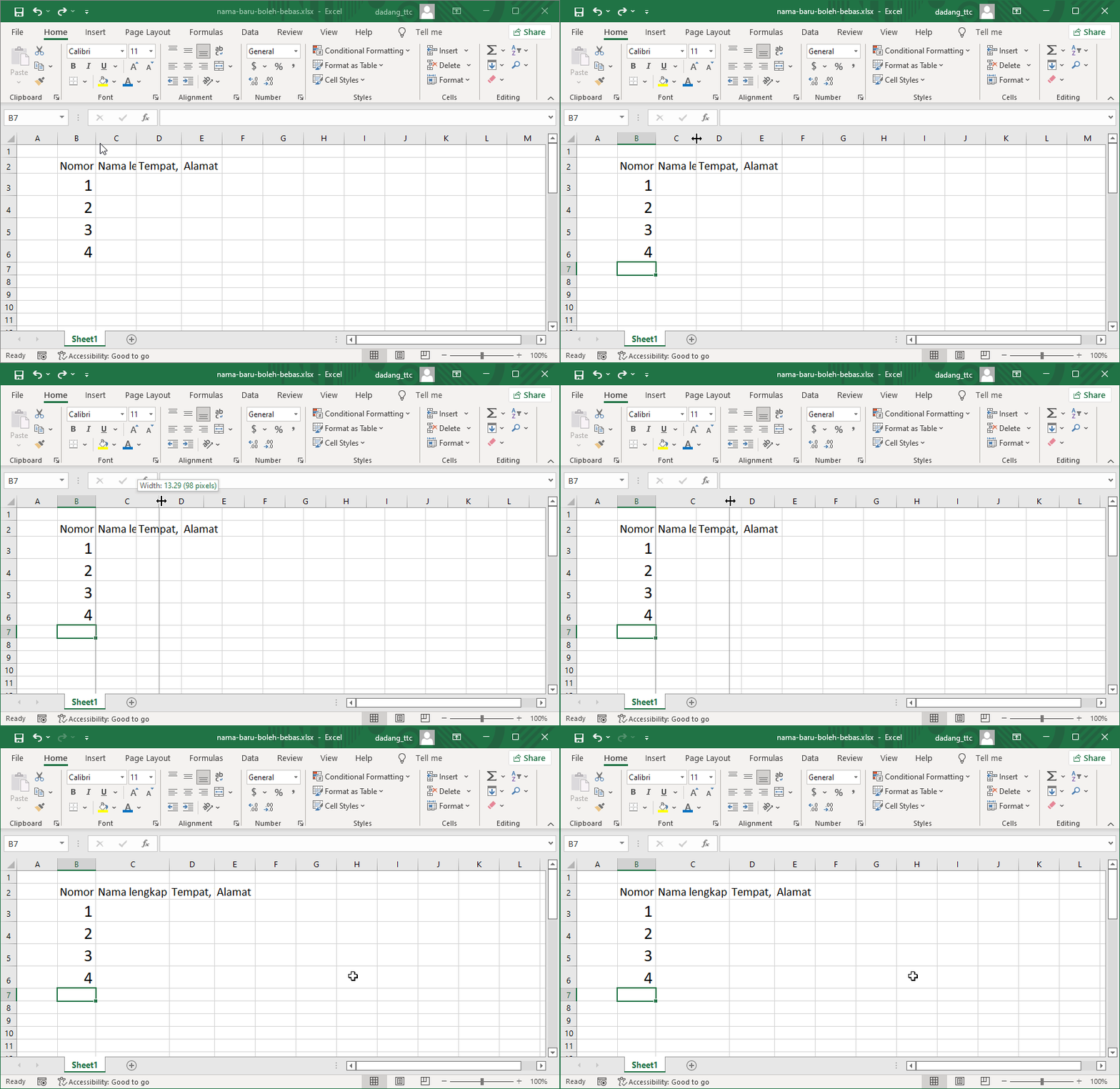
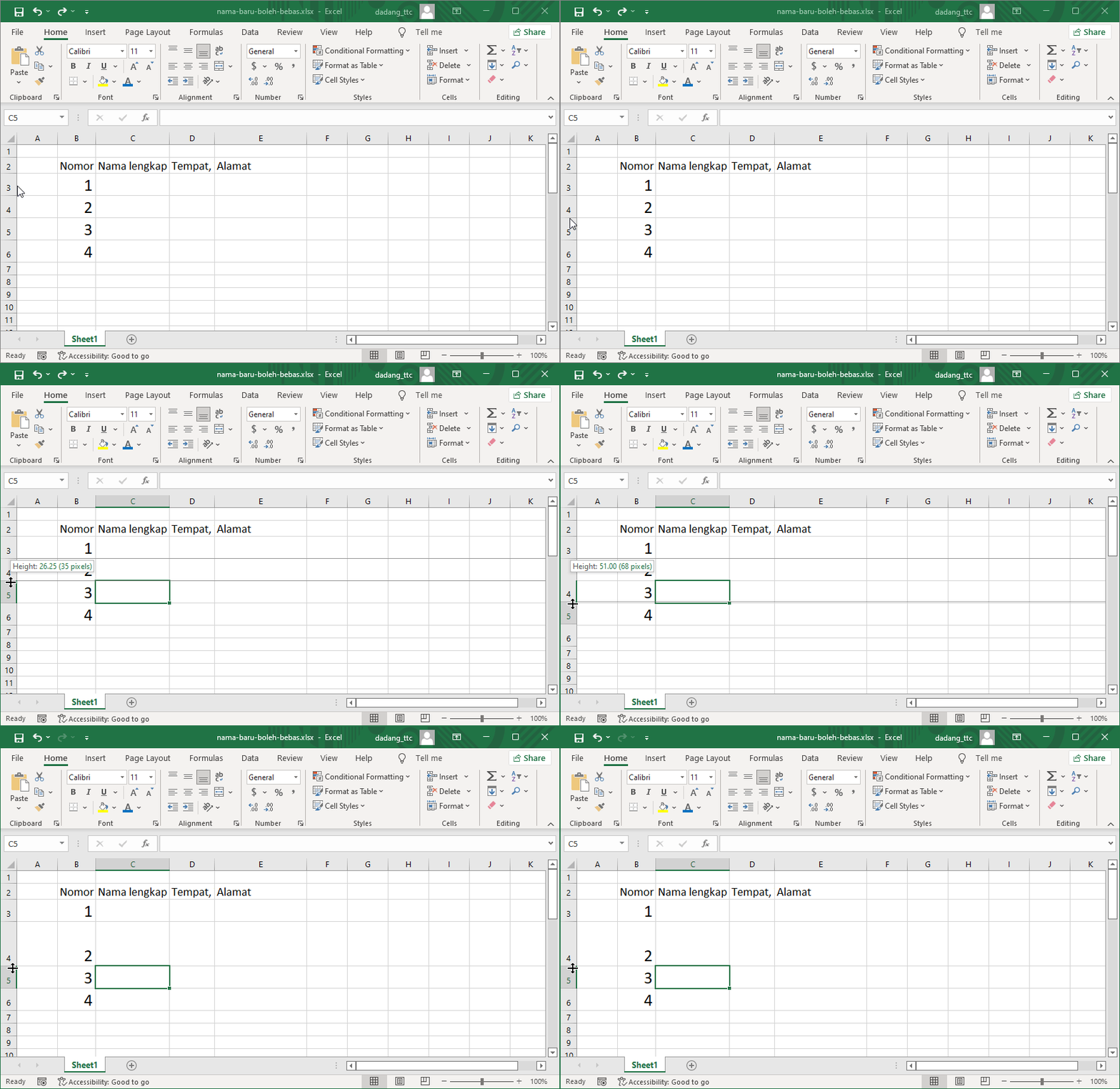
📌 Mengatur Ukuran dengan Drag (Manual)
- Arahkan kursor ke batas antara dua kolom (contoh: antara A dan B).
- Kursor akan berubah menjadi tanda panah dua arah.
- Seret (drag) untuk mengubah ukuran secara manual.
- Langkah serupa bisa diterapkan untuk baris dengan memilih batas antar baris.
📌 Mengatur Ukuran dengan Angka (Lebih Presisi)
Selain mengatur ukuran kolom dan baris secara manual (drag), kita juga bisa menentukan ukuran secara lebih presisi menggunakan angka. Cara ini sangat berguna jika kita ingin membuat tampilan tabel yang seragam dan rapi.
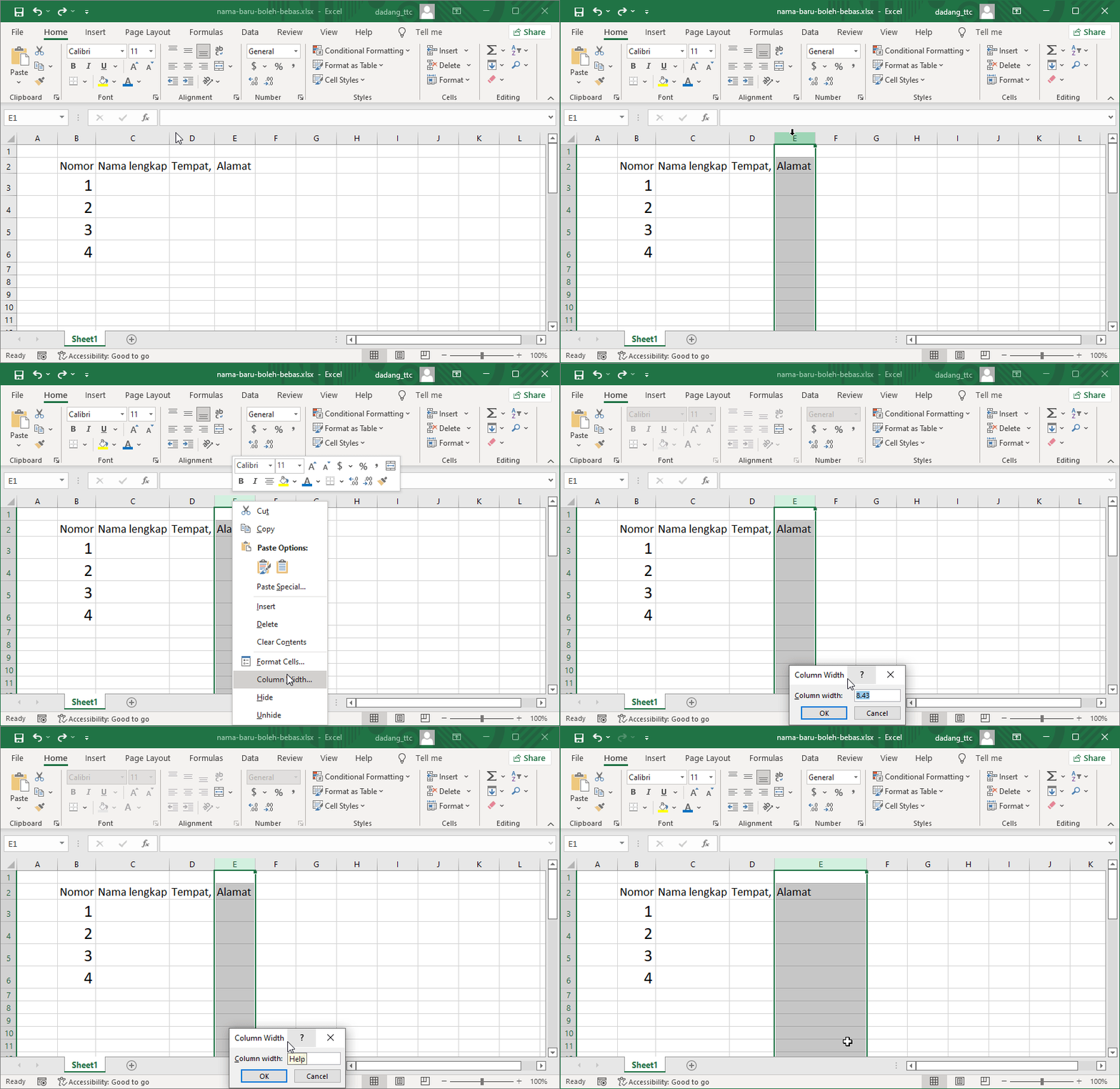
📌 Mengatur Lebar Kolom (Column Width)
- Klik kanan pada huruf kolom (misalnya kolom A).
- Pilih Column Width.
- Masukkan angka sesuai kebutuhan (misalnya 20 atau 25).
- Klik OK.
Hasilnya, lebar kolom akan berubah sesuai angka yang dimasukkan.
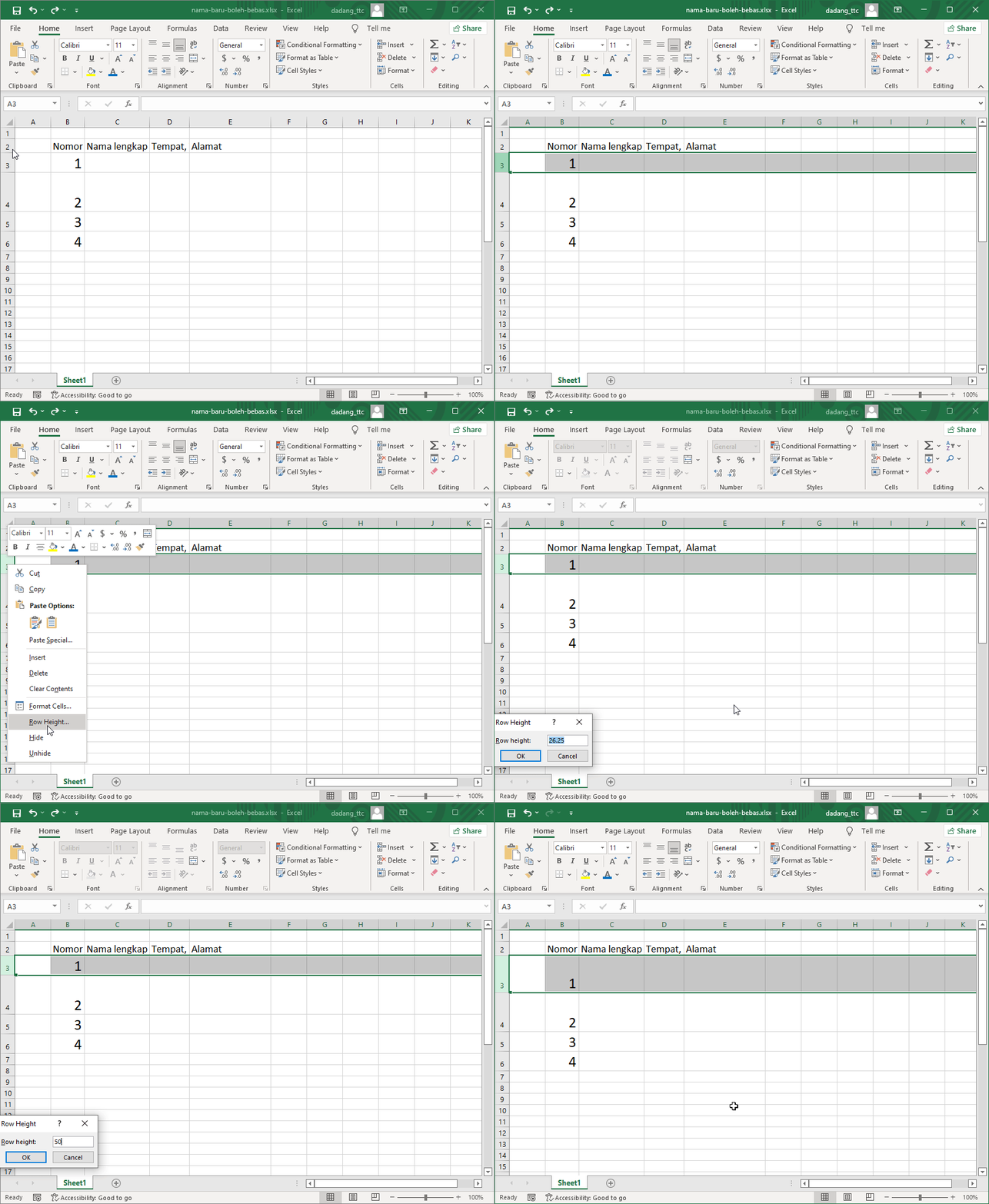
📌 Mengatur Tinggi Baris (Row Height)
- Klik kanan pada angka baris (misalnya baris 1).
- Pilih Row Height.
- Masukkan angka tinggi yang diinginkan.
- Klik OK.
Dengan cara ini, tinggi baris bisa dibuat seragam dan lebih terkontrol.
✔ Gunakan cara ini saat membuat form atau template agar ukuran kolom dan baris konsisten
✔ Cocok untuk laporan resmi yang membutuhkan tampilan rapi dan profesional
Ukuran terlalu kecil dapat membuat teks terpotong, sedangkan terlalu besar bisa membuat tampilan kurang efisien.
⚡ Cara Cepat: AutoFit dengan Double Klik
Selain mengatur ukuran secara manual, Excel juga menyediakan cara yang lebih cepat yaitu dengan double klik pada batas kolom atau baris. Fitur ini disebut AutoFit, yang akan menyesuaikan ukuran secara otomatis berdasarkan isi data.
📌 AutoFit Kolom
- Arahkan kursor ke batas antara dua kolom (misalnya antara kolom A dan B).
- Pastikan kursor berubah menjadi tanda panah dua arah (↔).
- Double klik pada batas tersebut.
Hasilnya, lebar kolom akan otomatis menyesuaikan dengan panjang teks terpanjang di dalam kolom tersebut.
📌 AutoFit Baris
- Arahkan kursor ke batas antara dua baris.
- Tunggu hingga kursor berubah menjadi tanda panah atas-bawah (↕).
- Double klik pada batas tersebut.
Hasilnya, tinggi baris akan otomatis menyesuaikan dengan isi data (terutama jika menggunakan Wrap Text).
✔ Gunakan AutoFit untuk merapikan tabel dengan cepat tanpa mengatur satu per satu
✔ Sangat berguna saat bekerja dengan data yang panjang atau tidak seragam
Banyak pengguna mengatur ukuran secara manual, padahal bisa lebih cepat menggunakan double klik (AutoFit).
📌 Menjaga Format Kolom Tetap Rapi (Wrap Text)
Dalam praktik kerja, sering terjadi kolom sudah diatur dengan lebar tertentu (fixed), namun saat diisi oleh operator, teks yang dimasukkan terlalu panjang sehingga melebar ke kolom sebelah.
Untuk menghindari hal tersebut, pastikan kolom tersebut sudah menggunakan fitur Wrap Text. Dengan fitur ini, teks yang panjang akan otomatis turun ke bawah dalam satu sel, tanpa merusak tampilan tabel.
✅ Cara Mengaktifkan Wrap Text:
- Blok kolom atau sel yang ingin diatur.
- Klik tab Home.
- Klik tombol Wrap Text pada grup Alignment.
Hasilnya, teks akan tetap berada dalam satu kolom dan tidak akan masuk ke kolom lain, meskipun panjang teks melebihi lebar kolom.
Gunakan Wrap Text untuk form input atau laporan standar agar tampilan tetap rapi, meskipun diisi oleh banyak pengguna dengan panjang teks yang berbeda-beda.
Banyak pengguna memperlebar kolom terus-menerus saat teks panjang, padahal lebih baik menggunakan Wrap Text agar struktur tabel tetap konsisten.
2. Menyisipkan dan Menghapus Kolom/Baris
Saat bekerja dengan data, sering kali kita perlu menambahkan kolom atau baris baru, misalnya untuk menambah data, menyisipkan informasi tambahan, atau memperbaiki struktur tabel. Sebaliknya, kita juga perlu menghapus kolom atau baris yang sudah tidak digunakan agar tabel tetap rapi.
Excel menyediakan cara yang sangat mudah untuk melakukan kedua hal tersebut.
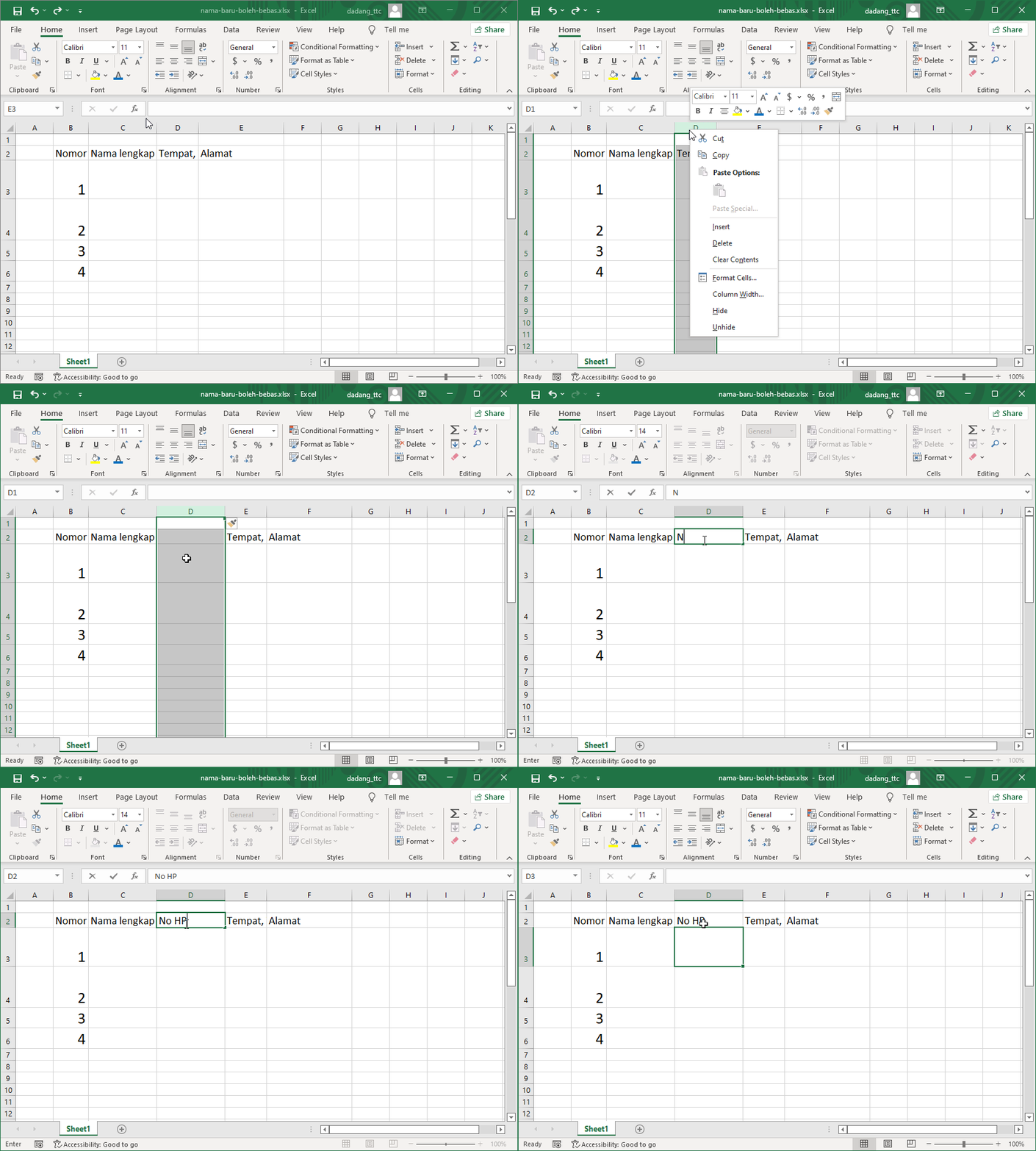
📌 Menyisipkan Kolom atau Baris (Insert)
- Klik kanan pada huruf kolom (misalnya kolom B) atau angka baris (misalnya baris 2).
- Pilih Insert.
Hasilnya:
✔ Kolom baru akan muncul di sebelah kiri kolom yang dipilih
✔ Baris baru akan muncul di atas baris yang dipilih
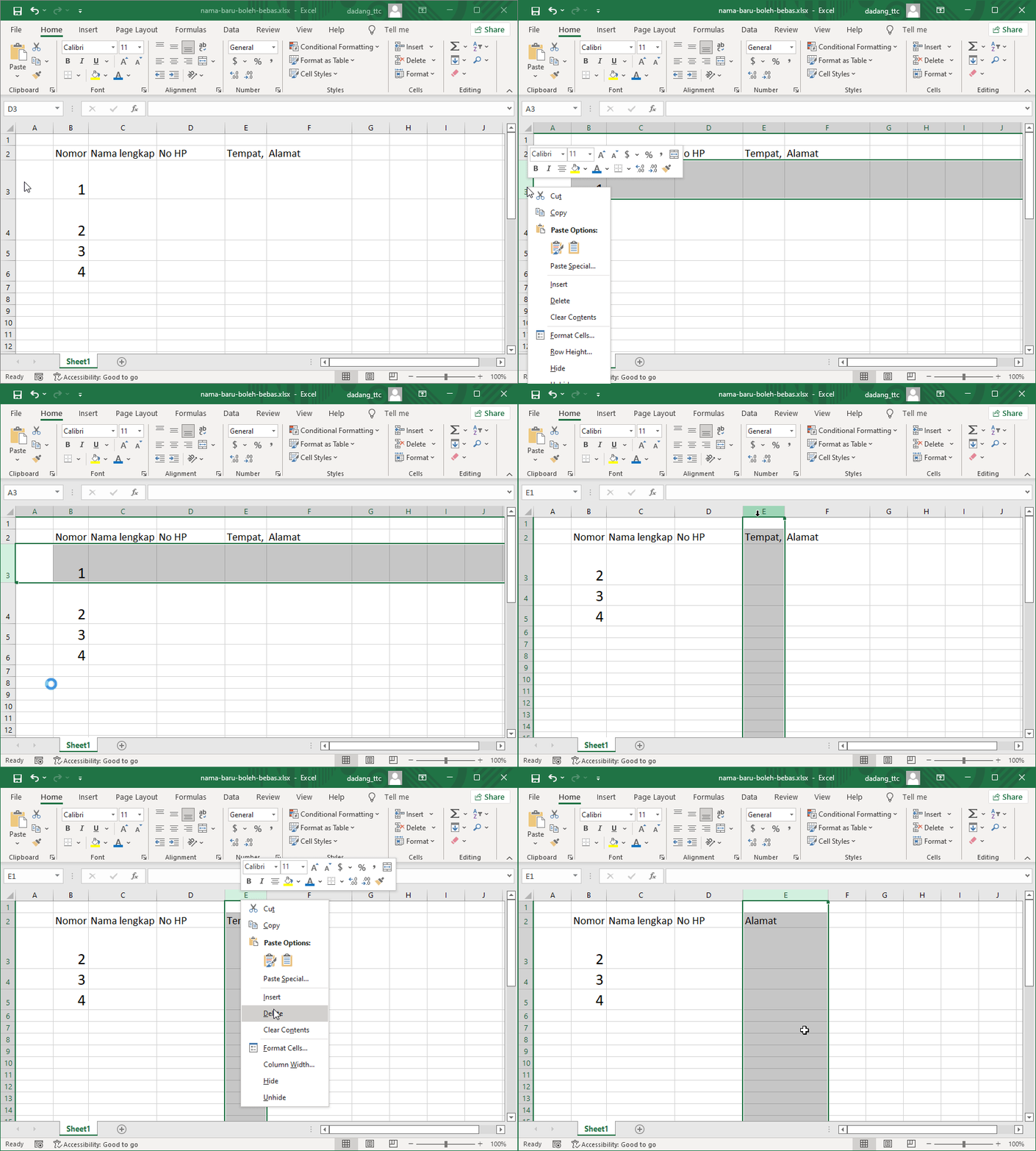
📌 Menghapus Kolom atau Baris (Delete)
- Klik kanan pada kolom atau baris yang ingin dihapus.
- Pilih Delete.
Hasilnya, kolom atau baris tersebut akan hilang beserta seluruh data di dalamnya.
✔ Gunakan Insert saat ingin menambah data di tengah tabel tanpa merusak data yang sudah ada
✔ Gunakan Delete untuk membersihkan data yang tidak diperlukan agar tabel lebih rapi
Saat menyisipkan (Insert) atau menghapus (Delete) kolom/baris, Excel akan menggeser atau menghapus seluruh data, termasuk data yang mungkin tidak terlihat di layar.
Hal ini bisa menyebabkan:
✔ Data berpindah tanpa disadari
✔ Struktur tabel berubah
✔ Data penting terhapus secara tidak sengaja
💡 Gunakan Undo (Ctrl + Z) jika terjadi kesalahan, dan pastikan Anda mengecek keseluruhan data (scroll ke atas/bawah/samping) sebelum melakukan perubahan.
📌 Menyisipkan Data di Dalam Tabel (Tidak Menggeser Seluruh Sheet)
Selain menyisipkan kolom atau baris pada seluruh lembar kerja (sheet), kita juga bisa menyisipkan data hanya di dalam tabel tertentu.
Hal ini biasanya dilakukan ketika kita ingin menambahkan data di tengah tabel, tanpa mengganggu data lain di luar tabel tersebut.
📌 Contoh Kasus:
Misalkan kita memiliki data berikut:
- 1 - Dadang - 9
- 2 - Asep - 7
- 3 - Kurnia - 8
Jika kita ingin menambahkan data di antara Dadang dan Asep, maka kita tidak perlu menambah baris di seluruh sheet.
✅ Langkah-langkah:
- Klik pada salah satu sel di dalam tabel (misalnya baris Asep).
- Klik kanan, lalu pilih Insert.
- Pilih opsi Shift cells down.
Hasilnya, hanya data dalam tabel tersebut yang akan bergeser ke bawah, sementara data di luar tabel tidak ikut berubah.
✔ Gunakan cara ini saat bekerja di dalam tabel agar struktur data lain tetap aman
✔ Cocok untuk input data bertahap tanpa merusak layout yang sudah dibuat
Pastikan Anda memilih sel yang benar di dalam tabel. Jika salah memilih (misalnya klik pada header kolom), bisa jadi yang berubah adalah seluruh kolom, bukan hanya bagian tabel.
⚠️ Kesalahan Umum yang Harus Dihindari
-
Menyisipkan kolom/baris di tempat yang salah
Banyak pengguna tidak memperhatikan posisi saat klik kanan, sehingga yang bertambah justru seluruh kolom atau baris, bukan hanya bagian tabel yang diinginkan. -
Menghapus data tanpa pengecekan
Langsung menggunakan Delete tanpa memastikan isi kolom/baris dapat menyebabkan hilangnya data penting. -
Tidak menyadari efek pergeseran data
Insert atau Delete dapat menggeser data lain, termasuk yang tidak terlihat di layar, sehingga struktur tabel bisa berubah tanpa disadari. -
Terlalu sering menggunakan drag tanpa kontrol
Mengatur ukuran kolom/baris hanya dengan drag bisa membuat ukuran tidak konsisten, terutama pada laporan resmi. -
Tidak menggunakan AutoFit atau Wrap Text
Banyak pengguna memperlebar kolom secara berlebihan, padahal bisa menggunakan AutoFit atau Wrap Text agar tampilan tetap rapi.
📌 Kesimpulan
Mengatur kolom dan baris bukan hanya soal memperbesar atau memperkecil ukuran, tetapi juga tentang menjaga struktur data tetap rapi, konsisten, dan mudah dibaca.
- Drag digunakan untuk penyesuaian cepat secara visual
- Column Width / Row Height digunakan untuk ukuran presisi
- AutoFit membantu menyesuaikan ukuran otomatis sesuai isi data
- Insert & Delete digunakan untuk mengatur struktur tabel
- Wrap Text menjaga tampilan tetap rapi meskipun teks panjang
💡 Dengan memahami teknik-teknik ini, kita bisa bekerja lebih cepat, lebih rapi, dan menghindari kesalahan yang sering terjadi saat mengelola data di Excel.
🎯 Ingat: Perubahan kecil pada kolom atau baris bisa berdampak besar pada keseluruhan data, jadi selalu perhatikan posisi dan efeknya sebelum melakukan perubahan.
📝 Latihan:
- Ubah lebar kolom A menjadi 25 dan tinggi baris 1 menjadi 30.
- Sisipkan 1 kolom baru di antara kolom B dan C.
- Hapus baris ke-5 pada lembar kerja Anda.