Bagian 3: Mengedit dan Memformat Data di Microsoft Excel
⏳ Waktu Pelatihan: 2 Jam
🎯 Level: Pemula
🧠 Metode: Teori dan Praktik Langsung
📦 Format Materi: Interaktif (offline/online)
📌 Persyaratan: Telah memahami cara mengetik data ke dalam sel Excel
🎯 Tujuan: Peserta mampu memformat teks seperti font, warna, ukuran, dan posisi teks di sel Excel.
Bagian ini adalah salah satu skill paling sering digunakan di dunia kerja, karena hampir semua pekerjaan Excel melibatkan copy data, mengatur tampilan, dan merapikan tabel.
Pemformatan teks di Excel membantu memperjelas isi data dan meningkatkan keterbacaan tabel. Dengan mengatur huruf, warna, dan gaya, Anda bisa membuat spreadsheet lebih profesional dan mudah dibaca.
Setelah menyelesaikan bagian ini, Anda akan mampu mengubah tampilan teks seperti mempertebal huruf, mengubah warna, meratakan posisi teks dalam sel, serta mengatur ukuran huruf sesuai kebutuhan.
1. Mengedit Isi Sel (Edit Data)
Sebelum memformat atau memindahkan data, kita harus bisa mengedit isi sel terlebih dahulu. Fitur ini digunakan ketika ada kesalahan penulisan atau ingin memperbarui isi data.
Ada 2 cara cepat untuk mengedit isi sel di Excel:
📌 1. Menggunakan Tombol F2
- Klik sel yang ingin diedit (misalnya A1).
- Tekan tombol F2 pada keyboard.
- Kursor akan muncul di dalam sel, dan Anda bisa langsung mengedit teks.
- Tekan Enter jika sudah selesai.
📌 2. Menggunakan Double Klik (Mouse)
- Arahkan kursor ke sel yang ingin diedit.
- Double klik pada sel tersebut.
- Kursor akan muncul di dalam sel.
- Edit teks sesuai kebutuhan, lalu tekan Enter.
✔ Gunakan F2 jika lebih nyaman dengan keyboard
✔ Gunakan double klik jika lebih sering menggunakan mouse
Banyak pemula langsung mengetik tanpa menekan F2 atau double klik, sehingga isi sel lama terhapus seluruhnya.
2. Copy, Cut, dan Paste Data
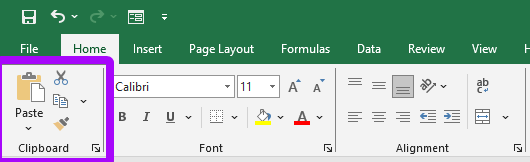
Grup Clipboard di tab Home (Copy, Cut, Paste, Format Painter)
Dalam Microsoft Excel, kita sering memindahkan atau menyalin data. Untuk itu, tersedia fitur Copy, Cut, dan Paste.
- Copy (Ctrl + C) → Menyalin data tanpa menghapus data asli
- Cut (Ctrl + X) → Memindahkan data (menghapus dari tempat asal)
- Paste (Ctrl + V) → Menempelkan data
Selain itu, Excel juga memiliki fitur tambahan seperti:
- Format Painter → Menyalin format (warna, font, dll)
- Copy as Picture → Menyalin data sebagai gambar
Supaya lebih mudah dipahami, mari langsung kita coba contoh sederhana berikut ini.
📌 Contoh Praktik Copy dan Paste
Misalkan kita memiliki data berikut:
- Sel A1 berisi teks: LPK Telematika Training Center
Langkah untuk menyalin (copy) data ke sel lain:
- Klik sel A1.
- Tekan Ctrl + C atau klik tombol Copy.
- Klik sel tujuan, misalnya B1.
- Tekan Ctrl + V atau klik tombol Paste.
Hasilnya, isi dari A1 akan muncul juga di B1 tanpa menghapus data asli.
📌 Contoh Praktik Cut (Memindahkan Data)
Jika kita ingin memindahkan data (bukan menyalin), gunakan fitur Cut:
- Klik sel A1.
- Tekan Ctrl + X atau klik tombol Cut.
- Klik sel tujuan, misalnya B1.
- Tekan Ctrl + V.
Hasilnya, data akan berpindah dari A1 ke B1 (A1 akan kosong).
✔ Copy → menyalin data (data asli tetap ada)
✔ Cut → memindahkan data (data asli hilang dari tempat awal)
Saat melakukan Paste (Ctrl + V), format pada sel tujuan bisa ikut berubah sesuai dengan format dari data yang disalin.
📌 Tips Profesional: Paste Tanpa Merusak Format
Terkadang sel tujuan sudah memiliki format tertentu (misalnya warna, ukuran huruf, atau format tabel). Jika kita langsung melakukan Ctrl + V, maka format tersebut bisa tertimpa oleh format dari data yang disalin.
Untuk menghindari hal tersebut, ada beberapa cara yang bisa digunakan:
✅ Cara 1: Paste melalui Formula Bar
- Klik sel tujuan.
- Klik pada Formula Bar (bagian atas Excel).
- Tekan Ctrl + V.
Hasilnya, yang ditempel hanya isi teksnya saja, tanpa mengubah format sel.
✅ Cara 2 (Lebih Umum): Paste Special (Values)
- Klik kanan pada sel tujuan.
- Pilih Paste Special.
- Pilih Values.
Cara ini lebih sering digunakan dalam dunia kerja karena lebih fleksibel dan bisa digunakan untuk banyak data sekaligus.
✔ Formula Bar cocok untuk cepat dan sederhana
✔ Paste Special lebih powerful untuk pekerjaan profesional
📌 Paste Special: Transpose (Mengubah Baris Menjadi Kolom)
Salah satu fitur yang sering tidak diketahui oleh banyak pengguna Excel adalah Transpose. Fitur ini digunakan untuk mengubah data dari baris menjadi kolom, atau sebaliknya.
📌 Contoh Kasus:
Misalkan kita memiliki data berikut (horizontal):
- A1: Januari
- B1: Februari
- C1: Maret
Kita ingin mengubahnya menjadi vertikal (ke bawah), tanpa mengetik ulang satu per satu.
✅ Langkah-langkah:
- Blok data yang ingin diubah (misalnya A1:C1).
- Tekan Ctrl + C.
- Klik sel tujuan (misalnya A3).
- Klik kanan → pilih Paste Special.
- Centang opsi Transpose.
- Klik OK.
Hasilnya, data yang sebelumnya horizontal akan berubah menjadi vertikal.
✔ Mengubah data laporan dari bentuk baris ke kolom
✔ Menyesuaikan format tabel tanpa mengetik ulang
✔ Membuat data lebih mudah dianalisis
Banyak pengguna mengetik ulang data saat ingin mengubah posisi, padahal bisa dilakukan otomatis dengan Transpose.
📌 Paste Tanpa Menimpa Data (Insert Copied Cells)
Dalam beberapa kasus, sel tujuan sudah berisi data penting yang tidak boleh tertimpa. Jika kita langsung melakukan Ctrl + V, maka data lama akan hilang.
Untuk menghindari hal tersebut, kita bisa menggunakan fitur Insert Copied Cells.
✅ Langkah-langkah:
- Copy data dari sel sumber (misalnya A1).
- Klik kanan pada sel tujuan (misalnya B1).
- Pilih Insert Copied Cells.
- Pilih salah satu opsi:
- Shift cells right → Data lama bergeser ke kanan
- Shift cells down → Data lama bergeser ke bawah
Hasilnya, data baru akan masuk tanpa menghapus data lama, karena Excel akan menggeser data yang sudah ada.
Gunakan fitur ini saat bekerja dengan tabel penting agar tidak kehilangan data yang sudah ada.
Banyak pengguna langsung paste tanpa mengecek isi sel tujuan, sehingga data lama tertimpa dan tidak bisa dikembalikan.
⚡ Teknik Cepat: Drag & Drop (Copy dan Move)
Selain menggunakan shortcut keyboard, Anda juga bisa menggunakan teknik drag dengan mouse untuk bekerja lebih cepat.
📌 1. Copy dengan Ctrl + Drag (Menggunakan Keyboard)
- Klik sel yang ingin disalin, misalnya A1.
- Arahkan mouse ke tepi sel hingga kursor berubah menjadi tanda panah.
- Tekan dan tahan tombol Ctrl.
- Sambil menahan Ctrl, klik dan drag ke sel tujuan (misalnya B1).
Hasilnya, data akan tersalin (copy) ke lokasi baru tanpa menghapus data asli.
📌 2. Move (Cut) dengan Drag Biasa
- Klik sel yang ingin dipindahkan, misalnya A1.
- Arahkan mouse ke tepi sel hingga kursor berubah.
- Klik dan drag ke sel tujuan tanpa menekan Ctrl.
Hasilnya, data akan berpindah (cut) ke lokasi baru, dan sel awal akan kosong.
📌 3. Drag dengan Klik Kanan (Tanpa Keyboard)
Teknik ini sangat praktis karena tidak memerlukan keyboard dan memberikan beberapa pilihan sekaligus.
- Klik kanan pada sel, misalnya A1.
- Tahan klik kanan, lalu drag ke sel tujuan.
- Lepaskan klik kanan mouse.
Akan muncul beberapa pilihan seperti:
- Copy Here → Menyalin data ke lokasi baru
- Move Here → Memindahkan data
- Copy Here as Values Only → Menyalin hanya nilai tanpa format
- Cancel → Membatalkan proses
✔ Drag biasa → Move (Cut)
✔ Ctrl + Drag → Copy
✔ Klik kanan + Drag → Pilih sendiri (Copy / Move / lainnya)
📌 Contoh Praktik Format Painter (Menyalin Format)
Bayangkan jika Anda harus mengatur format satu per satu. Dengan Format Painter, Anda cukup klik sekali untuk menyalin semua format sekaligus.
Misalkan kita memiliki data berikut:
Sel A1 berisi teks: LPK Telematika Training Center
Data di A1 sudah diformat dengan:
- Font: Arial
- Ukuran: 14
- Warna: Biru
- Cetak: Tebal (Bold)
Kemudian kita memiliki teks lain di sel B1 yang masih polos (belum diformat).
Langkah menggunakan Format Painter:
- Klik sel A1 (sebagai sumber format).
- Klik ikon Format Painter di tab Home.
- Klik sel B1.
Hasilnya, teks di B1 akan memiliki format yang sama persis seperti A1 (font, ukuran, warna, dan gaya).
📌 Contoh Praktik Copy as Picture
Selain menyalin data sebagai teks, Excel juga memungkinkan kita menyalin data sebagai gambar.
Misalkan kita memiliki teks di sel A1:
- LPK Telematika Training Center
Langkah menyalin sebagai gambar:
- Klik sel A1.
- Klik panah kecil pada menu Copy di tab Home.
- Pilih Copy as Picture.
- Klik OK.
- Buka Microsoft Word atau aplikasi lain.
- Tekan Ctrl + V.
Hasilnya, data dari Excel akan muncul sebagai gambar, bukan teks biasa.
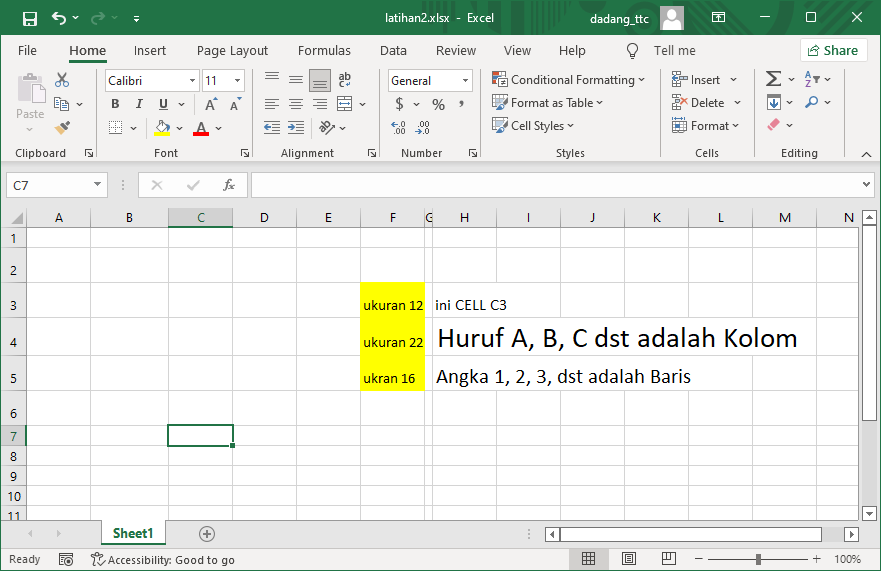
3. Mengubah Jenis dan Ukuran Huruf
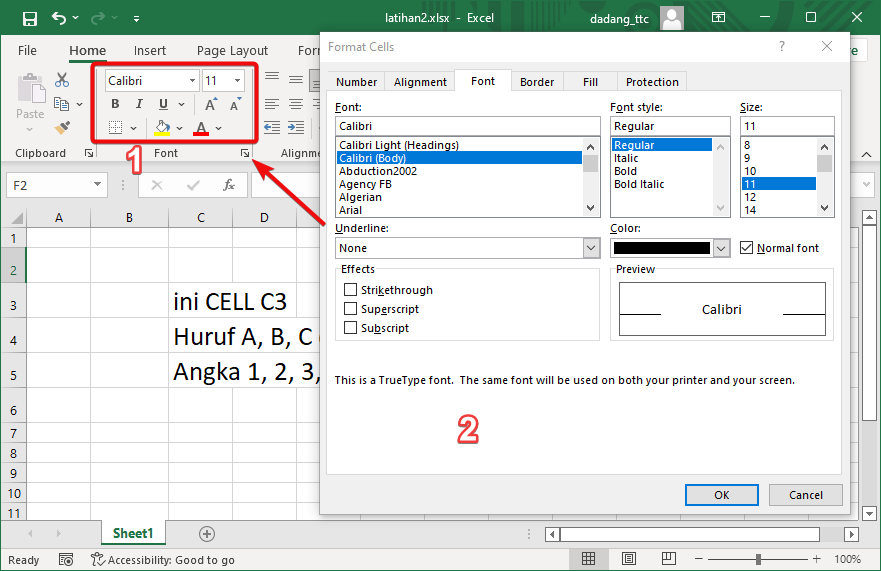
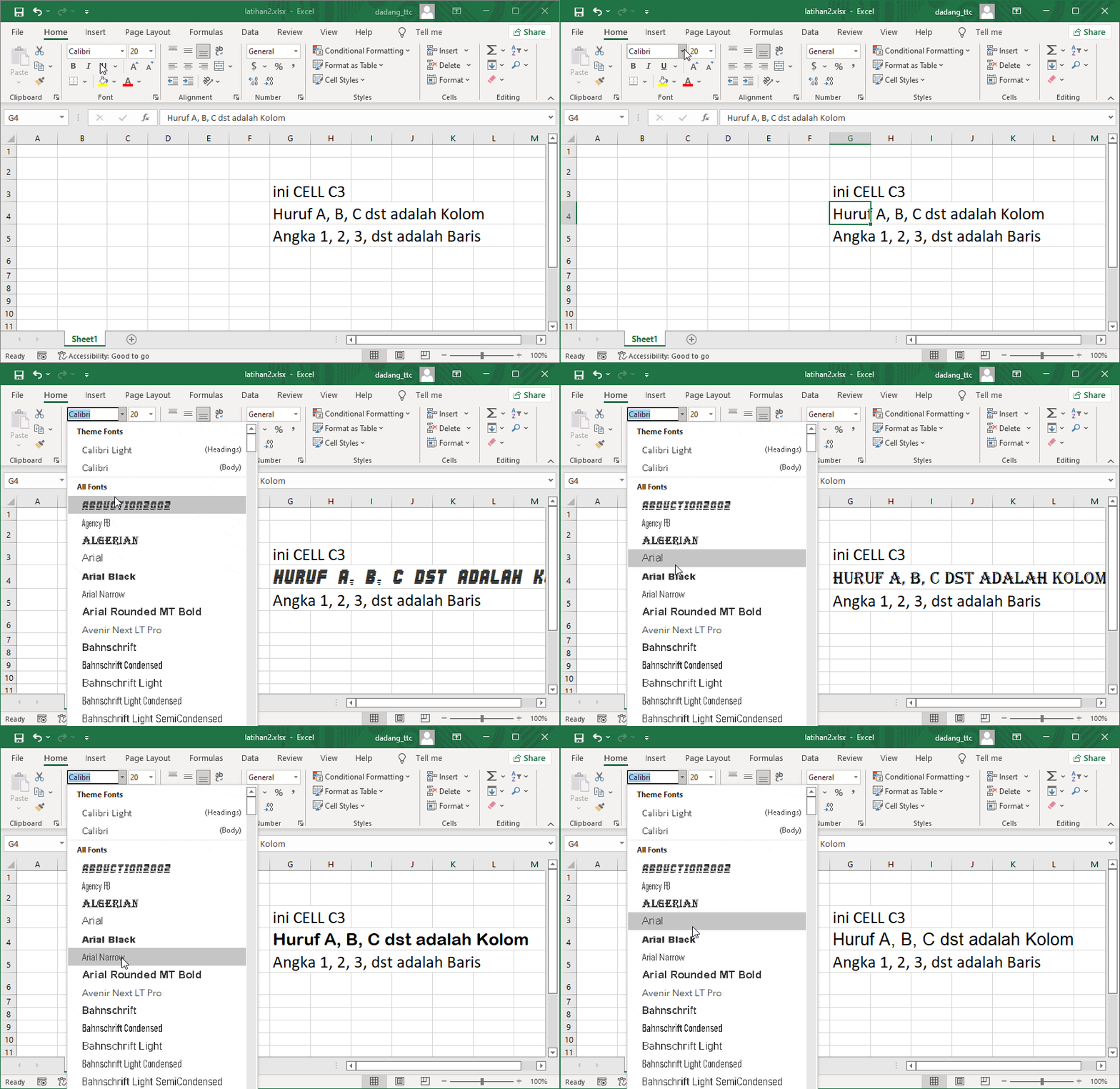
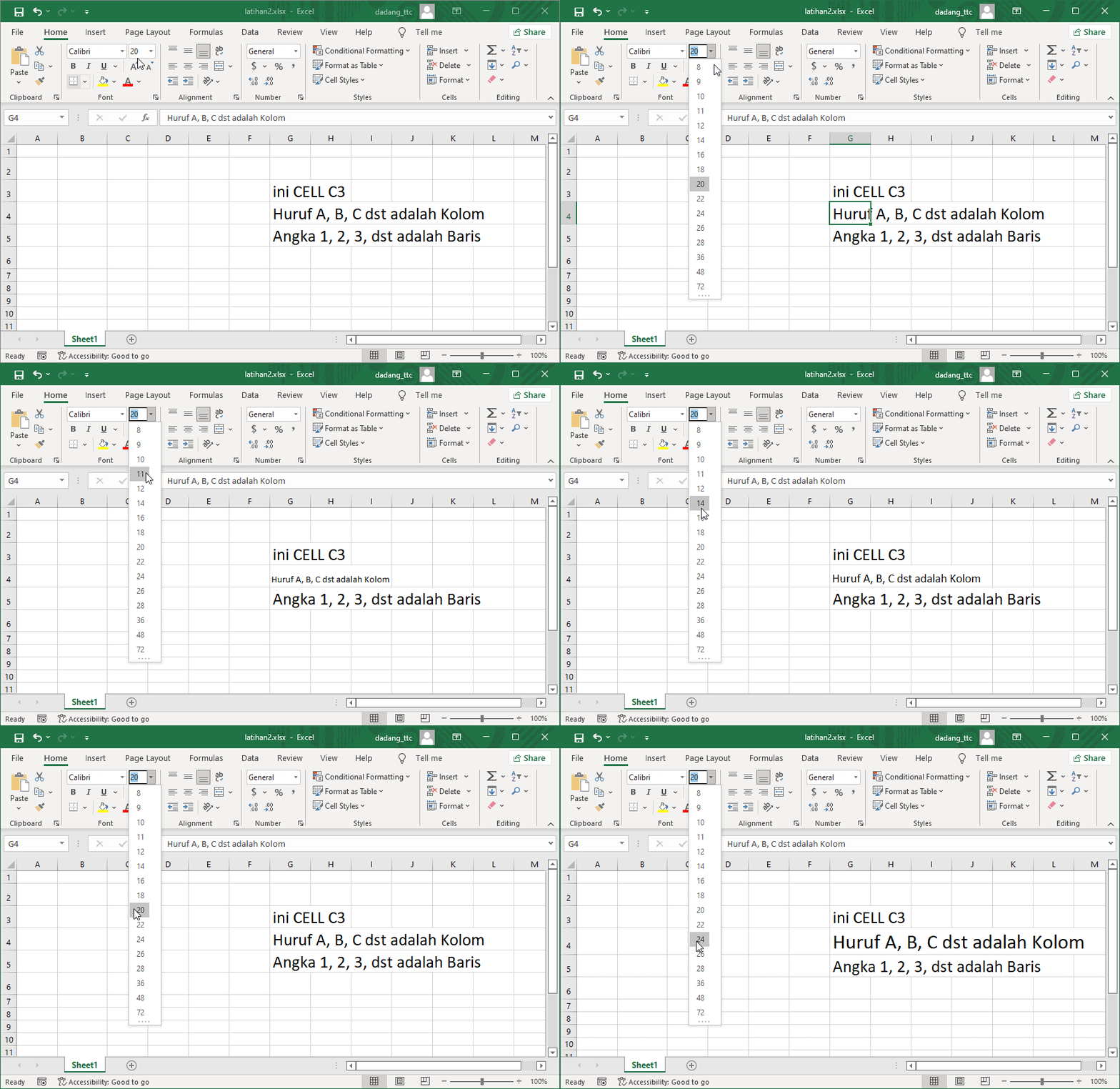
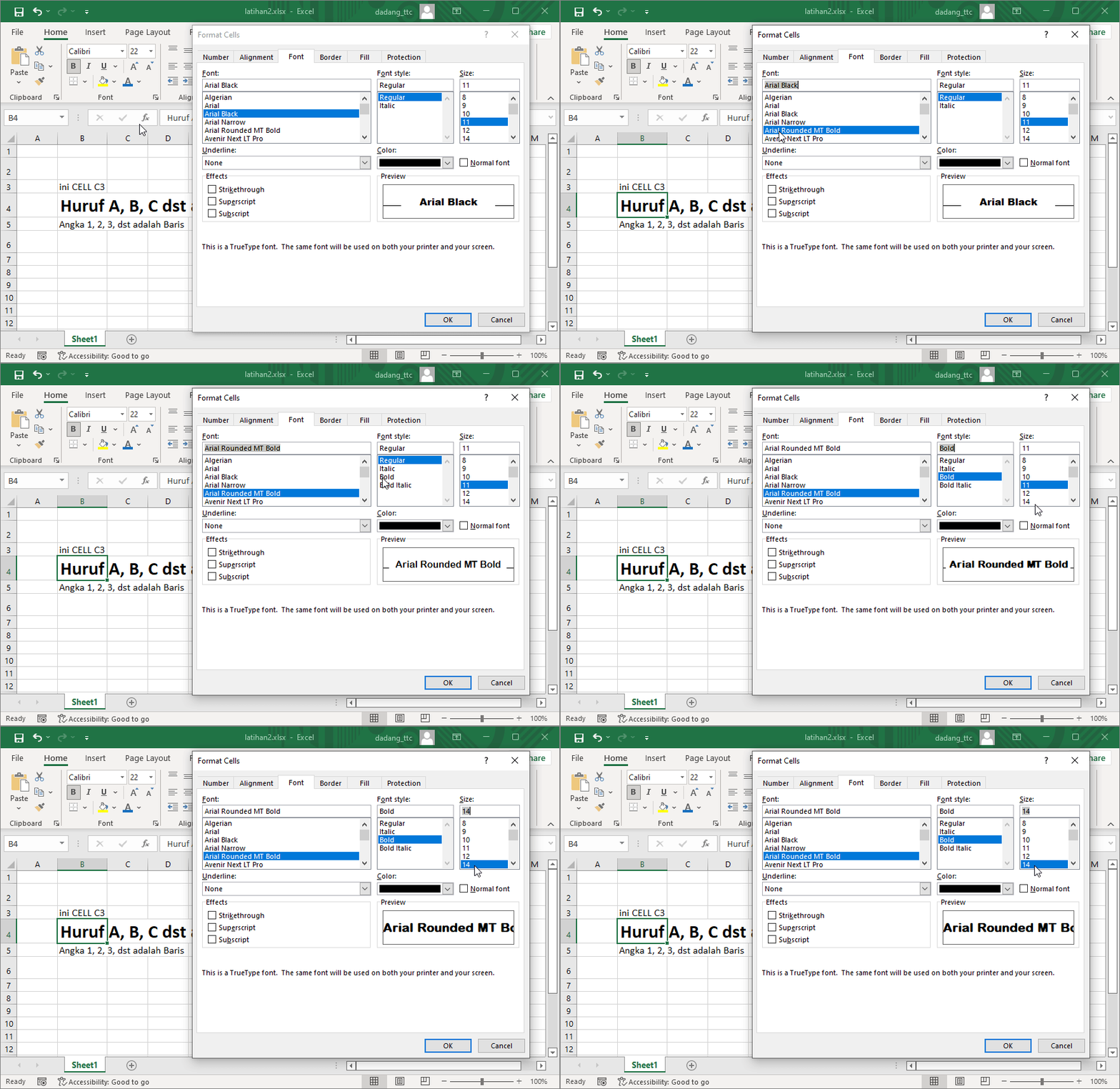
- Blok sel yang ingin diubah teksnya.
- Klik tab Home.
- Pada grup Font, pilih jenis huruf (misal: Calibri, Arial).
- Pilih ukuran huruf, misalnya 12 atau 14.
4. Memberi Warna dan Efek Teks
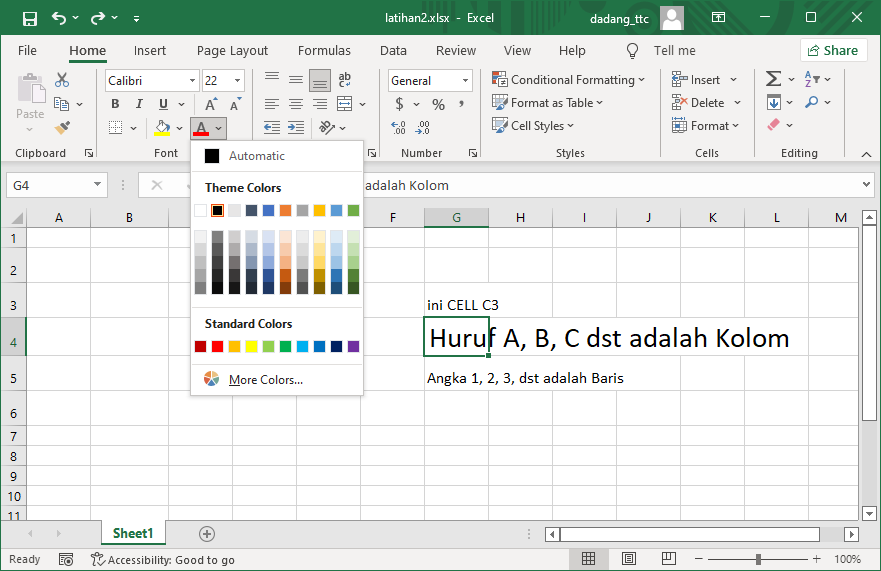
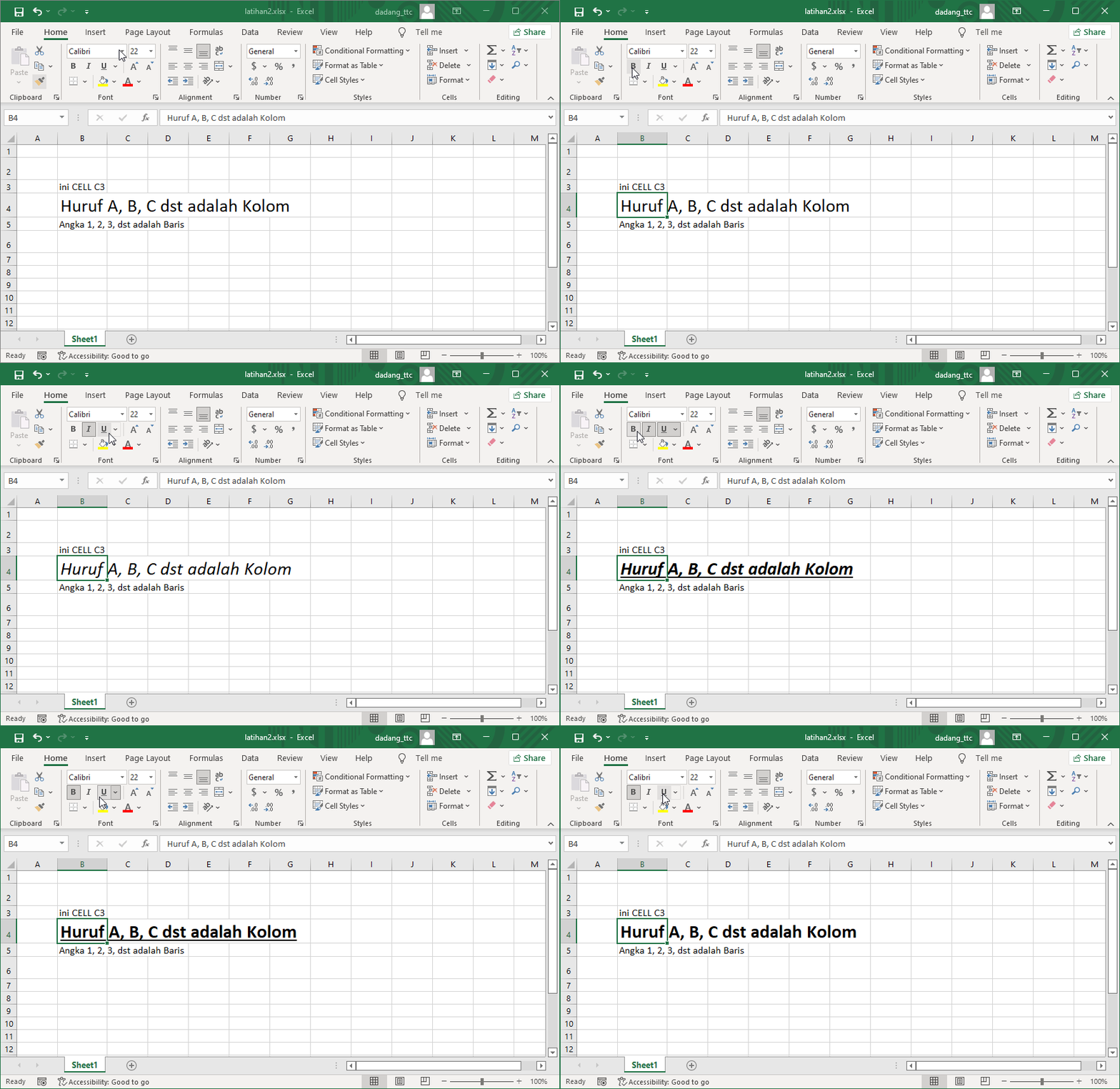
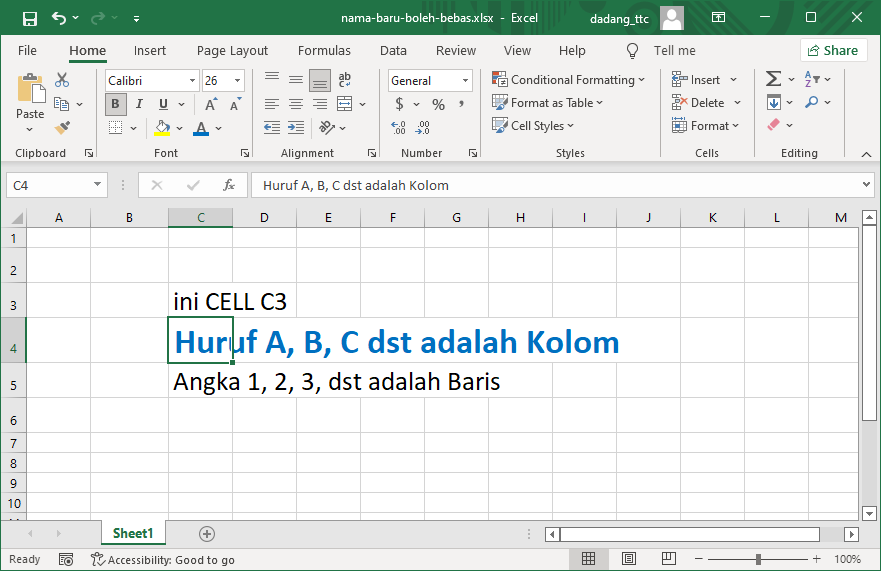
- Blok sel yang ingin diberi warna atau efek.
- Pada grup Font di tab Home, klik ikon Font Color untuk memilih warna teks.
- Gunakan juga tombol B untuk cetak tebal, I untuk miring, atau U untuk garis bawah.
5. Shortcut Cepat Format Teks (Tanpa Klik Menu)
Selain menggunakan tombol di tab Home, Anda juga bisa memformat teks dengan shortcut keyboard agar lebih cepat dan efisien.
- Ctrl + 2 → Bold (Cetak Tebal)
- Ctrl + 3 → Italic (Miring)
- Ctrl + 4 → Underline (Garis Bawah)
- Ctrl + 5 → Strikethrough (Coret Tengah)
Shortcut ini sangat berguna saat bekerja dengan data dalam jumlah besar karena kita tidak perlu berpindah ke mouse. Cukup blok sel yang ingin diformat, lalu tekan kombinasi tombol di atas.
🎥 Lihat demonstrasi singkat penggunaan Ctrl + 2, 3, 4, dan 5 di Excel.
6. Mengatur Posisi Teks (Alignment)
Setelah teks diformat, langkah selanjutnya adalah merapikan posisi teks agar tabel terlihat lebih profesional.
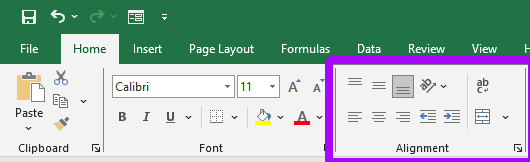
Grup Alignment untuk mengatur posisi teks dalam sel
Alignment digunakan untuk mengatur posisi teks di dalam sel agar tampilan tabel lebih rapi.
- Left → Rata kiri
- Center → Rata tengah
- Right → Rata kanan
- Top, Middle, Bottom → Posisi vertikal teks
Fitur tambahan yang sering digunakan:
- Wrap Text → Membuat teks turun ke bawah dalam satu sel
- Merge & Center → Menggabungkan beberapa sel
- Indent → Memberi jarak dari tepi sel
📊 Contoh Penggunaan Alignment dalam Dunia Kerja
| Fitur | Fungsi | Kapan Digunakan |
|---|---|---|
| Left (Rata Kiri) | Teks rata ke kiri | Digunakan untuk teks biasa seperti nama, alamat, atau deskripsi |
| Center (Rata Tengah) | Teks berada di tengah | Cocok untuk judul tabel atau header kolom |
| Right (Rata Kanan) | Teks rata ke kanan | Sangat cocok untuk angka, terutama data keuangan agar satuan mudah dibaca |
| Top / Middle / Bottom | Mengatur posisi vertikal teks | Digunakan saat tinggi baris besar agar teks terlihat rapi (tidak menempel atas/bawah) |
| Wrap Text | Teks otomatis turun ke baris berikutnya dalam satu sel | Digunakan untuk teks panjang agar tidak melebar ke samping |
| Merge & Center | Menggabungkan beberapa sel menjadi satu | Biasanya digunakan untuk judul tabel |
| Indent | Memberi jarak dari tepi sel | Digunakan untuk membuat tampilan lebih rapi atau seperti daftar (hierarki) |
🎥 Tips cepat: Gunakan Alt + Enter untuk membuat baris baru dalam satu sel tanpa pindah ke sel lain.
📌 Kesimpulan
Dalam dunia kerja, kemampuan mengedit dan memformat data di Excel bukan hanya soal tampilan, tetapi juga efisiensi dan profesionalisme.
- Copy, Cut, dan Paste membantu kita mengelola data dengan cepat
- Format Painter mempercepat konsistensi tampilan
- Pengaturan Font dan Warna membuat data lebih mudah dibaca
- Shortcut Keyboard meningkatkan kecepatan kerja
- Alignment membuat tabel lebih rapi dan profesional
💡 Dengan menguasai teknik-teknik ini, pekerjaan yang tadinya memakan waktu lama bisa diselesaikan dalam hitungan menit.
Dalam praktik nyata, kesalahan kecil seperti salah paste, format berantakan, atau data tertimpa bisa berdampak besar pada laporan.
Karena itu, biasakan:
✔ Cek sel tujuan sebelum paste
✔ Gunakan Paste Special jika diperlukan
✔ Gunakan Undo (Ctrl + Z) jika terjadi kesalahan
⚠️ Kesalahan Umum yang Harus Dihindari
- Salah menggunakan Copy dan Cut
Banyak pengguna tidak sadar menggunakan Cut padahal ingin Copy, sehingga data asli hilang. - Terlalu sering menggunakan Merge & Center
Ini membuat data sulit di-sort, difilter, atau diolah lebih lanjut. - Tidak konsisten dalam format
Misalnya ukuran font berbeda-beda, warna tidak seragam, membuat tabel terlihat tidak profesional. - Tidak menggunakan Shortcut
Terlalu bergantung pada mouse membuat pekerjaan lebih lambat. - Salah alignment untuk angka
Angka seharusnya rata kanan agar mudah dibandingkan, terutama dalam laporan keuangan.
🎯 Ingat: Excel bukan hanya soal rumus, tetapi juga bagaimana kita menyajikan data dengan rapi, cepat, dan profesional.
📝 Latihan:
- Ubah jenis huruf data Anda menjadi Arial dengan ukuran 14.
- Buat baris judul menjadi cetak tebal dan warna biru tua.
- Gunakan garis bawah (underline) untuk judul kolom.