Hands-On Lab: INDIRECT Excel untuk Dropdown Bertingkat
⏳ Waktu Pelatihan: 25–45 Menit
🎯 Level: Menengah
🧠 Metode: Praktik langsung (Hands-on)
📦 Format Materi: Interaktif, bisa offline
📌 Persyaratan: Memahami dasar Data Validation Excel
🎯 Tujuan: Peserta dapat membuat dropdown bertingkat otomatis menggunakan fungsi INDIRECT dan Data Validation.
Pernah membuat dropdown Provinsi lalu ingin isi Kota berubah otomatis? 😱
Di Excel, hal tersebut bisa dilakukan menggunakan kombinasi Data Validation dan fungsi INDIRECT.
Teknik ini sering digunakan untuk:
- Formulir input data
- Database pelanggan
- Sistem wilayah provinsi dan kota
- Dashboard interaktif
- Aplikasi administrasi sederhana di Excel
🌟 Manfaat INDIRECT di Excel
-
Membuat dropdown bertingkat otomatis
Isi dropdown kedua mengikuti pilihan dropdown pertama. -
Membuat form lebih profesional
Data menjadi lebih rapi dan mudah dipilih. -
Mengurangi kesalahan input
Pengguna tinggal memilih data yang tersedia. -
Cocok untuk database wilayah
Sangat berguna untuk Provinsi, Kota, Kecamatan, dan lainnya.
Teknik INDIRECT sering digunakan pada aplikasi Excel profesional karena membuat input data terasa seperti aplikasi sungguhan 😄
📘 Fungsi yang Digunakan
- Data Validation → membuat dropdown list
- INDIRECT → membaca nama range secara dinamis
🧠 Struktur Data Latihan
Pada latihan ini kita akan membuat:
- Dropdown pertama → Provinsi
- Dropdown kedua → Kota/Kabupaten
📍 Daftar Provinsi
Banten
Jabar
DKI
Jateng
DIY
Jatim
📍 Isi Data Banten
Cilegon
Kota Serang
Serang
Kota Tangerang
Kab. Tangerang
Pandeglang
Lebak
📍 Isi Data Jabar
Bandung Barat
Garut
Sumedang
Tasikmalaya
Ciamis
🧭 Langkah Membuat Dropdown Bertingkat
- Buat daftar Provinsi pada satu kolom Excel.
- Buat daftar kota untuk masing-masing provinsi.
- Blok data Provinsi lalu beri nama range: Provinsi
- Blok data Banten lalu beri nama range: Banten
- Blok data Jabar lalu beri nama range: Jabar
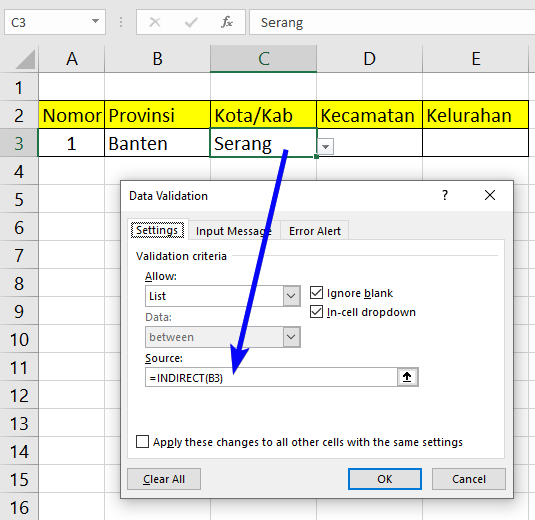
- Buat dropdown pertama menggunakan Data Validation:
=Provinsi
Selanjutnya buat dropdown kedua menggunakan fungsi INDIRECT:
=INDIRECT(B3)
Jika cell B3 berisi: Banten, maka Excel otomatis mengambil data dari range bernama Banten 😱
📘 Cara Kerja INDIRECT
Fungsi INDIRECT mengubah teks menjadi referensi range.
Contoh:
Banten
Maka:
=INDIRECT(B3)
akan dibaca Excel menjadi:
=Banten
Karena itu dropdown kedua dapat berubah otomatis mengikuti pilihan pengguna.
🖼️ Ilustrasi Praktik



⚠️ Kesalahan Umum
- Nama range berbeda dengan isi dropdown
- Ada spasi pada nama range
- Salah menulis rumus INDIRECT
- Salah memilih cell referensi
- Belum membuat Name Range
Nama range harus sama persis dengan isi dropdown pertama.
🎥 Video Tutorial INDIRECT Excel
Video di atas menunjukkan cara membuat dropdown bertingkat otomatis menggunakan INDIRECT dan Data Validation di Excel.
🎉 Selamat! Sekarang kita sudah berhasil membuat dropdown bertingkat di Excel.
Teknik ini sering digunakan untuk:
- 🏢 Formulir administrasi
- 📍 Input wilayah otomatis
- 📋 Database pelanggan
- 🧾 Form registrasi
- 🚀 Dashboard interaktif Excel
Semakin sering berlatih menggunakan fitur seperti ini, maka kemampuan Excel akan berkembang jauh lebih cepat 😄
Ingin Belajar Excel dan Komputer Secara Gratis?
Pelajari berbagai trik Excel praktis, dropdown otomatis, dashboard interaktif, hingga formula Excel lainnya bersama TTC.