Hands-On Lab: Flash Fill Excel dengan CTRL + E – Excel Bisa Membaca Pola
⏳ Waktu Pelatihan: 20–40 Menit
🎯 Level: Pemula
🧠 Metode: Praktik langsung (Hands-on)
📦 Format Materi: Interaktif, bisa offline
📌 Persyaratan: Memahami dasar input data di Excel
🎯 Tujuan: Peserta dapat menggunakan fitur Flash Fill untuk membuat pola data otomatis hanya dari satu contoh.
Pernah mengetik nama satu-satu lalu merasa capek? Ternyata Excel memiliki fitur tersembunyi bernama Flash Fill yang mampu membaca pola hanya dari satu contoh data 😱
Dengan menekan shortcut CTRL + E, Excel akan otomatis mengikuti pola penulisan yang kita buat. Teknik ini sangat membantu untuk mempercepat pekerjaan input dan pengolahan data.
🌟 Manfaat Flash Fill di Excel
-
Mempercepat pekerjaan input data
Tidak perlu mengetik hasil satu-persatu secara manual. -
Membuat Excel terasa pintar
Excel dapat mengenali pola hanya dari satu contoh data. -
Cocok untuk pemula
Tidak perlu formula rumit untuk membuat hasil otomatis. -
Membantu membersihkan data
Sangat berguna untuk memisahkan atau menggabungkan teks. -
Meningkatkan produktivitas kerja
Pekerjaan administrasi menjadi jauh lebih cepat 🚀
Banyak peserta merasa kagum ketika pertama kali melihat Flash Fill 😄 Karena Excel terlihat seperti bisa “membaca pikiran” pengguna.
📘 Fungsi yang Digunakan
Pada latihan ini kita menggunakan fitur bawaan Excel:
- Flash Fill → mengenali pola otomatis
- CTRL + E → shortcut menjalankan Flash Fill
🧠 Cara Kerja Flash Fill
Flash Fill bekerja dengan membaca pola dari contoh data yang kita ketik. Setelah pola dikenali, Excel akan otomatis melanjutkan hasil untuk data lainnya.
CTRL + E
Jika kita mengetik:
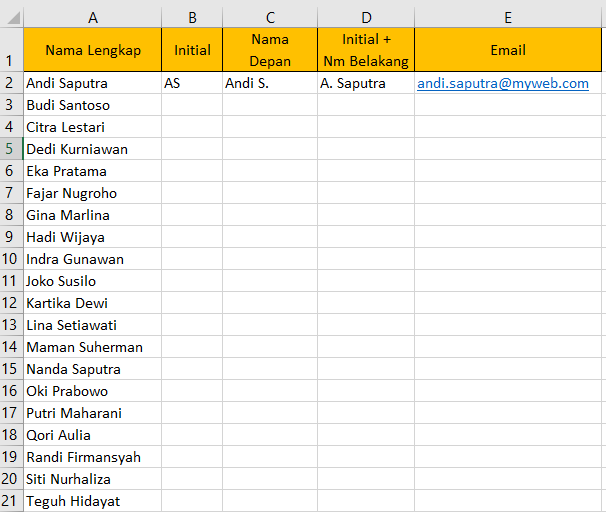
Andi Saputra → AS
Maka Excel akan mencoba membuat pola serupa untuk nama lainnya secara otomatis.
Flash Fill bekerja lebih baik jika contoh pertama ditulis dengan jelas dan konsisten.
🧭 Langkah Menggunakan Flash Fill
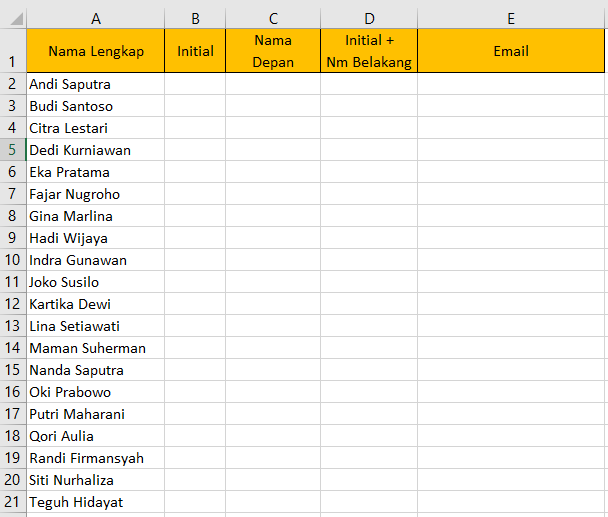
- Buat tabel data nama pada Excel.
- Buat kolom hasil di sebelahnya.
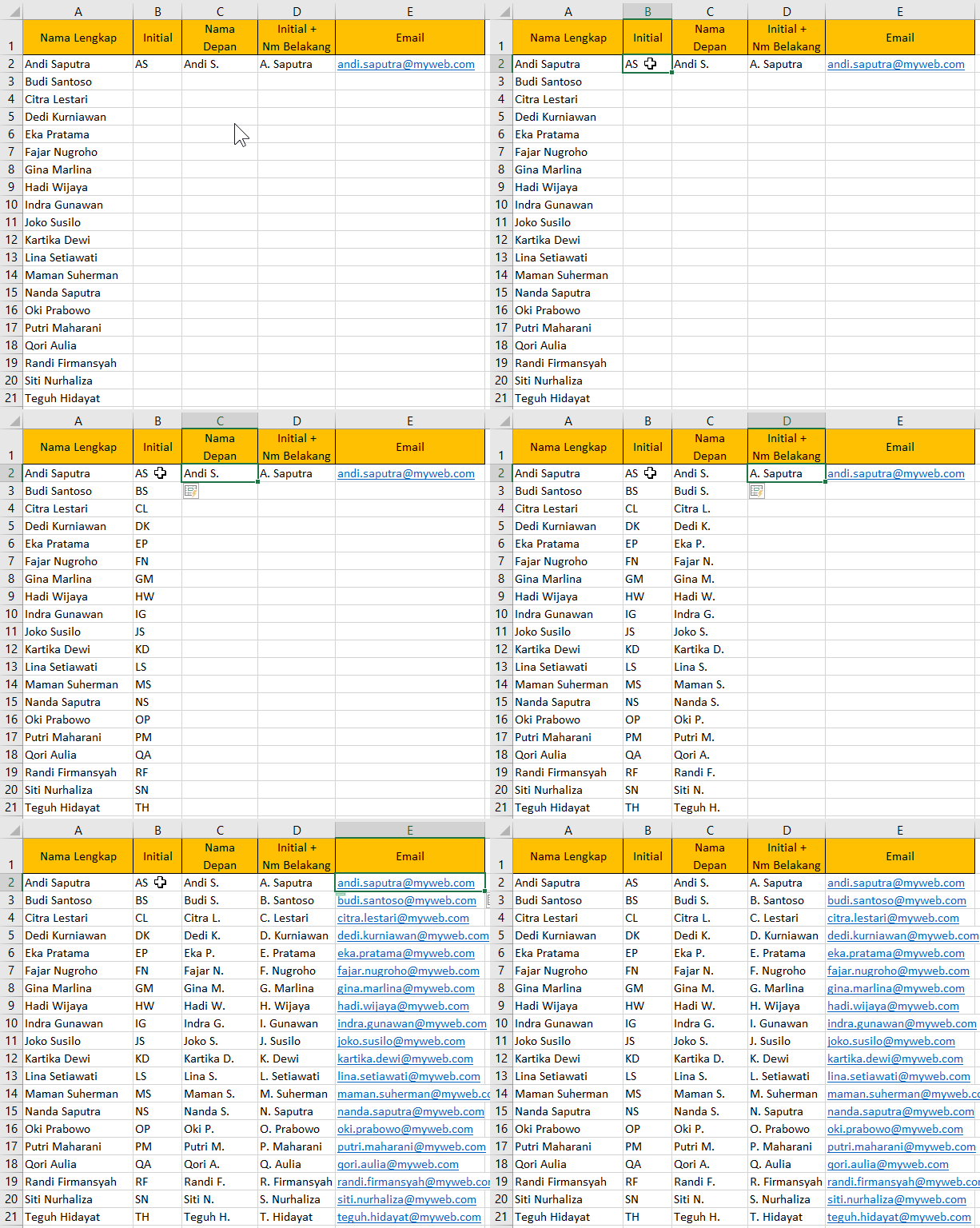
- Ketik satu contoh hasil sesuai pola yang diinginkan.
- Pilih cell berikutnya pada kolom hasil.
- Tekan CTRL + E.
- Excel akan otomatis mengisi data lainnya.
🧪 Studi Kasus Flash Fill
Berikut beberapa contoh penggunaan Flash Fill:
- Andi Saputra → AS
- Dewi Lestari → Dewi
- Budi Hartono → budi.hartono@gmail.com
Dengan teknik ini, Excel dapat membantu membuat inisial nama, mengambil nama depan, membuat email otomatis, hingga membersihkan data teks.
⚠️ Kesalahan Umum Saat Menggunakan Flash Fill
- Contoh pola pertama tidak konsisten
- Salah memilih kolom data
- Lupa menekan CTRL + E
- Data memiliki format campuran yang membingungkan Excel
- Memberikan contoh yang terlalu sedikit
🎥 Video Tutorial Flash Fill Excel
Video di atas menunjukkan bagaimana Excel dapat membaca pola otomatis menggunakan fitur Flash Fill dan shortcut CTRL + E.
🎉 Selamat! Sekarang kita sudah berhasil menggunakan Flash Fill di Excel.
Fitur ini sering digunakan untuk mempercepat pekerjaan administrasi, membersihkan data, membuat format teks otomatis, dan berbagai pekerjaan kantor lainnya.
Setelah memahami konsep ini, kita dapat mengembangkan berbagai kebutuhan seperti:
- 🪪 Membuat inisial nama otomatis
- 📧 Membuat email otomatis
- 👨💼 Membersihkan database karyawan
- 📋 Memisahkan nama depan dan belakang
- 🚀 Mempercepat input data Excel
Semakin sering berlatih menggunakan fitur seperti ini, maka pekerjaan Excel akan terasa jauh lebih cepat dan menyenangkan 😄
Ingin Belajar Excel dan Komputer Secara Gratis?
Pelajari berbagai trik Excel praktis, Flash Fill, dashboard otomatis, hingga formula Excel lainnya bersama TTC.