Hands-On Lab: Dynamic Search Formula di Excel dengan INDEX, SMALL, dan SEARCH
⏳ Waktu Pelatihan: 35–60 Menit
🎯 Level: Menengah
🧠 Metode: Praktik langsung (Hands-on)
📦 Format Materi: Interaktif, bisa offline
📌 Persyaratan: Memahami dasar formula Excel dan referensi sel
🎯 Tujuan: Peserta dapat membuat fitur pencarian otomatis seperti database menggunakan kombinasi fungsi INDEX, SMALL, SEARCH, dan IFERROR.
Pernah melihat fitur pencarian otomatis seperti pada website atau aplikasi? Dengan kombinasi fungsi INDEX, SMALL, dan SEARCH, kita bisa membuat fitur pencarian dinamis di Excel yang terasa seperti sistem database atau SQL sederhana.
Ketika pengguna mengetik keyword tertentu pada kotak pencarian, Excel akan langsung menampilkan semua data yang sesuai secara otomatis. Teknik ini terasa seperti fitur pencarian database atau SQL sederhana.
🌟 Manfaat Dynamic Search di Excel
-
Membuat Excel terasa seperti aplikasi database
Pengguna cukup mengetik kata kunci, lalu data langsung muncul otomatis. -
Mempermudah pencarian data besar
Tidak perlu scroll ribuan baris hanya untuk mencari satu nama atau data tertentu. -
Melatih logika formula tingkat menengah
Peserta mulai memahami konsep array, pencarian data, dan kombinasi formula. -
Dasar membuat dashboard interaktif
Teknik ini sering digunakan dalam dashboard profesional berbasis Excel. -
Meningkatkan skill problem solving
Peserta belajar bagaimana Excel dapat digunakan untuk menyelesaikan masalah nyata.
Banyak peserta merasa kagum ketika Excel bisa melakukan pencarian seperti Google 😄 Dari sini biasanya mulai muncul rasa penasaran untuk belajar formula yang lebih lanjut.
📘 Fungsi yang Digunakan
Pada latihan ini kita menggunakan kombinasi beberapa fungsi:
- SEARCH → mencari posisi teks
- SMALL → mengambil urutan data yang cocok
- INDEX → menampilkan hasil pencarian
- ROW → membantu penomoran array
- IFERROR → menangani error jika data tidak ditemukan
🧠 Rumus Utama Dynamic Search
Pada latihan ini kita menggunakan beberapa formula pencarian untuk menampilkan data otomatis berdasarkan keyword yang diketik pada sel C2.
=IFERROR(INDEX(Datamaster!B$2:B$51,SMALL(IF(ISNUMBER(SEARCH($C$2,Datamaster!C$2:C$51)),ROW(Datamaster!C$2:C$51)-ROW(Datamaster!C$2)+1),ROW(A1))),"")
=IFERROR(INDEX(Datamaster!C$2:C$51,SMALL(IF(ISNUMBER(SEARCH($C$2,Datamaster!C$2:C$51)),ROW(Datamaster!C$2:C$51)-ROW(Datamaster!C$2)+1),ROW(A1))),"")
=IFERROR(INDEX(Datamaster!D$2:D$51,SMALL(IF(ISNUMBER(SEARCH($C$2,Datamaster!C$2:C$51)),ROW(Datamaster!C$2:C$51)-ROW(Datamaster!C$2)+1),ROW(A1))),"")
=IFERROR(INDEX(Datamaster!E$2:E$51,SMALL(IF(ISNUMBER(SEARCH($C$2,Datamaster!C$2:C$51)),ROW(Datamaster!C$2:C$51)-ROW(Datamaster!C$2)+1),ROW(A1))),"")
Setelah mengetik formula array, tekan Ctrl + Shift + Enter agar formula berjalan dengan benar.
Pada latihan ini, pencarian dilakukan berdasarkan data Jabatan yang berada pada kolom C sheet Datamaster.
Setelah mengetik formula array, tekan Ctrl + Shift + Enter agar formula dapat berjalan dengan benar.
Rumus di atas digunakan untuk mencari semua data pada kolom B yang mengandung kata sesuai isi sel F2.
🧭 Langkah Membuat Dynamic Search
- Buat 2 sheet: Datamaster dan Dashboard.
- Pada sheet Datamaster, buat tabel berisi: Nama, Jabatan, Departemen, dan Gol Darah.
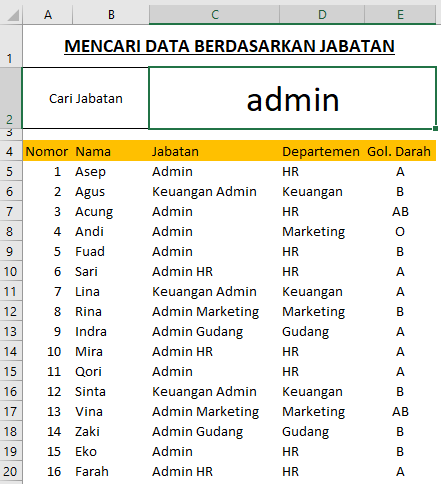
- Pada sheet Dashboard, buat kotak pencarian pada sel C2.
- Masukkan formula pencarian pada area hasil.
- Tekan Ctrl + Shift + Enter jika menggunakan Excel versi lama.
- Ketik kata pada kotak pencarian.
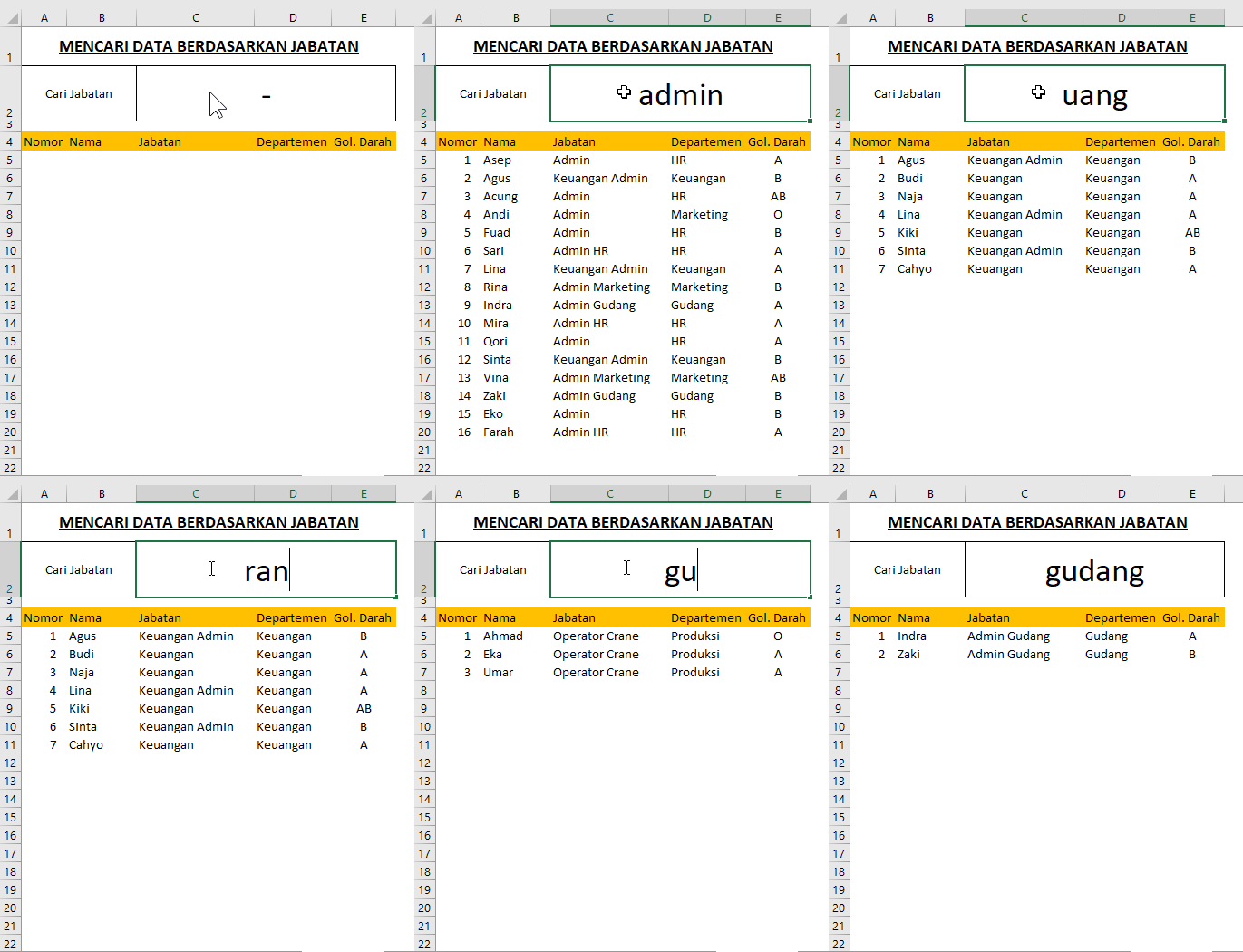
- Excel akan otomatis menampilkan semua data yang cocok.
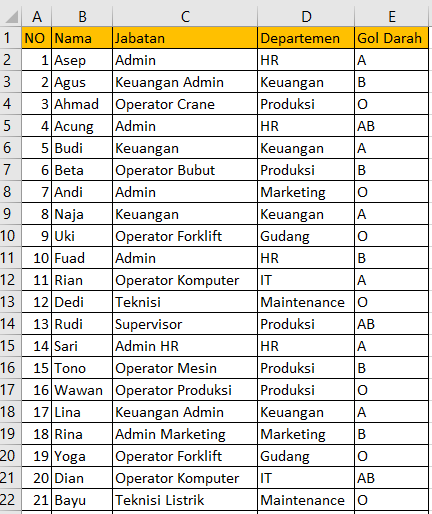
🧪 Studi Kasus Pencarian
Misalnya pengguna mengetik:
- admin → menampilkan semua data dengan jabatan admin
- operator → menampilkan data operator
- gudang → menampilkan data departemen gudang
Jika tidak ada data yang cocok, maka area hasil akan kosong atau menampilkan pesan tertentu menggunakan IFERROR.
⚠️ Kesalahan Umum Saat Membuat Dynamic Search
- Lupa menekan Ctrl + Shift + Enter pada Excel lama
- Range data tidak konsisten
- Salah menentukan ROW awal
- Formula INDEX dan SMALL tidak sinkron
- Posisi data berubah tetapi formula belum diperbarui
🎥 Video Tutorial Dynamic Search Formula di Excel
Video di atas menunjukkan bagaimana Excel dapat digunakan untuk membuat fitur pencarian otomatis menggunakan kombinasi formula INDEX, SMALL, dan SEARCH.
🎉 Selamat! Sekarang kita sudah berhasil membuat fitur pencarian otomatis di Excel.
Teknik ini sering digunakan dalam dashboard profesional, sistem pencarian data peserta, database barang, hingga laporan interaktif.
Setelah memahami konsep ini, kita dapat mengembangkan fitur seperti:
- 🔍 Search engine data peserta
- 📦 Pencarian stok barang
- 👨🎓 Database siswa
- 🏥 Data pasien
- 📊 Dashboard interaktif Excel
Semakin sering berlatih formula seperti ini, maka kemampuan berpikir logika dalam Excel juga akan semakin berkembang 🚀
Ingin Belajar Excel dan Komputer Secara Gratis?
Pelajari berbagai formula Excel, dashboard otomatis, pencarian data dinamis, hingga trik Excel praktis lainnya bersama TTC.