Hands-On Lab: Membuat Kamus Indonesia Inggris dengan VLOOKUP
⏳ Waktu Pelatihan: 25–40 Menit
🎯 Level: Pemula – Menengah
🧠 Metode: Praktik langsung (Hands-on)
📦 Format Materi: Interaktif, bisa offline
📌 Persyaratan: Memahami dasar tabel Excel
🎯 Tujuan: Peserta dapat membuat kamus otomatis Indonesia Inggris menggunakan fungsi VLOOKUP dan IFERROR.
Pernah ingin membuat terjemahan otomatis di Excel seperti kamus Indonesia Inggris? Dengan bantuan fungsi VLOOKUP, kita dapat membuat sistem pencarian kata secara otomatis. Ketika pengguna mengetik kata Indonesia, Excel akan langsung menampilkan arti bahasa Inggrisnya.
🌟 Manfaat Membuat Kamus Otomatis di Excel
Latihan ini bukan hanya sekadar belajar rumus Excel, tetapi juga melatih cara berpikir seperti membuat sebuah mini aplikasi. Dengan latihan sederhana seperti ini, peserta akan mulai memahami bahwa Excel bukan hanya alat hitung, tetapi juga bisa digunakan untuk membuat sistem pencarian data otomatis.
-
Melatih logika berpikir dalam membuat formula
Peserta belajar bagaimana sebuah rumus bekerja untuk mencari data, menampilkan hasil, dan menangani error secara otomatis. -
Membiasakan membuat mini aplikasi di Excel
Dengan VLOOKUP, Excel dapat dibuat seperti aplikasi kamus, pencarian barang, database siswa, hingga sistem kasir sederhana. -
Melatih ketelitian dalam mengelola data
Peserta akan terbiasa memperhatikan nama sheet, posisi kolom, dan struktur tabel agar formula berjalan dengan benar. -
Menambah kosakata Bahasa Inggris
Karena peserta mengisi sendiri data kamus, maka secara tidak langsung mereka juga belajar dan mengingat kosakata Bahasa Inggris sehari-hari. -
Memahami konsep database sederhana
Peserta mulai mengenal hubungan antara data sumber dan tampilan hasil pencarian seperti pada aplikasi profesional. -
Melatih kreativitas membuat sistem otomatis
Setelah memahami konsep ini, peserta bisa mengembangkan ide lain, misalnya kamus istilah komputer, daftar obat, kode barang, atau pencarian data peserta. -
Meningkatkan rasa percaya diri menggunakan Excel
Banyak peserta merasa kagum ketika Excel bisa mencari data otomatis. Dari sini biasanya muncul semangat untuk belajar fitur lainnya.
Latihan seperti ini sangat cocok diberikan kepada keluarga, saudara, atau teman yang baru belajar komputer. Karena hasilnya langsung terlihat dan terasa seperti membuat aplikasi sungguhan 😄
📘 Apa Itu VLOOKUP?
Fungsi VLOOKUP digunakan untuk mencari data secara vertikal berdasarkan kata kunci tertentu. Fungsi ini sangat populer dalam dunia kerja karena dapat digunakan untuk pencarian data, kode barang, database siswa, hingga kamus otomatis seperti contoh pada latihan ini.
🧠 Rumus Utama yang Digunakan
Pada latihan ini kita menggunakan kombinasi fungsi:
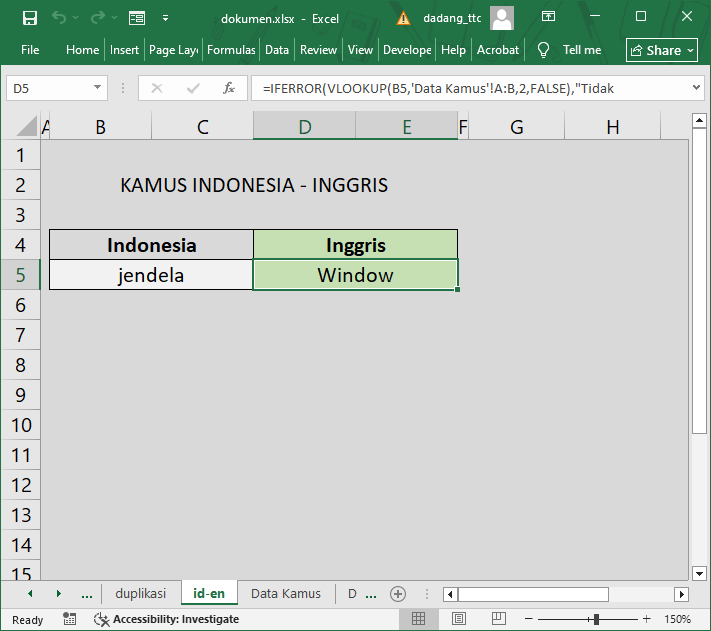
=IFERROR(VLOOKUP(B5,'Data Kamus'!A:B,2,FALSE),"Tidak ditemukan")
- VLOOKUP → mencari kata pada tabel kamus
- IFERROR → menampilkan pesan jika kata tidak ditemukan
- FALSE → memastikan pencarian harus sama persis
🧭 Langkah Membuat Data Kamus
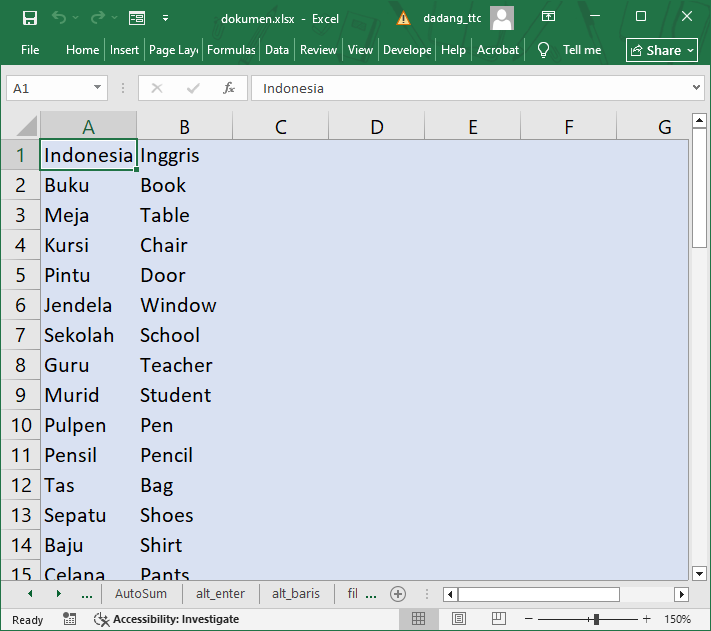
- Buat sheet baru bernama Data Kamus.
- Pada kolom A isi kata Bahasa Indonesia.
- Pada kolom B isi arti Bahasa Inggris.
- Kembali ke sheet utama.
- Buat kotak input pencarian.
- Masukkan rumus VLOOKUP pada sel hasil terjemahan.
🧪 Studi Kasus: Terjemahan Otomatis
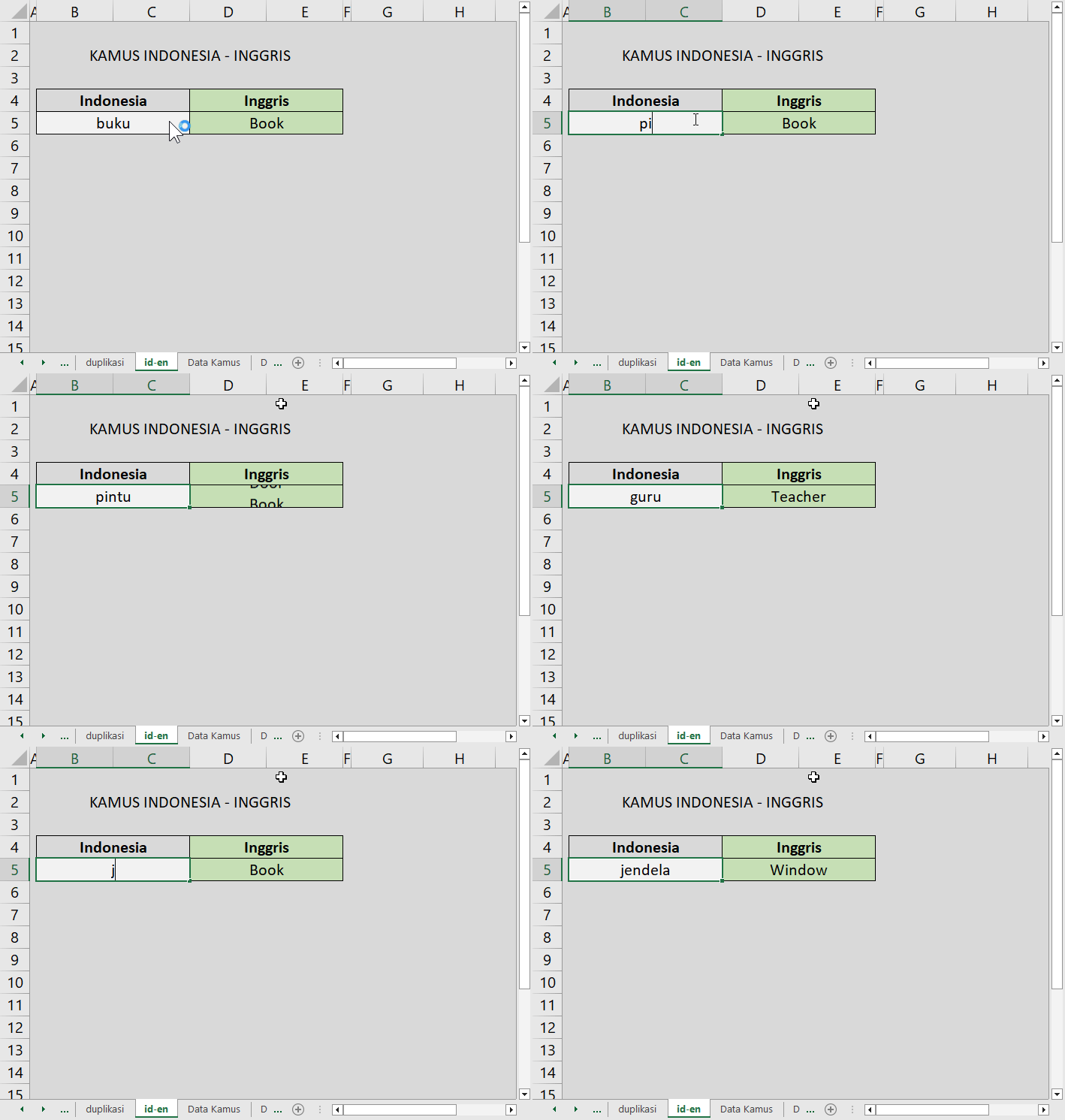
Misalnya pengguna mengetik kata:
- Pintu → Door
- Guru → Teacher
- Buku → Book
- Jendela → Window
Jika kata tidak tersedia dalam database kamus, maka Excel otomatis menampilkan tulisan: "Tidak ditemukan".
⚠️ Kesalahan Umum Saat Menggunakan VLOOKUP
- Range tabel tidak dikunci
- Nama sheet salah
- Kolom pencarian tidak berada di paling kiri
- Lupa menggunakan FALSE
- Salah menulis nama range atau tabel
🎥 Video Tutorial: Membuat Kamus Indonesia Inggris dengan VLOOKUP
Video di atas menunjukkan cara membuat kamus otomatis Indonesia Inggris di Excel menggunakan kombinasi fungsi VLOOKUP dan IFERROR. Ketika kata diketik, Excel akan langsung mencari dan menampilkan arti yang sesuai dari tabel kamus yang sudah disiapkan.
🎉 Selamat! Sekarang kita sudah berhasil membuat kamus otomatis Indonesia Inggris menggunakan fungsi VLOOKUP dan IFERROR di Microsoft Excel.
Dari latihan sederhana ini, kita belajar bahwa Excel bukan hanya digunakan untuk menghitung angka, tetapi juga bisa digunakan untuk membuat sistem pencarian data otomatis seperti aplikasi sungguhan.
Setelah memahami konsep ini, kita dapat mengembangkannya menjadi:
- 📦 Pencarian kode barang
- 👨🎓 Database siswa
- 🏥 Data pasien
- 📚 Kamus istilah
- 🧾 Sistem pencarian data lainnya
Teruslah berlatih dan mencoba berbagai kombinasi formula Excel. Semakin sering praktik, maka kemampuan membuat sistem otomatis di Excel juga akan semakin berkembang 🚀
Ingin Belajar Excel dan Komputer Secara Gratis?
Kunjungi panduan lengkap dan ikuti kelas gratis dari TTC: