Hands-On Lab: Conditional Formatting Tanpa IF
⏳ Waktu Pelatihan: 2 Jam
🎯 Level: Menengah – Mahir
🧠 Metode: Penjelasan singkat & praktik langsung
📦 Format Materi: Interaktif (bisa digunakan offline/online)
📌 Persyaratan: Sudah terbiasa mengisi data dan menggunakan formula dasar di Excel
🎯 Tujuan: Peserta dapat menerapkan Conditional Formatting tanpa rumus IF untuk memperjelas data secara visual.
Selamat datang di sesi Hands-On Lab (HOL) bersama TTC! Pada halaman ini, kita akan belajar cara menggunakan Conditional Formatting di Excel tanpa perlu rumus IF. Teknik ini cocok untuk kamu yang ingin membuat tampilan data menjadi lebih interaktif dan mudah dibaca, hanya dengan beberapa klik dan formula sederhana.
Banyak pengguna Excel mengandalkan IF untuk membuat logika pewarnaan, padahal ada cara yang lebih efisien menggunakan operator logis langsung di menu Conditional Formatting. Tutorial ini akan membimbingmu langkah demi langkah melalui contoh nyata yang bisa langsung kamu praktikkan.
Ayo kita mulai latihan, dan buktikan bahwa mempercantik data di Excel bisa dilakukan tanpa rumit!
🧩 Studi Kasus
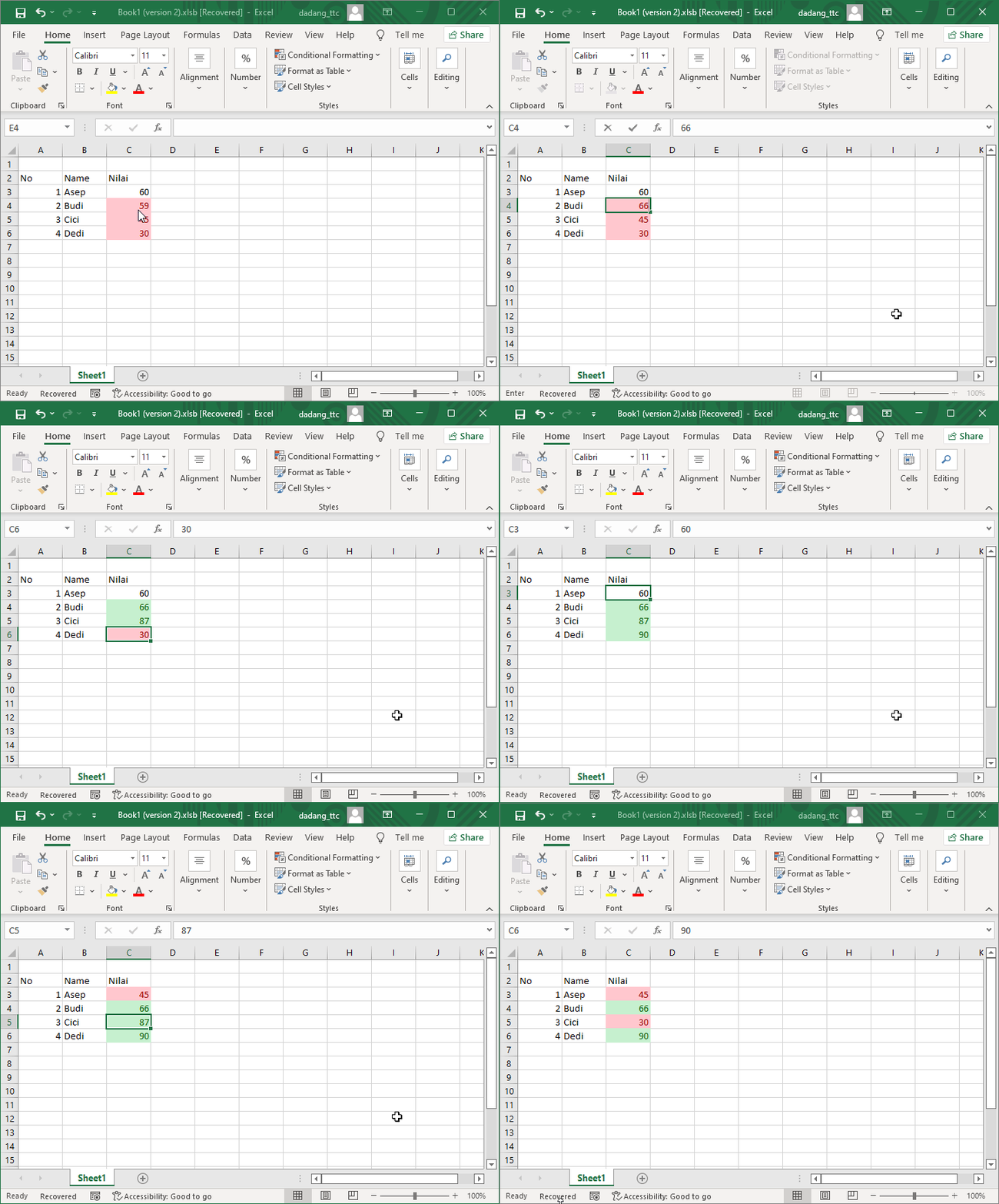
Kamu memiliki tabel nilai seperti ini:
      | Nama | Nilai |
      |------|-------|
      | Asep | 60    |
      | Budi | 59    |
      | Cici | 45    |
      | Dedi | 30    |
Tujuannya: otomatis memberi warna pada kolom Nilai:
- Nilai < 60: Merah muda (Butuh remedial)
- Nilai ≥ 60: Hijau muda (Lulus)
✨ Langkah-Langkah
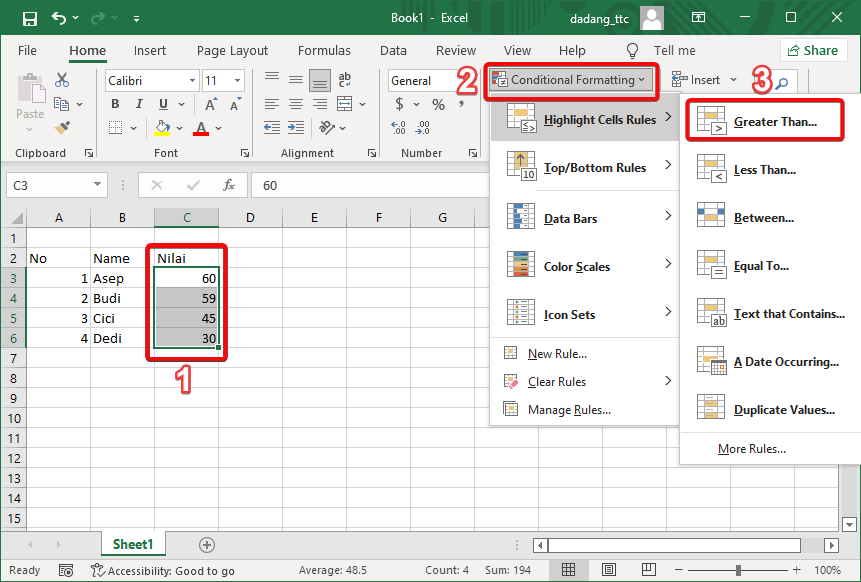
- Blok kolom nilai, misalnya sel
C3:C6. - Pilih menu Home → Conditional Formatting → Highlight Cells Rules
- Pilih opsi "Greater Than...".
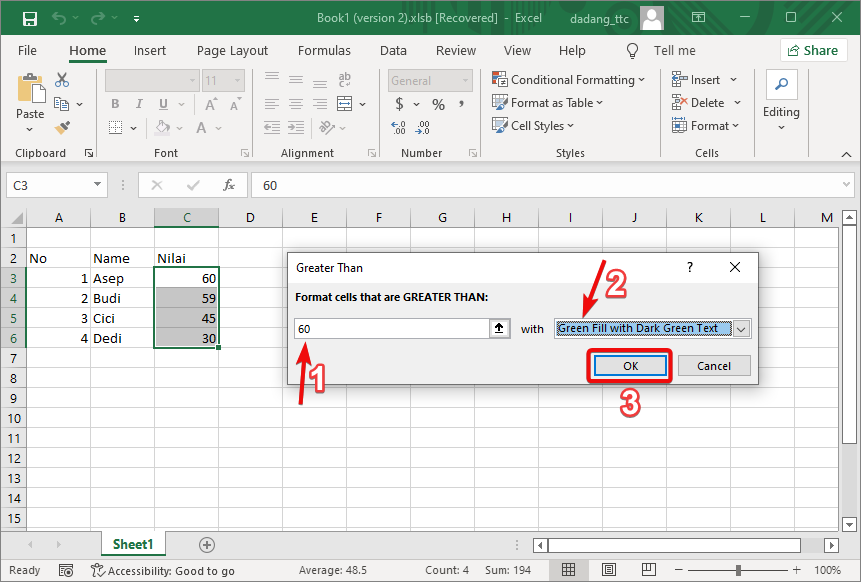
- Masukkan rumus tanpa IF, misalnya:
60
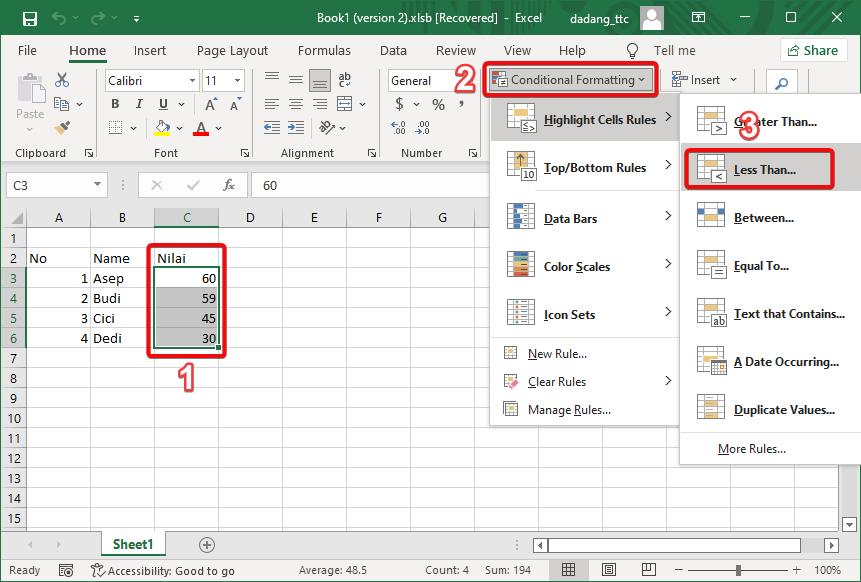
dengan warna Green Fill with Dark Green Text. - Ulangi langkah 2 untuk kondisi nilai tidak lulus:
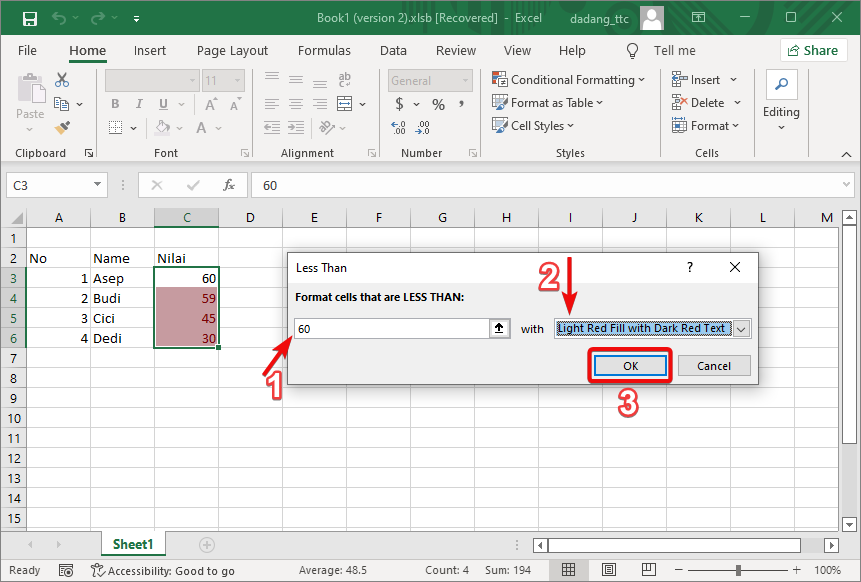
60
dengan warna Light Red Fill with Dark Red Text.
💡 Catatan Penting
- Gunakan rumus logika langsung tanpa
IF(). - Excel akan membaca sel
B2sebagai baris pertama dan menyesuaikan ke bawah. - Teknik ini lebih ringkas dan lebih cepat di-render oleh Excel.
📝 Latihan:
- Buka Excel dan masukkan 10 data barang dan jumlahnya.
- Format data tersebut menjadi tabel dengan gaya warna biru.
- Pastikan opsi "My table has headers" dicentang.
Ingin Belajar Excel dan Komputer Secara Gratis?
Kunjungi panduan lengkap dan ikuti kelas gratis dari TTC: