Menambahkan Shape & SmartArt di Word – Panduan Step-by-Step untuk Pemula
⏳ Waktu Pelatihan: 1.5 Jam
🎯 Level: Menengah
🧠 Metode: Teori dan Praktik
📦 Format Materi: Interaktif (offline/online)
📌 Persyaratan: Telah memahami penggunaan gambar dan pengaturan layout
🎯 Tujuan: Peserta dapat menambahkan bentuk (Shape) dan SmartArt untuk mendukung visualisasi informasi.
💡 Tips Cepat: Gunakan SmartArt untuk alur kompleks, Shapes untuk diagram sederhana. Manfaatkan tab Format untuk tampilan profesional.
Word menyediakan fitur Shapes dan SmartArt untuk memperjelas struktur informasi secara visual. Shapes cocok untuk diagram sederhana, sedangkan SmartArt digunakan untuk struktur organisasi, proses, siklus, dan lainnya.
Dalam dunia kerja, dokumen tidak hanya dinilai dari isi, tetapi juga dari cara penyampaiannya. Informasi yang panjang akan lebih mudah dipahami jika disajikan dalam bentuk visual seperti diagram, alur, atau struktur. Di sinilah fitur Shapes dan SmartArt menjadi sangat penting untuk membuat dokumen terlihat profesional dan komunikatif.
✨ SmartArt itu seperti magic wand di Word! Dengan beberapa klik saja, informasi yang tadinya kaku dan membosankan bisa berubah menjadi diagram visual yang menarik, rapi, dan mudah dipahami. Tidak hanya menambah estetika dokumen, tapi juga membantu pembaca menangkap alur dan struktur informasi dengan cepat. Jadi, setiap dokumen yang kamu buat bisa terlihat seperti presentasi profesional, tanpa harus menjadi desainer grafis. 🖌️📊
👉 Dengan SmartArt, kita bisa mengubah informasi biasa menjadi visual yang “berbicara”.
⚖️ Perbedaan Shape dan SmartArt
| Aspek | Shape | SmartArt |
|---|---|---|
| Penggunaan | Manual (dibuat satu per satu) | Otomatis (template siap pakai) |
| Kemudahan | Butuh pengaturan sendiri | Lebih cepat dan praktis |
| Fungsi | Diagram sederhana / desain bebas | Diagram kompleks dan terstruktur |
| Contoh | Flowchart manual, panah, kotak | Struktur organisasi, proses, siklus |
📌 Kenapa ini penting?
Dalam pekerjaan sehari-hari, seringkali kita harus menjelaskan ide, alur kerja, atau laporan kepada orang lain.
Jika hanya menggunakan teks, informasi bisa terasa panjang dan membingungkan. Dengan bantuan Shape dan SmartArt,
kita bisa menyederhanakan informasi menjadi visual yang lebih cepat dipahami.
Menambahkan Shape
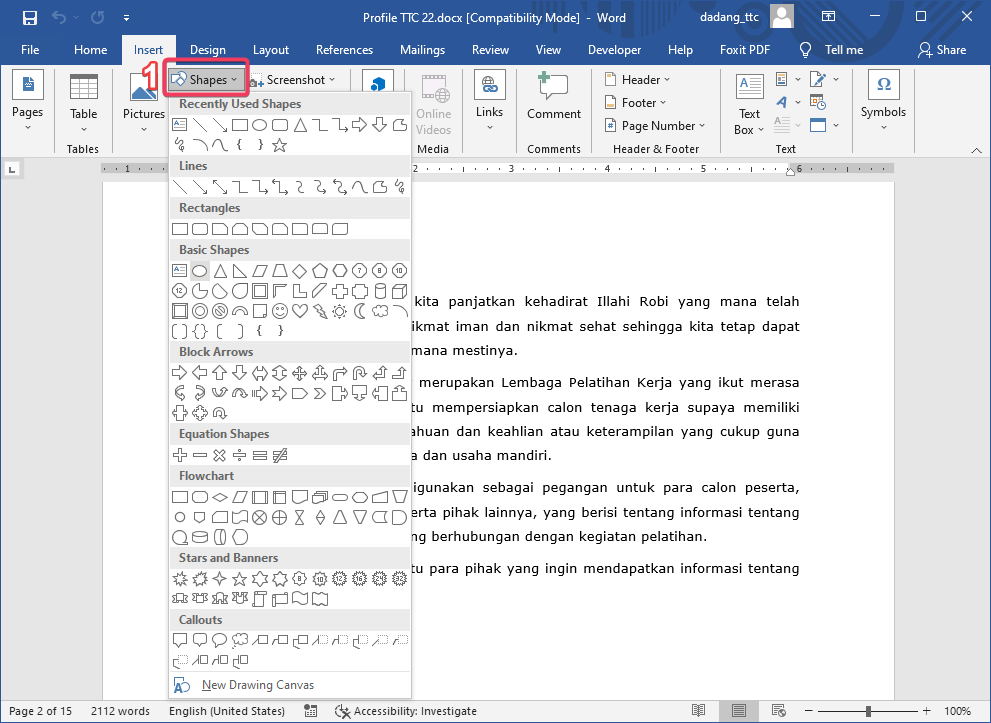
- Klik tab Insert.
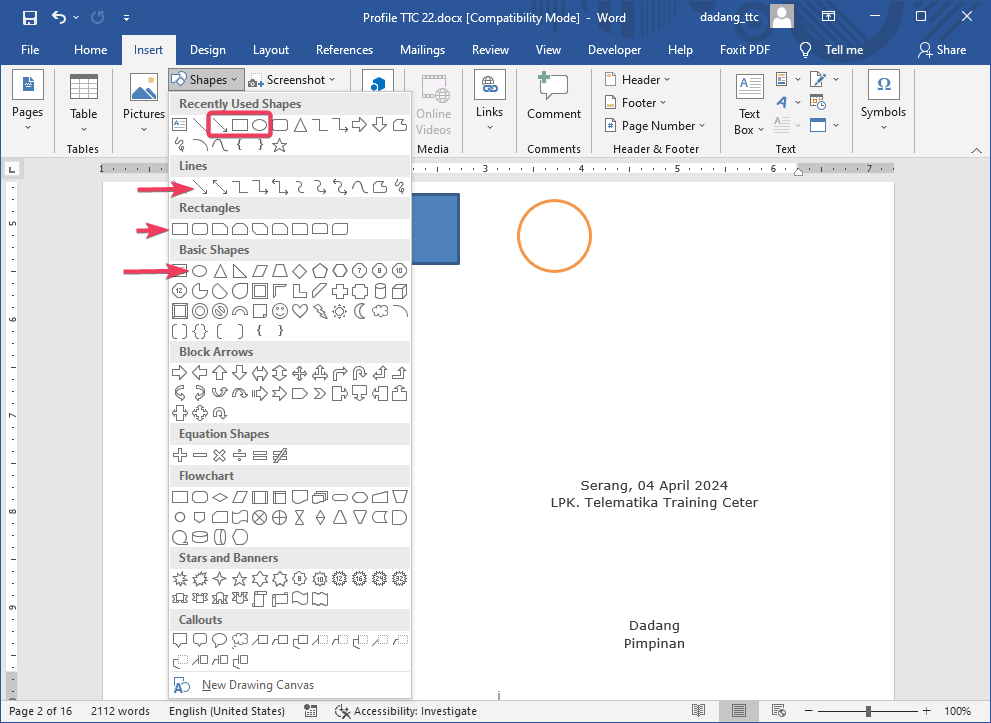
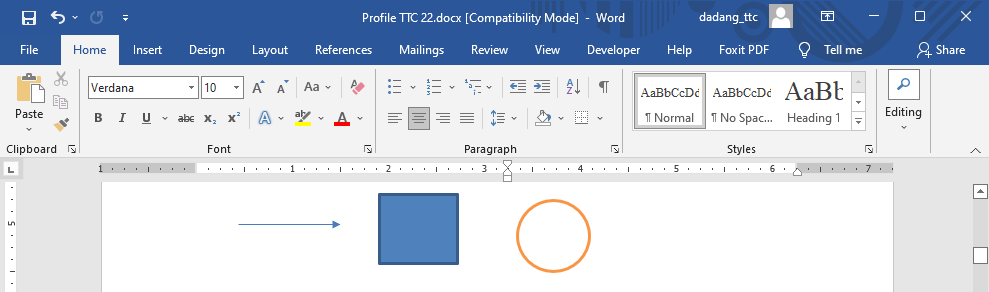
- Pilih Shapes, kemudian pilih bentuk yang diinginkan (panah, kotak, lingkaran, dll).
- Klik dan tarik pada dokumen untuk menempatkan Shape.
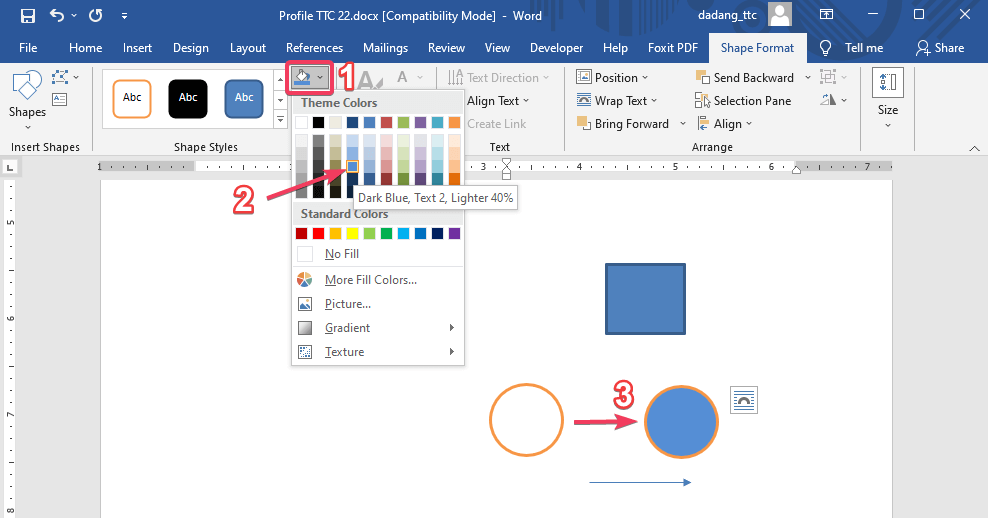
- Gunakan tab Format untuk mengubah warna, ukuran, dan efek.
📌 Jenis-Jenis Shape dan Fungsinya
Shapes di Word terbagi dalam beberapa kategori, masing-masing memiliki fungsi yang berbeda sesuai kebutuhan visualisasi:
- 📐 Basic Shapes (Bentuk Dasar):
Berisi bentuk seperti kotak (rectangle), lingkaran (oval), segitiga, dll.
👉 Digunakan untuk membuat elemen dasar seperti kotak teks, highlight informasi, atau desain sederhana. - ➡️ Block Arrows (Panah Blok):
Berisi berbagai jenis panah besar.
👉 Cocok untuk menunjukkan arah, alur, atau perpindahan proses dalam dokumen. - 🔀 Flowchart:
Berisi simbol standar flowchart seperti proses, keputusan (decision), input/output.
👉 Digunakan untuk membuat diagram alur (SOP, sistem kerja, algoritma). - ⭐ Callouts:
Bentuk seperti balon percakapan.
👉 Digunakan untuk memberi keterangan tambahan atau penjelasan pada gambar/diagram. - 🔷 Stars and Banners:
Bentuk dekoratif seperti bintang dan pita banner.
👉 Cocok untuk penekanan informasi penting seperti “Promo”, “Highlight”, atau “Catatan”. - ➰ Lines (Garis):
Berisi garis lurus, panah kecil, hingga kurva.
👉 Digunakan untuk menghubungkan antar elemen atau membuat diagram sederhana.
📌 Contoh Penggunaan di Dunia Kerja:
- Membuat SOP (Standard Operating Procedure) menggunakan Flowchart.
- Menjelaskan alur proses kerja dalam laporan.
- Membuat diagram sederhana untuk presentasi internal.
Menambahkan SmartArt
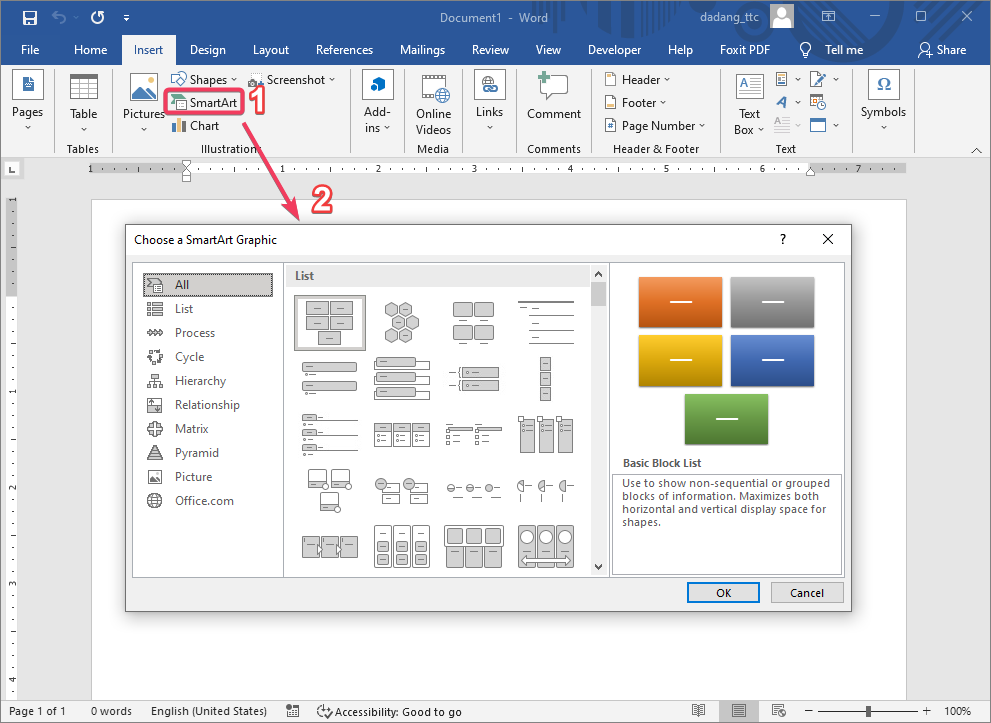
- Pada tab Insert, pilih SmartArt.
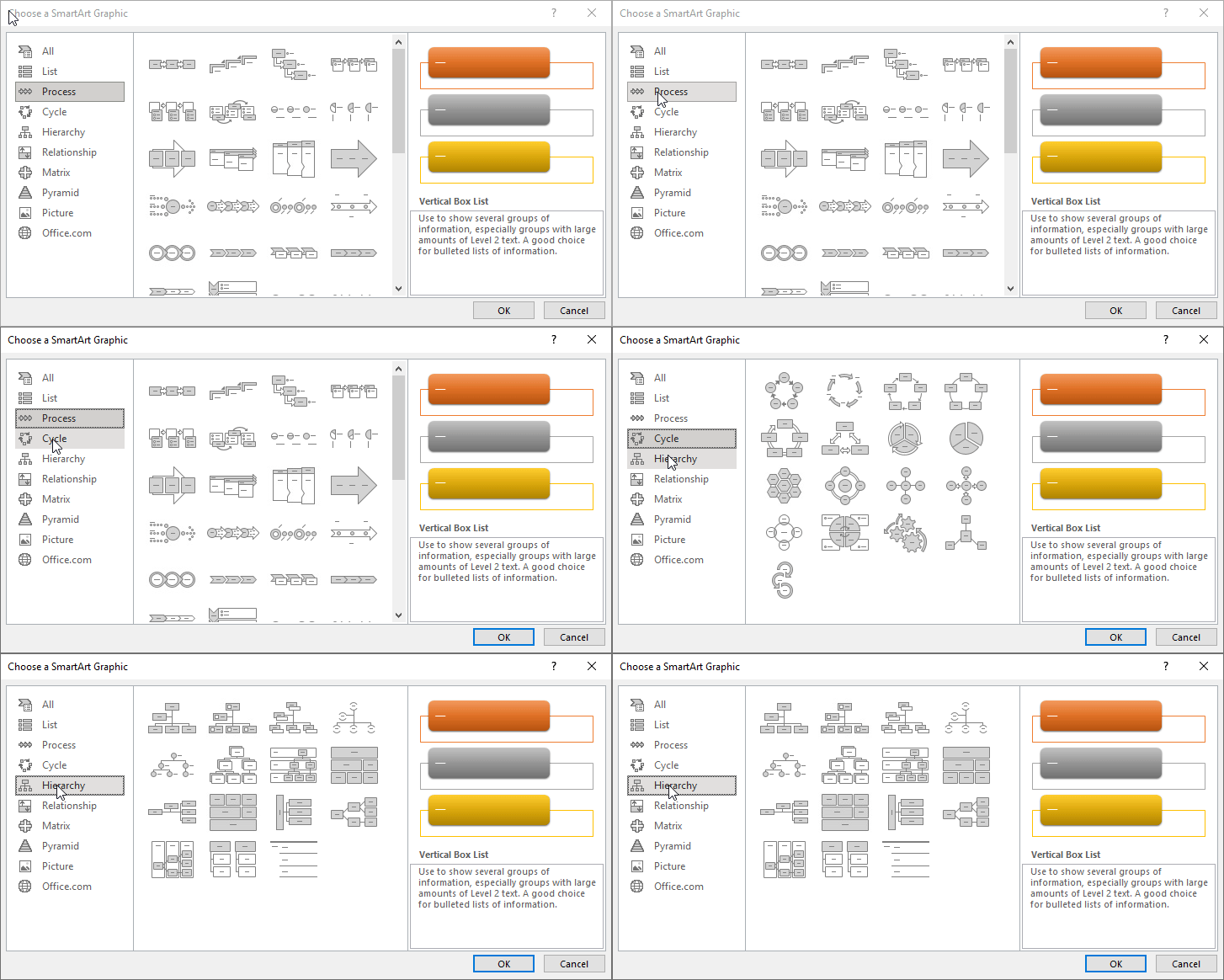
- Pilih kategori diagram seperti List, Process, Cycle, Hierarchy, dll.
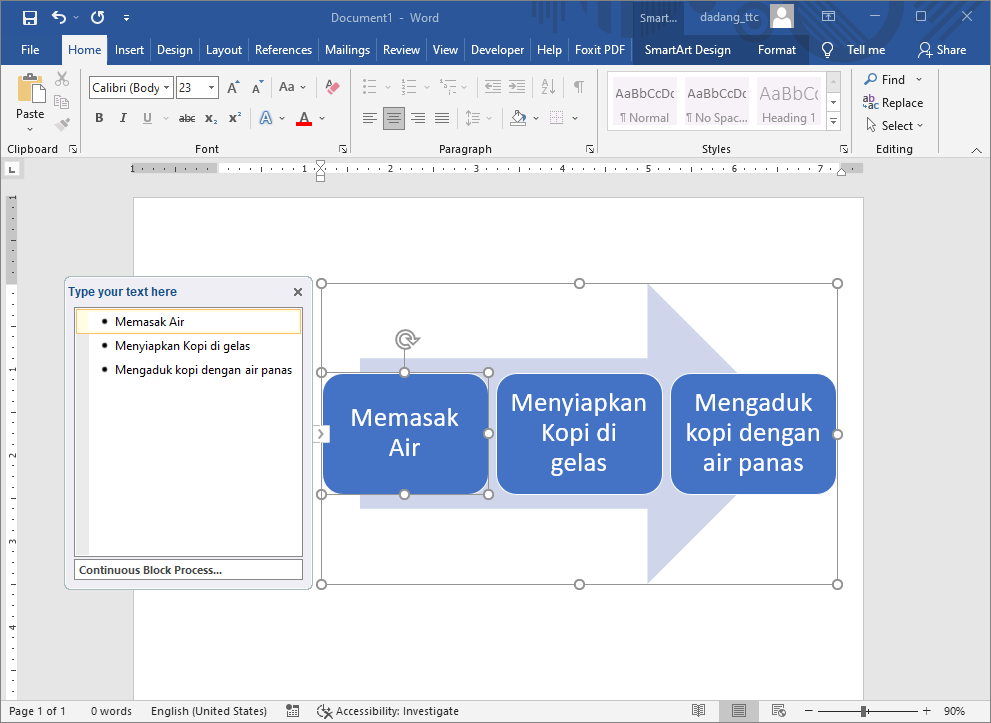
- Klik OK, kemudian isi teks pada setiap elemen diagram.
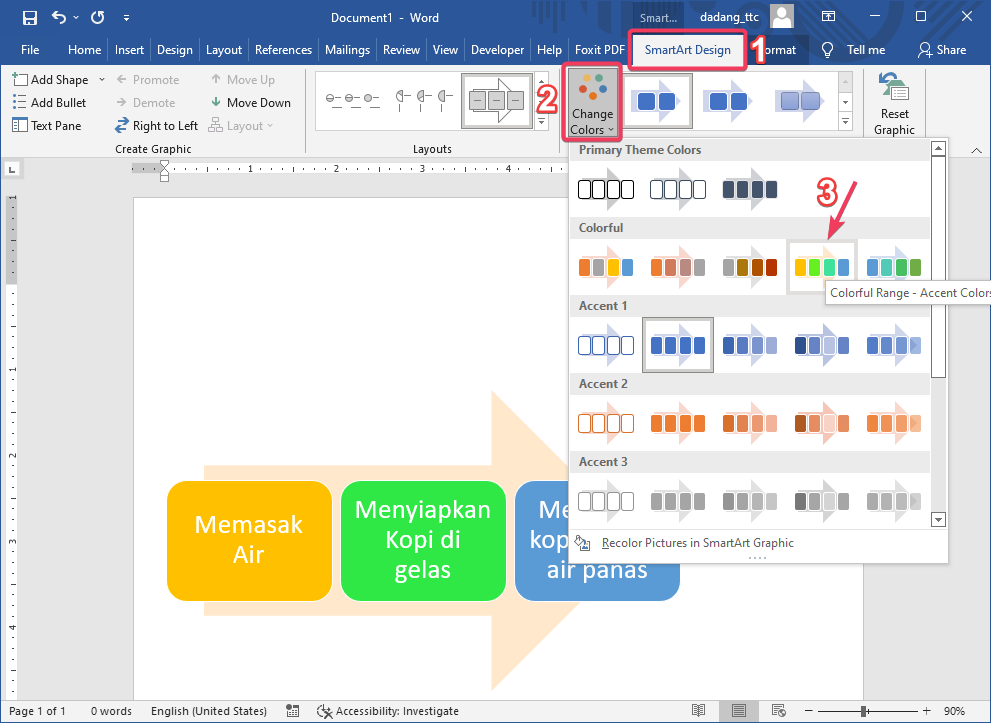
- Gunakan tab Design dan Format untuk mengatur tampilan.
📊 Jenis-Jenis SmartArt dan Fungsinya
SmartArt memiliki beberapa kategori utama yang digunakan untuk menyajikan informasi secara visual dan terstruktur:
- 📋 List (Daftar):
Menampilkan daftar informasi.
👉 Contoh: daftar tugas, fitur produk, atau poin-poin materi. - 🔄 Process (Proses):
Menampilkan langkah-langkah berurutan.
👉 Contoh: langkah kerja, prosedur, tutorial step-by-step. - 🔁 Cycle (Siklus):
Menampilkan proses yang berulang.
👉 Contoh: siklus bisnis, siklus kehidupan, atau sistem berulang. - 🏢 Hierarchy (Hierarki):
Menampilkan struktur organisasi atau tingkatan.
👉 Contoh: struktur organisasi perusahaan atau jabatan. - ⚖️ Relationship (Hubungan):
Menunjukkan hubungan antar elemen.
👉 Contoh: perbandingan, sebab-akibat, atau keterkaitan konsep. - 📊 Matrix (Matriks):
Menampilkan hubungan dalam bentuk grid/matriks.
👉 Contoh: analisis SWOT atau perbandingan kategori. - 🧱 Pyramid (Piramida):
Menampilkan tingkatan dari bawah ke atas.
👉 Contoh: hierarki prioritas atau level kebutuhan.
📌 Contoh Penggunaan SmartArt:
- Struktur organisasi perusahaan.
- Langkah-langkah proses kerja (workflow).
- Perbandingan produk atau layanan.
- Menggunakan terlalu banyak warna sehingga dokumen terlihat tidak profesional.
- Mencampur terlalu banyak jenis Shape dalam satu diagram.
- Menggunakan SmartArt yang tidak sesuai dengan jenis informasi.
- Tidak merapikan alignment (posisi) antar elemen.
- Gunakan Process untuk langkah kerja.
- Gunakan Hierarchy untuk struktur organisasi.
- Gunakan SmartArt untuk informasi kompleks agar mudah dipahami.
Untuk latihan dasar Word lainnya, lihat Cara Membuat Header & Footer.
Kesimpulan
Shapes cocok untuk fleksibilitas desain manual, sedangkan SmartArt membantu membuat diagram otomatis yang rapi dan profesional tanpa perlu mengatur satu per satu.
- Gunakan maksimal 2–3 warna utama agar tampilan konsisten.
- Gunakan fitur Align di tab Format untuk merapikan posisi.
- Manfaatkan Shape Styles agar desain lebih cepat dan rapi.
- Gunakan SmartArt untuk presentasi laporan agar terlihat lebih profesional.
🚀 Dengan memahami Shapes dan SmartArt, kita tidak hanya membuat dokumen lebih menarik, tetapi juga lebih mudah dipahami dan terlihat profesional.
📝 Latihan:
- Sisipkan satu Shape berwarna biru di halaman pertama dokumen Word Anda.
- Buat SmartArt dengan tipe proses berisi 3 langkah kegiatan harian Anda.