Bagian 5: Pengaturan Halaman di Word
⏳ Waktu Pelatihan: 2 Jam
🎯 Level: Pemula
🧠 Metode: Teori, Studi Kasus
📦 Format Materi: Interaktif (offline/online)
📌 Persyaratan: Telah memahami dokumen dasar dan teks
🎯 Tujuan: Peserta mampu mengatur margin, ukuran, dan orientasi halaman.
Pengaturan halaman sangat penting agar dokumen terlihat rapi dan sesuai dengan kebutuhan, terutama ketika akan dicetak atau diserahkan secara resmi.
Dengan memahami pengaturan halaman, kita bisa memastikan dokumen terlihat profesional dan nyaman dibaca. Penyesuaian margin, orientasi, dan ukuran kertas juga membantu mencegah teks terpotong saat dicetak atau disusun dalam laporan resmi. Menguasai fitur ini akan mempercepat proses pembuatan dokumen yang rapi dan sesuai standar.
Dalam praktiknya, pengaturan halaman di Microsoft Word sangat sering digunakan untuk pembuatan laporan sekolah, proposal, skripsi, surat resmi, hingga dokumen administrasi perkantoran. Dengan memahami cara mengatur margin, orientasi, dan ukuran kertas di Word secara tepat, kita dapat memastikan dokumen sesuai standar cetak dan terlihat profesional. Tutorial ini telah diperbarui agar relevan dengan versi Microsoft Word terbaru yang digunakan saat ini.
Elemen Pengaturan Halaman
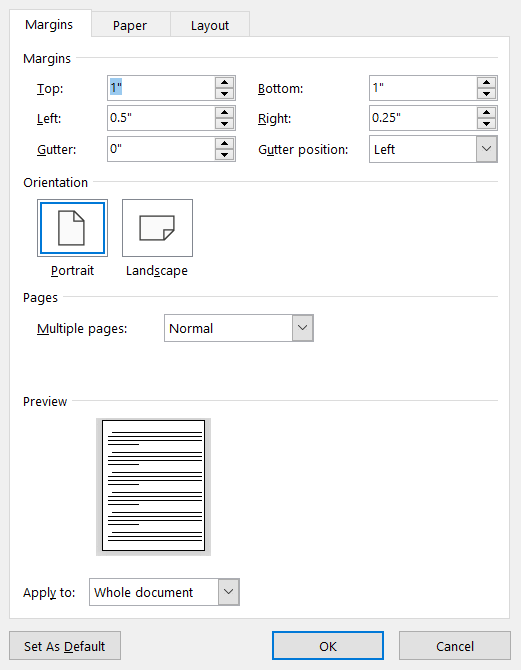
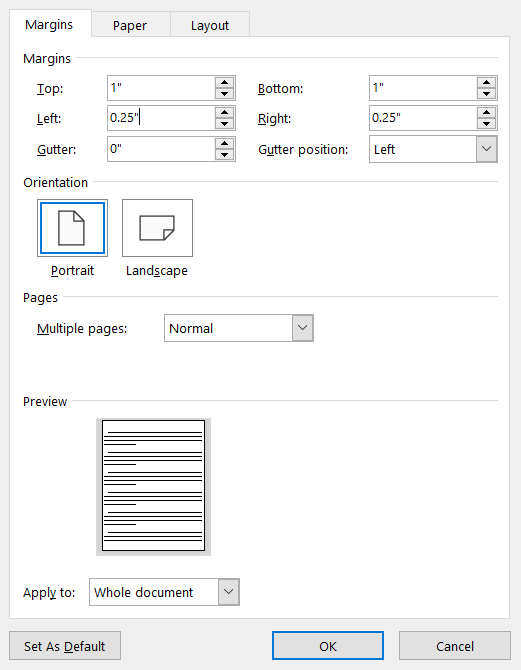
- Margin: Jarak antara tepi halaman dan konten. Bisa diatur melalui tab Layout > Margins.
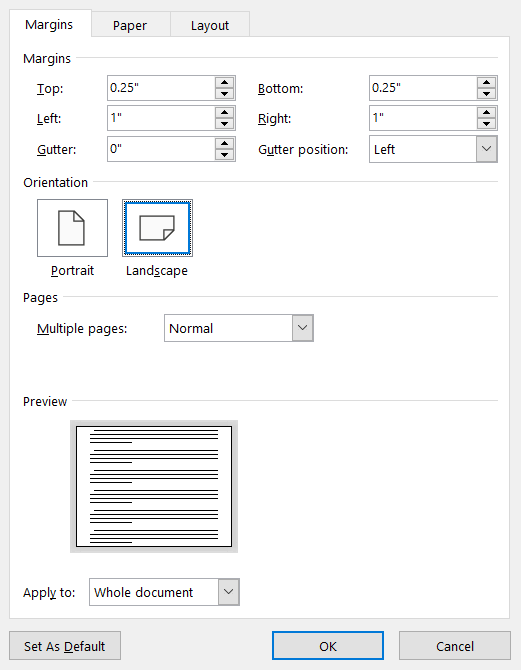
- Orientasi: Pilihan antara Portrait (tegak) atau Landscape (mendatar).
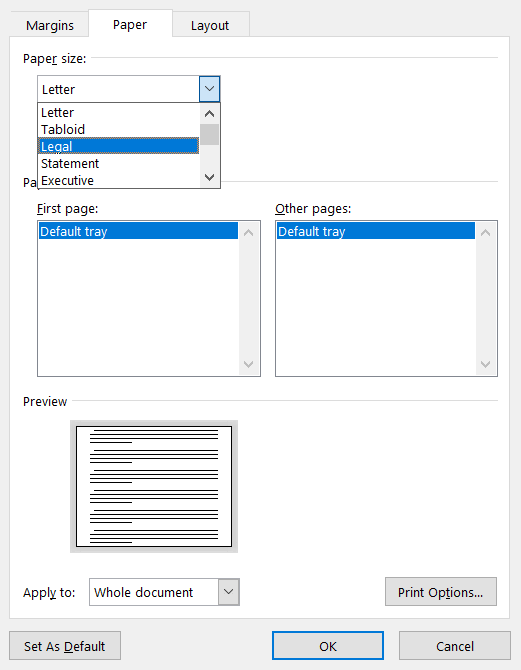
- Ukuran Kertas: Misalnya A4, Letter, Legal, dapat diubah lewat Size.
Mengubah Satuan Ukuran (Inch ke CM)
Secara default, Microsoft Word menggunakan satuan inch (inci), terutama pada versi internasional. Padahal di Indonesia, kita lebih sering menggunakan centimeter (cm) atau milimeter (mm).
Agar lebih mudah saat mengatur margin dan ukuran kertas, kita bisa mengubah satuan tersebut menjadi cm.
Langkah-langkah Mengubah Satuan di Word:
- Klik menu File
- Pilih Options
- Pilih menu Advanced
- Scroll ke bagian Display
- Pada bagian Show measurements in units of, ubah menjadi Centimeters
- Klik OK
Jika satuan masih dalam inch, margin standar 1 inch akan tampil sebagai angka 2.54 cm. Dengan mengubah ke cm, kita bisa lebih mudah menyesuaikan standar dokumen di Indonesia tanpa harus konversi manual.
Banyak pengguna langsung mengisi angka margin tanpa sadar satuannya masih inch, sehingga hasilnya terlalu besar atau terlalu kecil.
👉 Pastikan satuan sudah diubah ke cm sebelum mengatur margin atau ukuran halaman.
Fitur Lanjutan Layout Halaman
- Columns: Membagi teks menjadi beberapa kolom seperti koran atau majalah.
- Breaks: Memisahkan halaman atau bagian dokumen (Page Break, Section Break).
- Line Numbers: Menampilkan nomor baris pada dokumen.
- Hyphenation: Memotong kata secara otomatis agar rapi di akhir baris.
Fitur lanjutan ini biasanya digunakan pada dokumen yang lebih kompleks seperti laporan resmi, buku, atau karya ilmiah. Dengan memahami fitur ini, kita dapat mengatur struktur dokumen dengan lebih profesional.
Penjelasan Singkat Setiap Fitur
- Columns: Digunakan untuk membuat tampilan seperti koran. Cocok untuk brosur atau newsletter.
- Breaks:
- Page Break: Pindah ke halaman baru
- Section Break: Memisahkan bagian dengan format berbeda
- Line Numbers: Biasanya digunakan pada dokumen hukum atau skrip.
- Hyphenation: Membantu teks rata kiri-kanan (justify) agar tidak terlalu renggang.
Contoh Penggunaan Nyata
- Proposal: Menggunakan margin dan ukuran kertas standar A4.
- Brosur: Menggunakan fitur Columns agar tampilan menarik.
- Skripsi/Laporan: Menggunakan Section Break untuk membedakan tiap bab.
- Dokumen Resmi: Menggunakan Line Numbers untuk referensi.

Ukuran Kertas yang Sering Digunakan
Berikut beberapa ukuran kertas yang paling umum digunakan di Microsoft Word dan dunia percetakan:
-
A4 (21 x 29.7 cm):
Ukuran paling standar dan paling sering digunakan.
👉 Digunakan untuk: laporan, surat resmi, tugas sekolah, skripsi, dokumen kantor. -
F4 / Folio / Quarto (21 x 33 cm):
Ukuran yang sangat umum di Indonesia, sering disebut juga kertas “panjang”.
👉 Digunakan untuk: dokumen administrasi, laporan instansi, arsip kantor. -
Letter (21.59 x 27.94 cm):
Standar internasional (terutama Amerika). Sedikit lebih pendek dari A4.
👉 Digunakan untuk: dokumen internasional atau template dari luar negeri. -
Legal (21.59 x 35.56 cm):
Lebih panjang dari F4, biasa digunakan untuk dokumen hukum.
👉 Digunakan untuk: kontrak, dokumen legal, arsip panjang. -
A5 (14.8 x 21 cm):
Ukuran lebih kecil dari A4.
👉 Digunakan untuk: buku kecil, brosur, catatan, undangan. -
Custom Size:
Ukuran yang diatur sendiri sesuai kebutuhan tertentu.
👉 Digunakan untuk: desain khusus seperti kartu, label, atau ukuran cetak tertentu.
(Tidak dibahas pada materi dasar ini)
Di Indonesia, ukuran yang paling sering digunakan adalah A4 dan F4 (Folio/Quarto). Namun, tidak semua printer memiliki kertas F4 secara default, sehingga kita perlu memastikan pengaturan di Word sesuai dengan kertas yang tersedia.
👉 Jika ragu, gunakan A4 sebagai standar aman karena paling kompatibel dengan printer dan dokumen resmi.
Kesimpulan
Pengaturan halaman di Microsoft Word sangat penting untuk menghasilkan dokumen yang rapi dan profesional. Dengan memahami margin, orientasi, ukuran kertas, serta fitur lanjutan seperti columns dan breaks, kita dapat mengontrol tampilan dokumen secara maksimal.
Penggunaan fitur yang tepat akan membuat dokumen lebih mudah dibaca, sesuai standar, dan siap digunakan baik untuk keperluan pribadi maupun profesional.
- Gunakan margin standar jika tidak ada aturan khusus
- Pilih orientasi sesuai kebutuhan dokumen
- Gunakan columns untuk tampilan seperti brosur
- Gunakan breaks untuk mengatur halaman dan bagian
Sering terjadi peserta langsung mengetik dokumen tanpa mengecek ukuran kertas terlebih dahulu. Saat selesai dan ingin dicetak, ternyata ukuran di Word berbeda dengan kertas yang digunakan (misalnya Word A4, tapi cetak di F4/Quarto).
Akibatnya:
- Teks bisa terpotong
- Layout berubah
- Dokumen jadi tidak rapi
👉 Solusi:
Selalu atur ukuran kertas di awal sebelum mengetik, agar hasil cetak sesuai tanpa perlu revisi ulang.
📝 Latihan:
- Buka dokumen yang telah Anda buat sebelumnya.
- Ubah margin menjadi sempit (Narrow) dan orientasi menjadi Landscape.
- Ubah ukuran kertas menjadi Legal (21.59 x 35.56 cm).