Bagian 4: Memformat Teks di Word
⏳ Waktu Pelatihan: 2 Jam
🎯 Level: Pemula
🧠 Metode: Teori, Studi Kasus
📦 Format Materi: Interaktif (offline/online)
📌 Persyaratan: Telah memahami penggunaan dasar Word
🎯 Tujuan: Peserta mampu mengubah tampilan teks seperti huruf, warna, dan gaya.
Memformat teks di Microsoft Word adalah cara untuk menyesuaikan tampilan tulisan agar lebih menarik dan sesuai kebutuhan dokumen. Fitur ini mencakup jenis huruf, ukuran, warna, hingga efek seperti tebal, miring, dan garis bawah.
Menguasai fitur pemformatan teks akan membuat dokumen terlihat lebih rapi, profesional, dan nyaman dibaca. Dengan memahami cara mengatur huruf, warna, serta gaya tulisan, kita dapat menonjolkan informasi penting dan menyusun dokumen yang lebih komunikatif. Penyesuaian sederhana seperti mengganti font atau memberi efek tebal sering kali memberikan dampak besar pada keseluruhan tampilan dokumen.
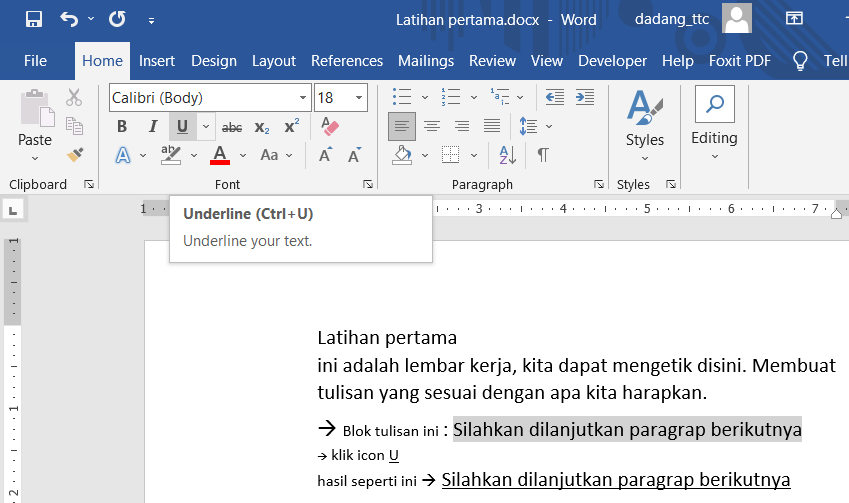
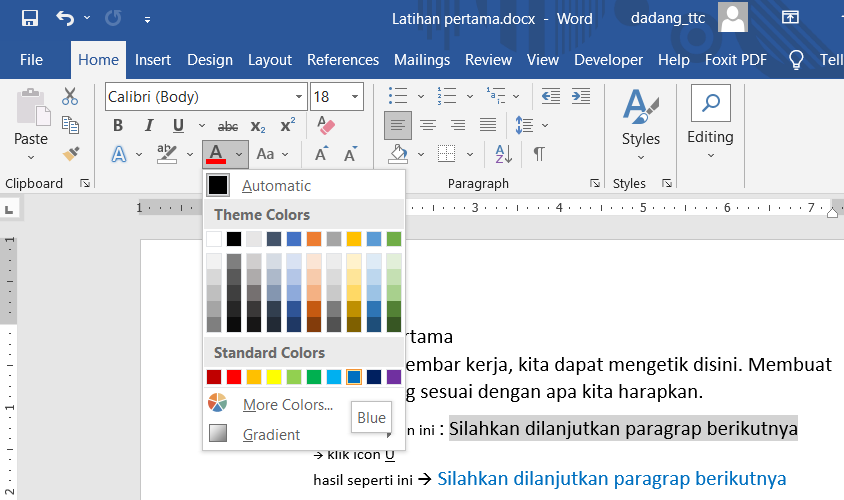
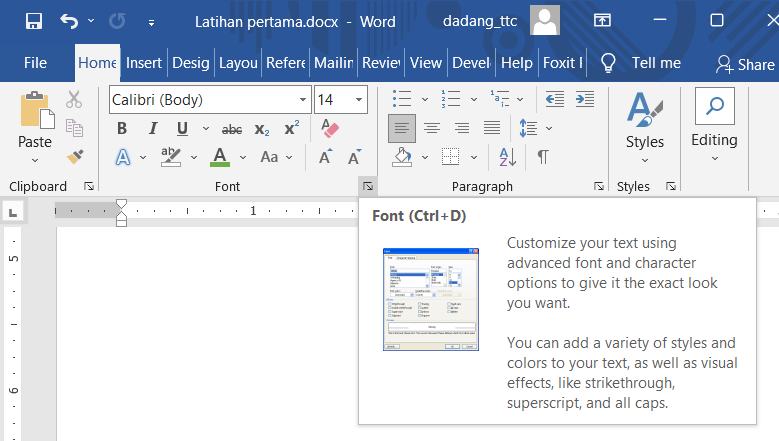
Dalam Microsoft Word, fitur Format Text berada pada tab Home, khususnya pada grup Font. Dengan memahami seluruh fungsi pada grup ini, kita dapat mengontrol tampilan teks secara detail dan profesional.
Fitur-Fitur Format Teks
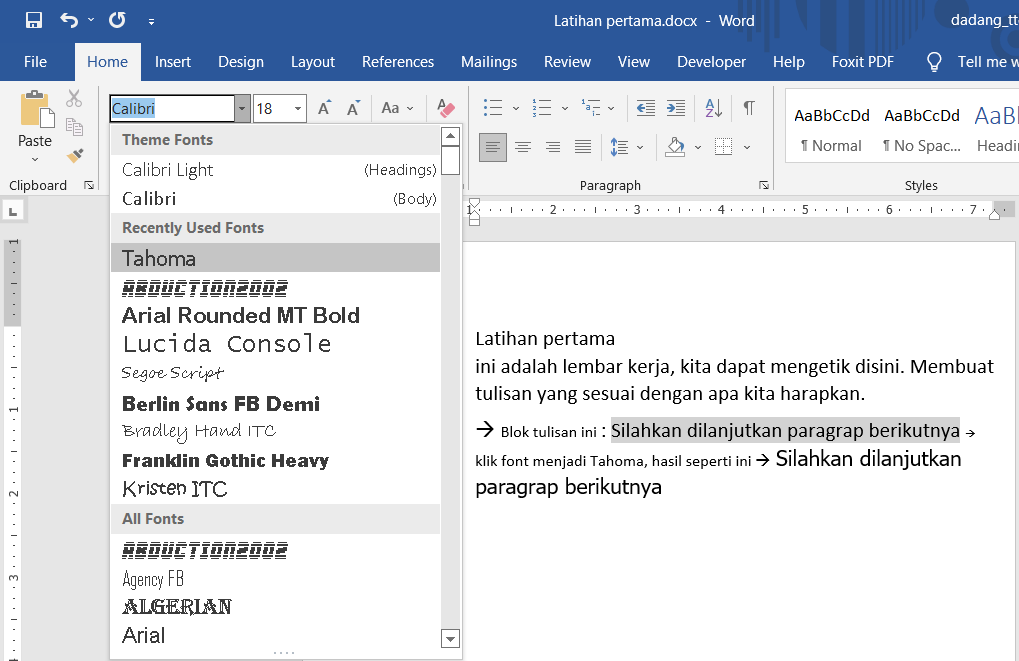
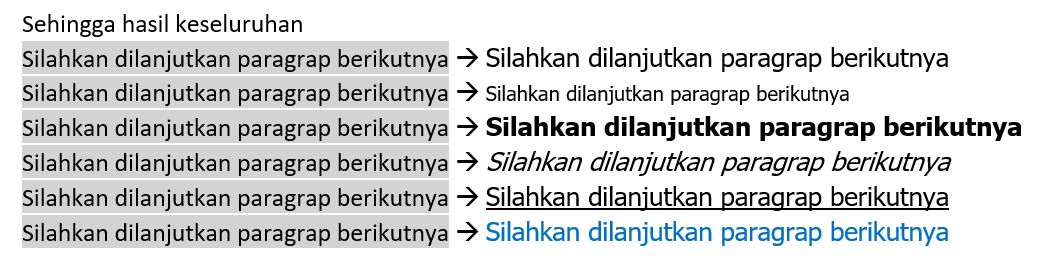
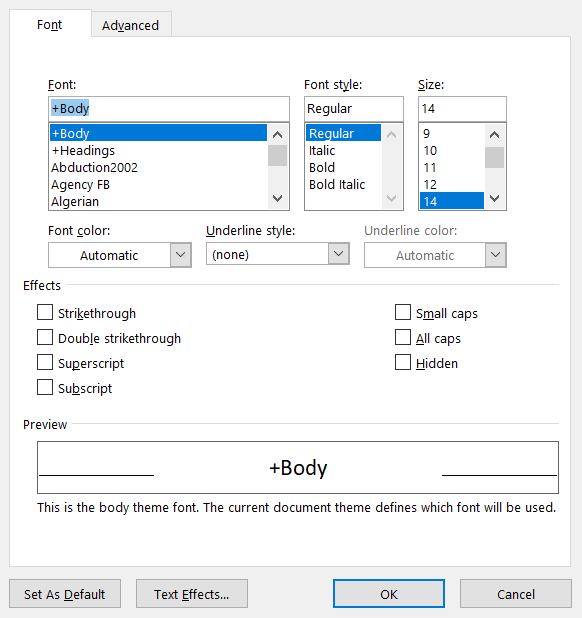
- Font: Pilih jenis huruf seperti Calibri, Times New Roman, Arial, dll.
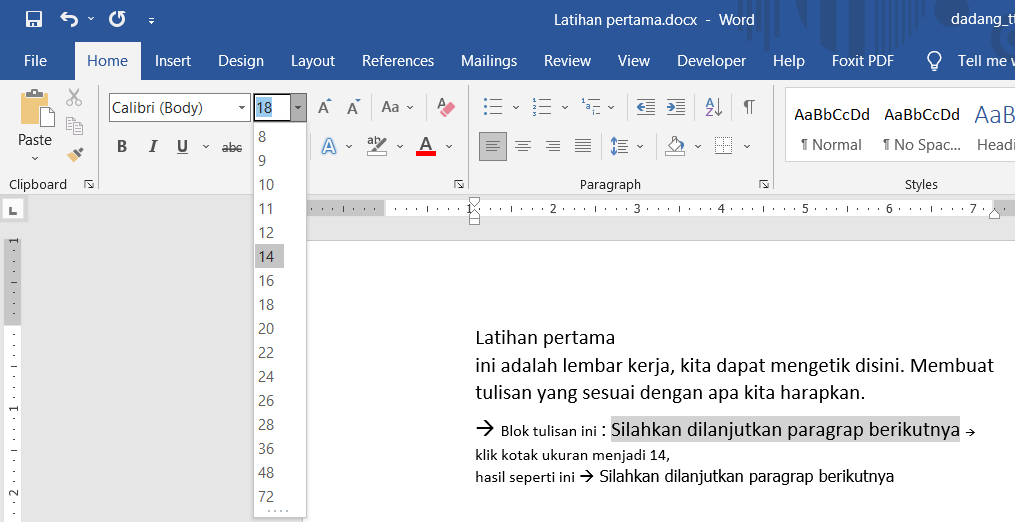
- Font Size: Ukuran huruf, misalnya 11pt, 14pt, 18pt.
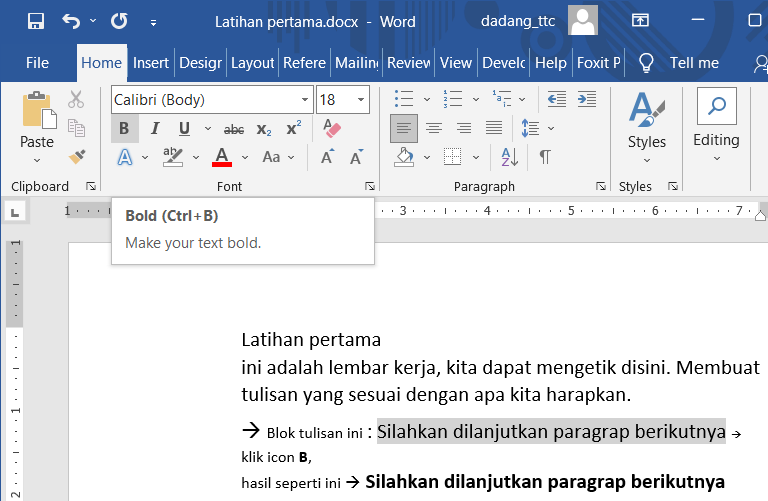
- Bold (Tebal): Untuk menegaskan tulisan.
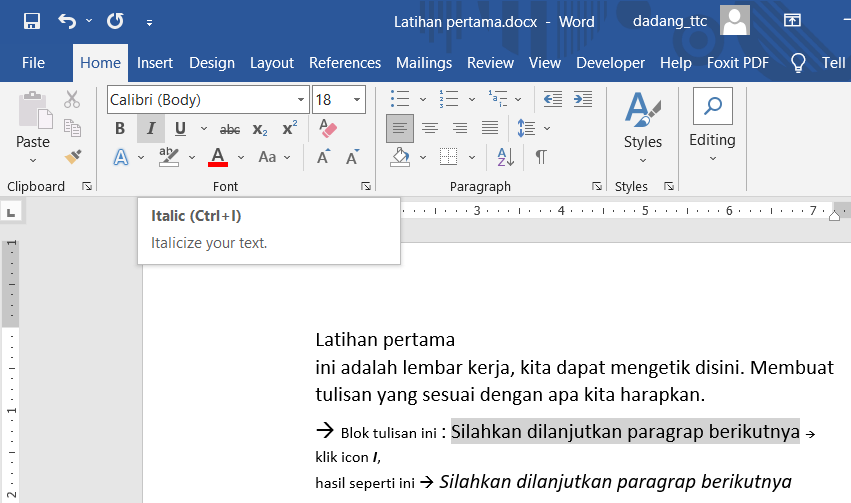
- Italic (Miring): Memberikan efek miring pada teks.
- Underline (Garis Bawah): Menambahkan garis bawah.
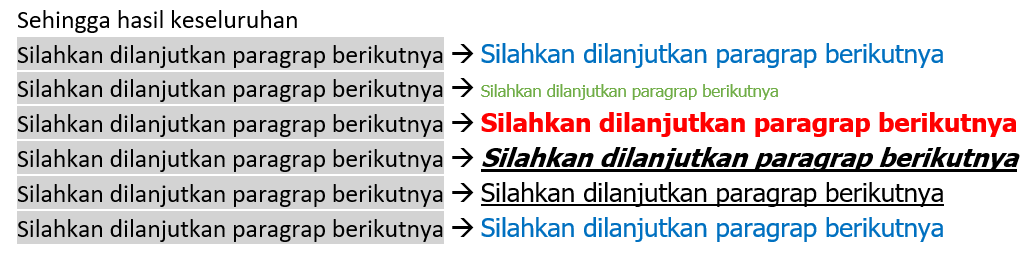
- Text Color: Mengubah warna teks sesuai keinginan.
Fitur Lanjutan Format Teks
- Change Case: Mengubah huruf besar/kecil secara otomatis.
- Text Effects: Memberi efek bayangan, outline, atau glow.
- Text Highlight: Memberi warna stabilo pada teks penting.
- Clear Formatting: Menghapus semua format dan kembali ke default.
Fitur Change Case sangat membantu ketika Anda ingin mengubah huruf kecil menjadi huruf besar, atau sebaliknya, tanpa harus mengetik ulang. Selain melalui menu Home → Change Case, Microsoft Word juga menyediakan shortcut Shift + F3 yang jauh lebih cepat.
🎬 Lihat Demonstrasinya
Pelajari cara mengubah huruf kecil, HURUF BESAR, dan Huruf Awal Kapital dengan cepat menggunakan shortcut Shift + F3. Tidak perlu mengetik ulang, cukup blok teks lalu tekan shortcut tersebut.
💡 Tips singkat kurang dari 1 menit untuk membantu memahami fitur Change Case di Microsoft Word dengan lebih cepat.
Shortcut Penting Format Teks
- Ctrl + B → Bold
- Ctrl + I → Italic
- Ctrl + U → Underline
- Ctrl + Shift + > → Perbesar font
- Ctrl + Shift + < → Perkecil font
Gunakan maksimal 2–3 jenis font dalam satu dokumen agar terlihat rapi dan profesional. Hindari penggunaan warna berlebihan agar dokumen tetap nyaman dibaca.
Contoh Penggunaan Nyata
Dalam pembuatan laporan, pemformatan teks sangat berperan penting agar dokumen terlihat rapi dan profesional. Berikut contoh penerapannya:
- Judul: Gunakan ukuran lebih besar dan efek bold agar menonjol.
- Subjudul: Bisa menggunakan italic untuk membedakan dari isi.
- Poin penting: Gunakan warna teks atau highlight agar mudah ditemukan.
- Isi paragraf: Gunakan font standar agar tetap nyaman dibaca.
Dengan kombinasi ini, dokumen akan lebih terstruktur, mudah dibaca, dan terlihat profesional.
Kesimpulan
Memformat teks di Microsoft Word bukan hanya tentang memperindah tampilan, tetapi juga tentang menyampaikan informasi dengan lebih jelas dan profesional. Dengan memahami berbagai fitur seperti font, ukuran, warna, hingga efek teks dan penghapusan format, kita dapat mengatur dokumen sesuai kebutuhan.
Penggunaan format yang tepat akan membantu pembaca memahami isi dokumen dengan lebih mudah serta memberikan kesan rapi dan terstruktur. Oleh karena itu, penting untuk menggunakan fitur format teks secara bijak dan tidak berlebihan.
- Gunakan font yang konsisten
- Hindari terlalu banyak warna
- Gunakan bold & highlight untuk penekanan
- Gunakan Clear Formatting jika format berantakan
📝 Latihan:
- Ketik kalimat “Microsoft Word sangat membantu pekerjaan saya.”
- Ubah jenis font menjadi Arial, ukuran 14, dan warnanya biru.
- Gunakan efek tebal dan garis bawah.