Bagian 1: Pengenalan Microsoft Word
Apa Itu Microsoft Word?
Belajar Microsoft Word merupakan langkah awal yang penting bagi siapa pun yang ingin meningkatkan kemampuan kerja dan produktivitas. Melalui panduan yang disusun oleh LPK Telematika Training Center (TTC), kita dapat memahami fungsi dasar Word secara bertahap dan mudah diikuti, sehingga cocok bagi pemula maupun pengguna yang ingin menyegarkan kembali keterampilan dasar mereka. Tutorial ini dirancang praktis agar setiap langkah langsung bisa dipraktikkan dalam penyusunan dokumen sehari-hari.
Microsoft Word adalah aplikasi pengolah kata yang paling banyak digunakan di dunia. Dengan Word, Anda dapat membuat, mengedit, dan memformat dokumen seperti surat, laporan, makalah, brosur, dan lainnya.
Cara Membuka Microsoft Word
Banyak pengguna baru merasa bingung saat pertama kali ingin menggunakan Microsoft Word. Oleh karena itu, langkah pertama yang perlu kita kuasai adalah cara membuka aplikasi Word dengan benar.
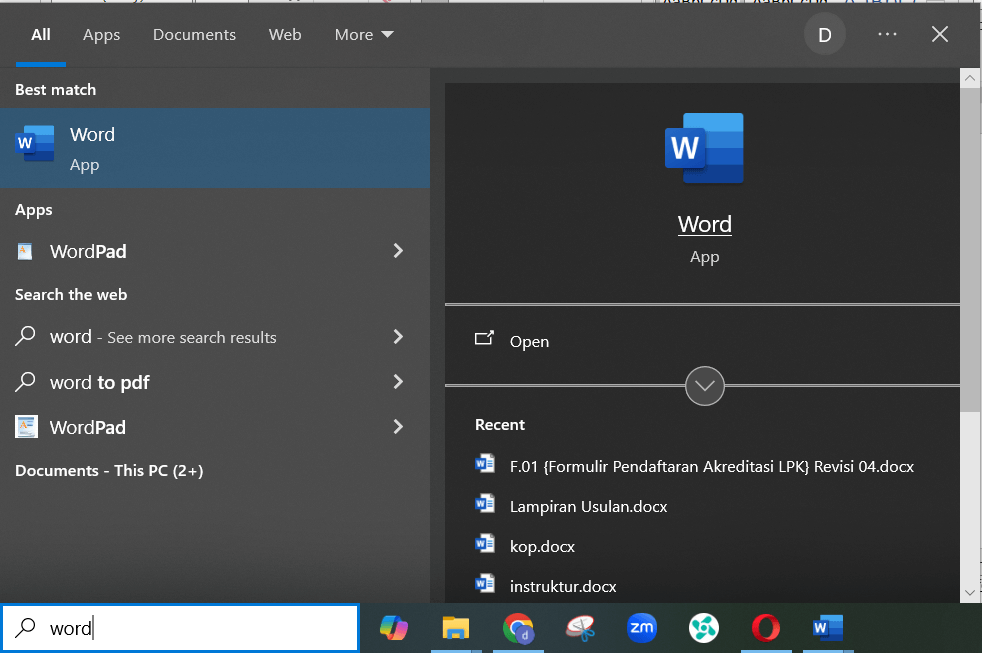
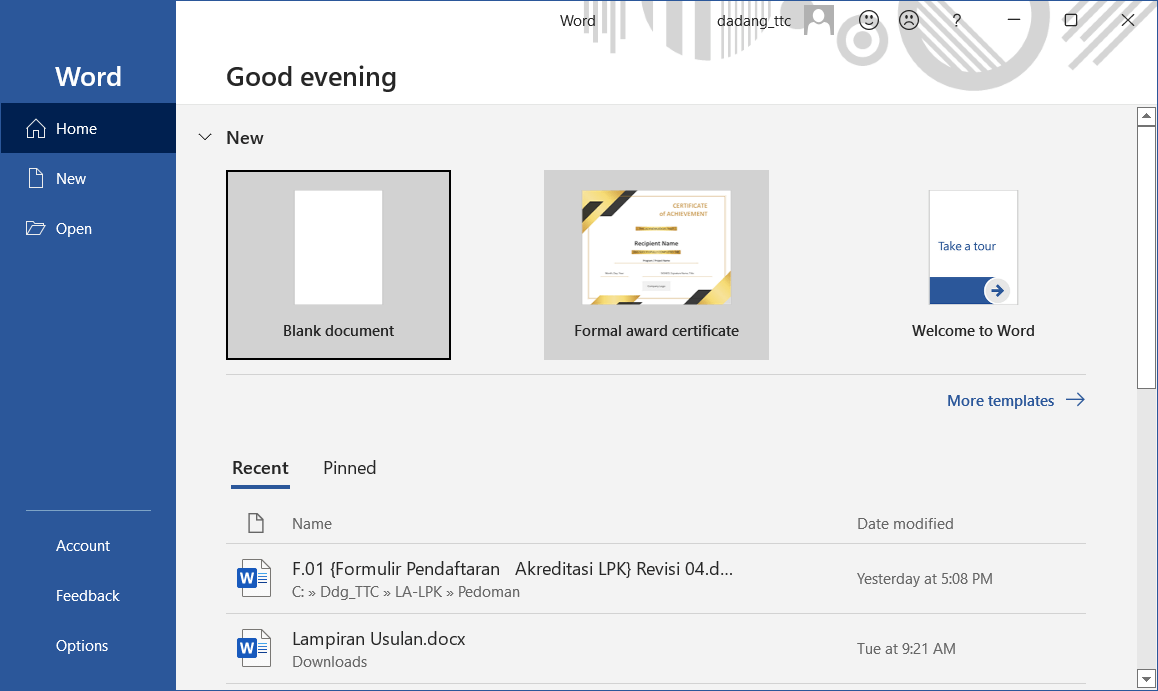
Sebelum mulai membuat dokumen, kita perlu mengetahui cara membuka aplikasi Microsoft Word di komputer. Berikut beberapa cara yang bisa digunakan:
1. Melalui Menu Start
- Klik tombol Start di pojok kiri bawah layar
- Ketik Word pada kolom pencarian
- Klik Microsoft Word dari hasil pencarian
2. Melalui Shortcut di Desktop
- Cari ikon Microsoft Word di desktop
- Klik dua kali (double click) untuk membuka
3. Melalui File Dokumen
- Buka folder yang berisi file Word (.docx)
- Klik dua kali file tersebut
- Microsoft Word akan terbuka otomatis
Fungsi Utama Microsoft Word
- Membuat dan mengedit dokumen teks
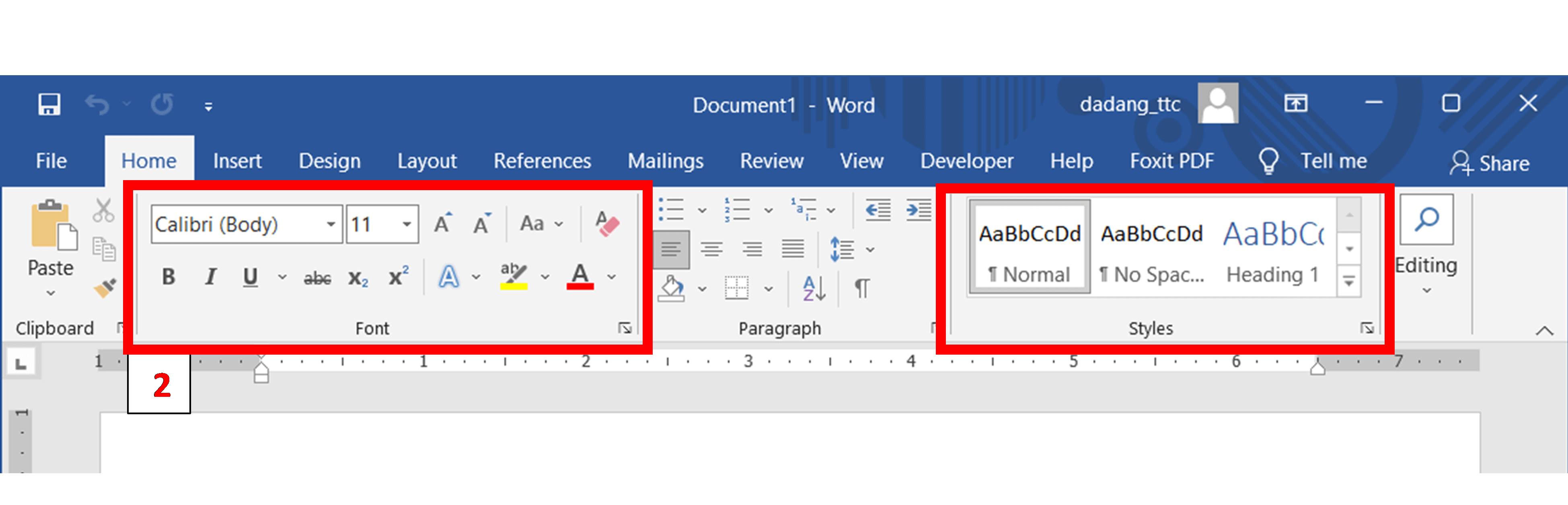
- Mengatur format tulisan: huruf, paragraf, warna
- Menambahkan gambar, tabel, dan grafik
- Memeriksa ejaan dan tata bahasa
- Menyimpan dan mencetak dokumen
Antarmuka Word
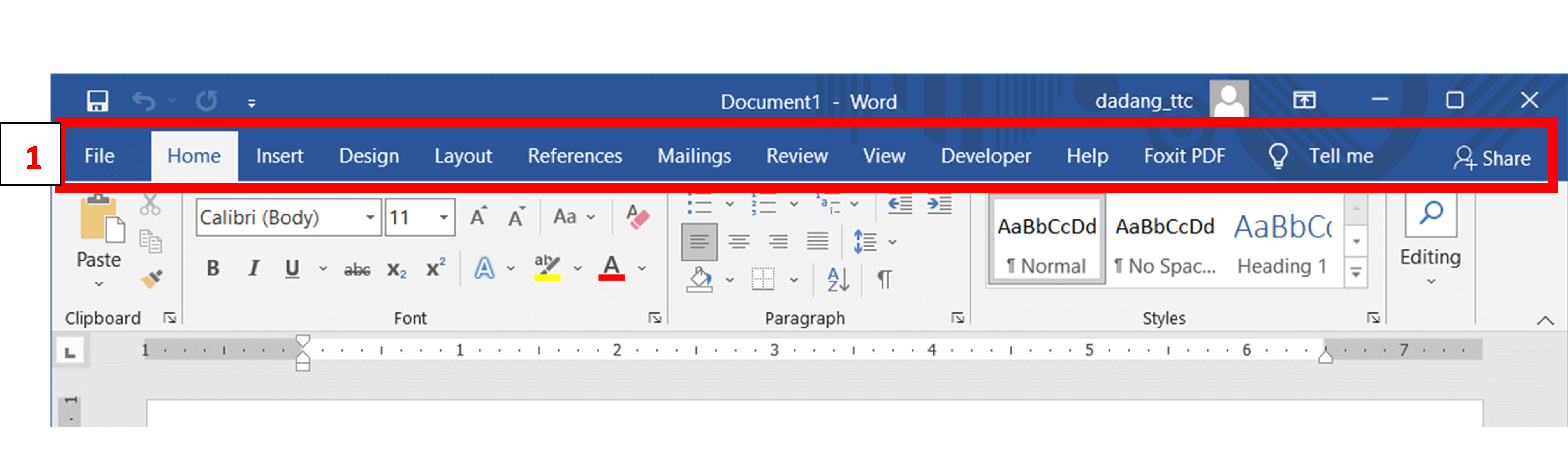
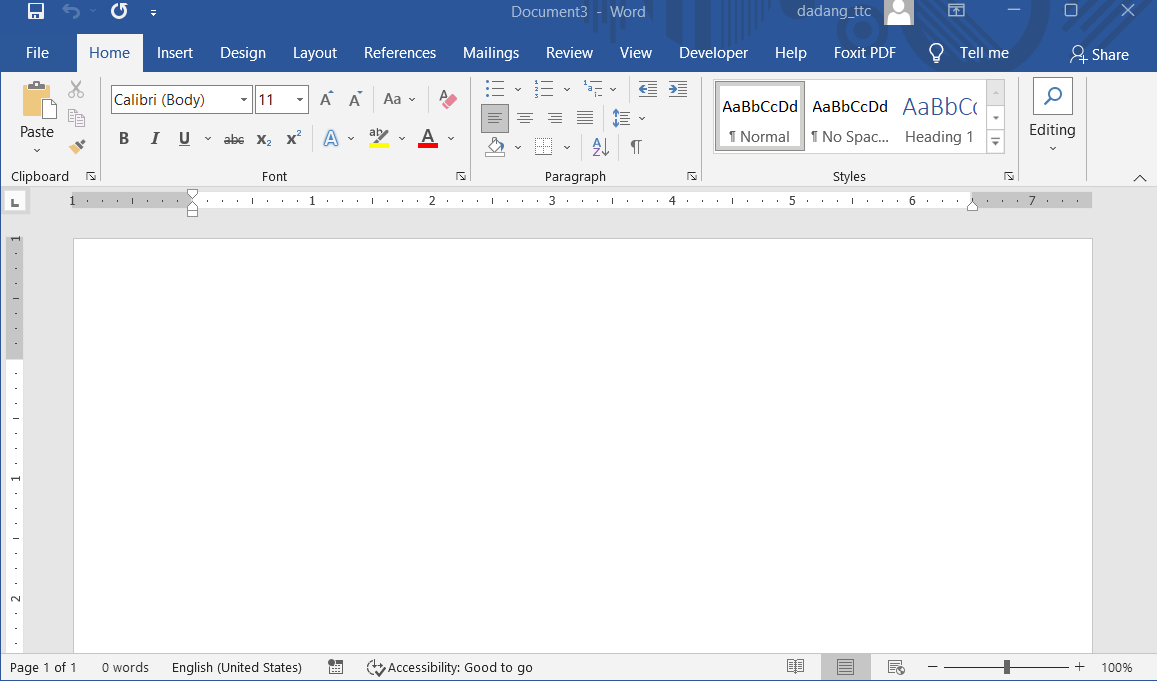
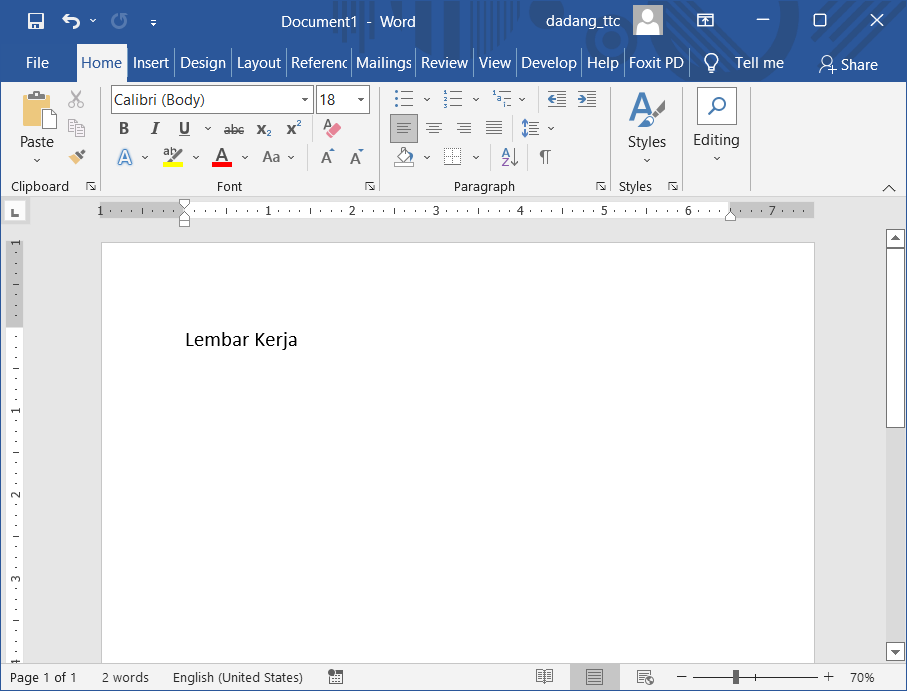
Antarmuka Microsoft Word terdiri dari berbagai elemen yang memudahkan pengguna untuk membuat dan mengedit dokumen dengan lebih efisien. Memahami tampilan ini akan mempercepat proses belajar dan penggunaan fitur-fitur Word
Berikut beberapa bagian utama yang perlu diketahui:
| Bagian | Fungsi |
|---|---|
| Ribbon | Berisi tab menu seperti Home, Insert, Page Layout |
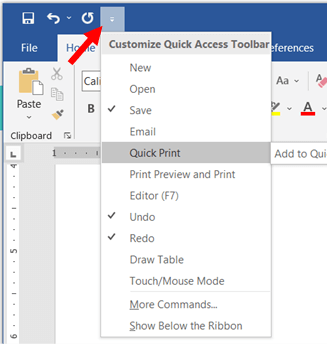
| Quick Access Toolbar | Akses cepat ke tombol seperti Save, Undo, Redo |
| Working Area | Tempat mengetik isi dokumen |
| Status Bar | Menampilkan info halaman, jumlah kata, dll |

Kesimpulan
Pada bagian ini, kita telah memahami dasar-dasar Microsoft Word, mulai dari pengertian, fungsi utama, hingga tampilan antarmuka yang digunakan dalam pembuatan dokumen. Selain itu, kita juga telah mempelajari cara membuka aplikasi Word dengan mudah.
Dengan memahami langkah awal ini, kita sudah siap untuk mulai membuat dokumen pertama. Selanjutnya, kita akan belajar bagaimana menyimpan dan melindungi dokumen agar lebih aman dan rapi.
💡 Tips: Jangan terburu-buru. Pastikan Anda sudah memahami bagian ini sebelum melanjutkan ke materi berikutnya.
Latihan: Membuka dan Menyimpan Dokumen
- Buka Microsoft Word di komputer Anda
- Ketik "Ini adalah latihan pertama saya di Word"
- Simpan dengan nama
Latihan1.docx