Belajar Kalkulator untuk Peserta Pemula
Kalkulator adalah alat yang membantu kita menghitung angka dengan cepat dan mudah. Di komputer, kita tidak perlu membeli kalkulator, karena Windows sudah memiliki aplikasi kalkulator bawaan.
Pada halaman ini, anak-anak akan belajar cara menggunakan Windows Calculator (calc.exe) langkah demi langkah.
- Apa itu Windows Calculator dan cara membukanya
- Berbagai mode kalkulator di Windows
- Mengenal tombol-tombol kalkulator di komputer
- Cara melakukan penjumlahan, pengurangan, perkalian, dan pembagian
- Latihan perhitungan sederhana menggunakan komputer
- Tips menggunakan kalkulator dengan benar
Jenis Kalkulator di Windows
Kalkulator di Windows (disebut calc.exe) memiliki banyak mode yang berguna. Anak-anak dapat menggunakan jenis kalkulator yang berbeda sesuai kebutuhan.
1. Kalkulator Standar
Ini adalah kalkulator yang paling umum. Digunakan untuk perhitungan dasar seperti penjumlahan, pengurangan, perkalian, dan pembagian.
2. Kalkulator Scientific
Kalkulator scientific digunakan untuk perhitungan yang lebih lanjut, seperti persentase, akar kuadrat, dan pangkat.
3. Kalkulator Programmer
Kalkulator ini digunakan oleh programmer. Dapat menghitung bilangan biner, oktal, desimal, dan heksadesimal.
4. Perhitungan Tanggal
Fitur ini membantu menghitung jumlah hari antara dua tanggal. Berguna untuk mengetahui berapa hari lagi menuju ulang tahun atau hari libur.
5. Konverter
Konverter membantu mengubah nilai dari satu satuan ke satuan lainnya. Di Windows Calculator, tersedia berbagai jenis konversi:
- Mata Uang – mengubah nilai uang antar negara
- Volume – seperti mililiter dan liter
- Panjang – seperti meter dan kilometer
- Berat dan Massa – seperti gram dan kilogram
- Suhu – seperti Celsius dan Fahrenheit
- Energi – konversi satuan energi
- Luas – seperti meter persegi
- Kecepatan – seperti km/jam dan m/s
- Waktu – seperti detik dan jam
- Daya – konversi satuan daya
- Data – seperti KB, MB, dan GB
- Tekanan – konversi tekanan
- Sudut – seperti derajat
Semua fitur ini tersedia di Windows Calculator (calc.exe).
Di Windows, hanya ada satu aplikasi kalkulator yaitu Calculator (calc.exe).
Di dalamnya terdapat banyak fitur pintar. Tidak perlu mempelajari semuanya sekarang.
Untuk anak-anak, cukup pelajari:
- Kalkulator Standar
- Kalkulator Scientific
Nanti saat sudah lebih mahir, fitur lainnya bisa dipelajari secara bertahap.
Cara Membuka Kalkulator di Windows
Anak-anak bisa membuka kalkulator dengan mudah. Berikut beberapa caranya:
1. Menggunakan Start Menu
- Klik tombol Start.
- Ketik Calculator.
- Klik aplikasi Calculator.
2. Menggunakan Run
- Tekan Windows + R.
- Ketik calc.
- Tekan Enter.
3. Menggunakan Search
- Klik kolom pencarian di taskbar.
- Ketik Calculator.
- Buka aplikasi kalkulator.
Nama file aplikasi kalkulator di Windows adalah calc.exe.
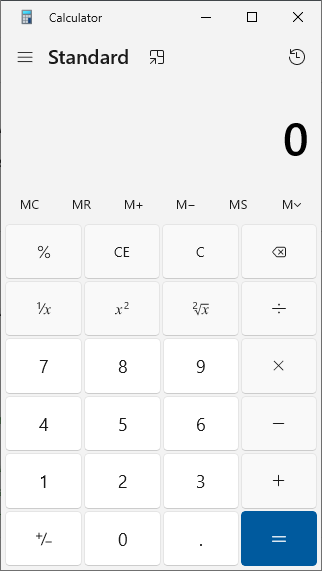
Mengenal Tombol Kalkulator
Tombol yang terlihat di kalkulator tergantung pada mode yang digunakan.
Untuk anak-anak, mode yang paling sering digunakan adalah Standar dan Scientific.
Berikut tombol-tombol yang umum:
- MC – menghapus memori
- MR – menampilkan memori
- M+ – menambah ke memori
- M- – mengurangi dari memori
- MS – menyimpan ke memori
- 0–9 – memasukkan angka
- + – penjumlahan
- - – pengurangan
- × atau * – perkalian
- ÷ atau / – pembagian
- = – hasil
- C / AC – hapus/reset
Tombol lain akan muncul sesuai mode. Fokus dulu ke tombol dasar.
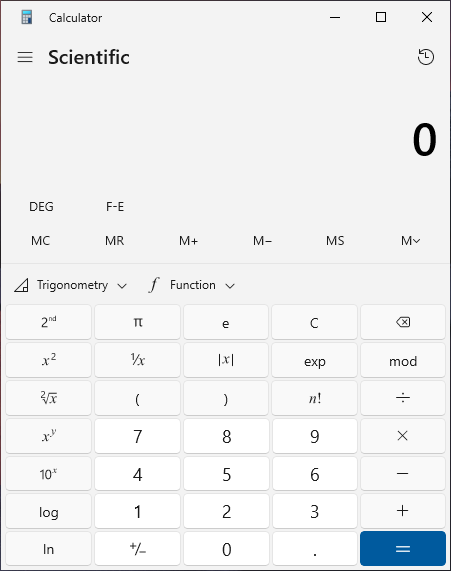
Coba Perhitungan Sederhana
Kalkulator di bawah ini adalah simulasi sederhana.
Digunakan untuk latihan memahami cara kerja tombol.
Coba gunakan kalkulator:
- 7 + 5 = 12
- 15 - 9 = 6
- 4 × 6 = 24
- 20 ÷ 5 = 4
Kalkulator mengikuti aturan matematika.
Untuk sekarang, gunakan perhitungan sederhana saja.
Tips Menggunakan Kalkulator
- Baca soal dengan teliti
- Periksa hasil
- Tetap belajar menghitung manual
Pertanyaan Umum
Apa itu kalkulator?
Alat untuk menghitung angka dengan cepat.
Apakah kalkulator baik untuk anak?
Ya, tetapi tetap harus belajar dasar matematika.
Apa yang bisa dipelajari?
Penjumlahan, pengurangan, perkalian, pembagian.
Bisakah di komputer?
Bisa, tersedia di komputer dan HP.
✨ Mau Belajar Matematika di Dokumen?
Kita juga bisa menulis rumus di Microsoft Word.
➕ Belajar Rumus di WordSiap Tantangan Berikutnya?
Coba kalkulator fisika untuk menghitung kecepatan, waktu, dan jarak.
Coba Kalkulator Fisika