Belajar Menggunakan Mouse
Pada halaman ini, pemula akan belajar cara menggunakan mouse komputer. Kita akan mempelajari:
- Cara memegang mouse eksternal dengan benar
- Cara menggunakan klik kiri, klik kanan, serta klik dua kali dan tiga kali
- Cara drag dan drop (menarik dan melepas)
- Cara melakukan scroll (menggulung halaman)
Semua dijelaskan dengan sederhana dan jelas, dengan tips untuk pengguna mouse eksternal maupun touchpad laptop.
Apa Itu Mouse?
Mouse adalah perangkat yang digunakan untuk mengontrol pointer (penunjuk) di layar komputer. Mouse membantu kita memilih, menarik, mengklik, dan berinteraksi dengan program.
Jenis-Jenis Mouse
- Terintegrasi / Touchpad (pada laptop) – permukaan datar yang ada di laptop. Pointer digerakkan dengan menggeser jari.
- Mouse Eksternal – perangkat terpisah yang dihubungkan dengan USB atau wireless. Ini yang akan kita latih cara memegangnya.
Pengaturan Mouse di Komputer
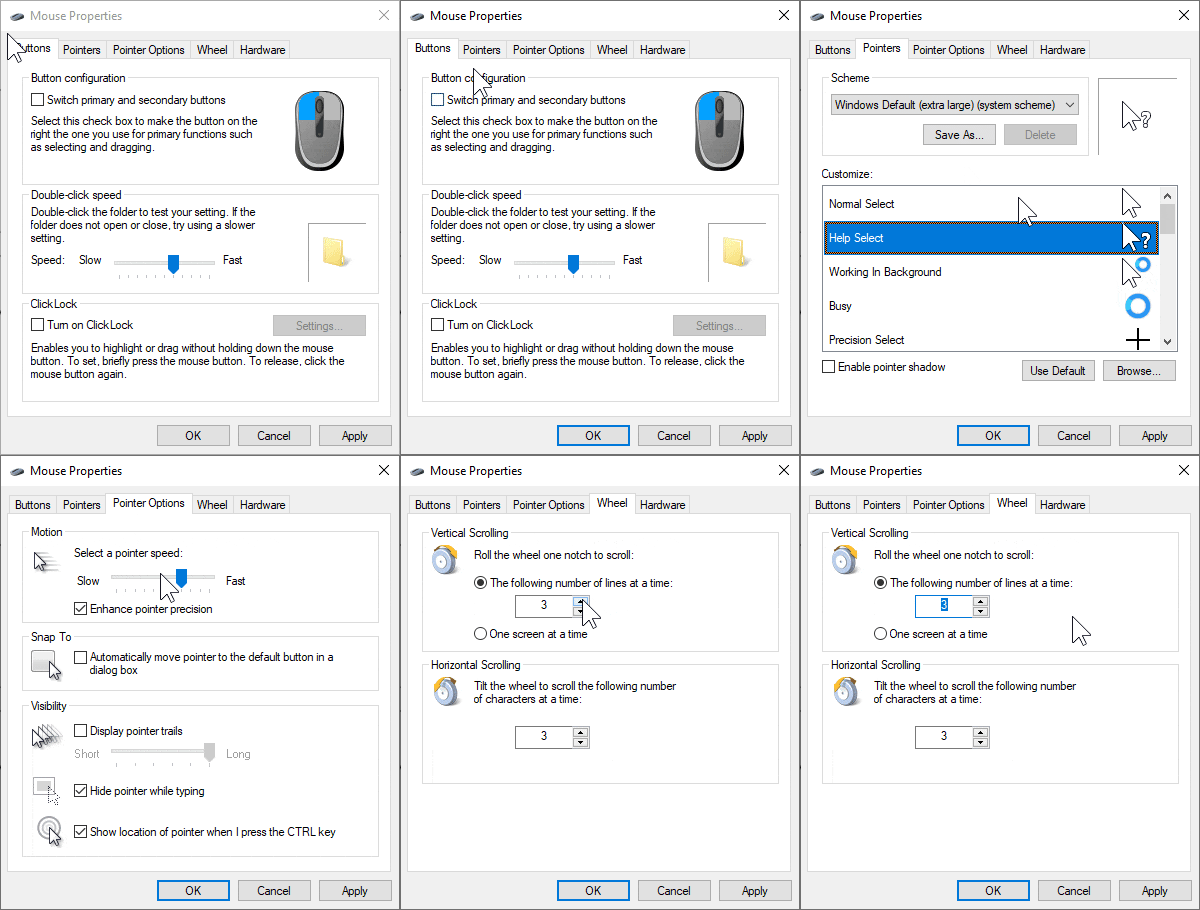
Pada komputer Windows, kamu bisa mengatur mouse di Settings → Devices → Mouse → Additional Mouse Options. Ini akan membuka menu pengaturan mouse lengkap, sama seperti di Control Panel → Mouse. Di sini kamu bisa mengatur:
- Tombol utama (kiri atau kanan)
- Tampilan pointer
- Kecepatan pointer
- Perilaku scroll (roda)
- Dan pengaturan lanjutan lainnya
Setelah selesai mengatur sesuai keinginan, klik Apply lalu OK untuk menyimpan.
Cara Memegang Mouse dengan Benar
Catatan: Ini berlaku untuk mouse eksternal. Jika menggunakan touchpad laptop, caranya berbeda.
Pegang mouse dengan tangan kanan (atau kiri jika kidal). Letakkan jari telunjuk di tombol kiri dan jari tengah di tombol kanan.
- Jaga tangan tetap rileks
- Jangan menekan terlalu keras
- Gerakkan mouse dengan lembut di atas meja
🖱️ Latihan Klik
Coba klik satu kali, dua kali, dan tiga kali pada ikon di bawah!
Belajar Klik Kiri
Klik kiri digunakan untuk memilih atau membuka sesuatu, seperti folder, ikon, atau tombol.
Belajar Klik Kanan
Klik kanan membuka menu. Biasanya digunakan untuk menyalin, mengganti nama, membuka pengaturan, atau melihat Properties dari program aktif.
Belajar Klik Kanan di Berbagai Tempat
Klik kanan akan menampilkan menu yang berbeda tergantung di mana kamu mengklik. Berikut contohnya:
1. Klik Kanan pada File atau Folder
Menu ini memungkinkan kamu membuka, mengganti nama, menyalin, menghapus, atau melihat properti file atau folder.
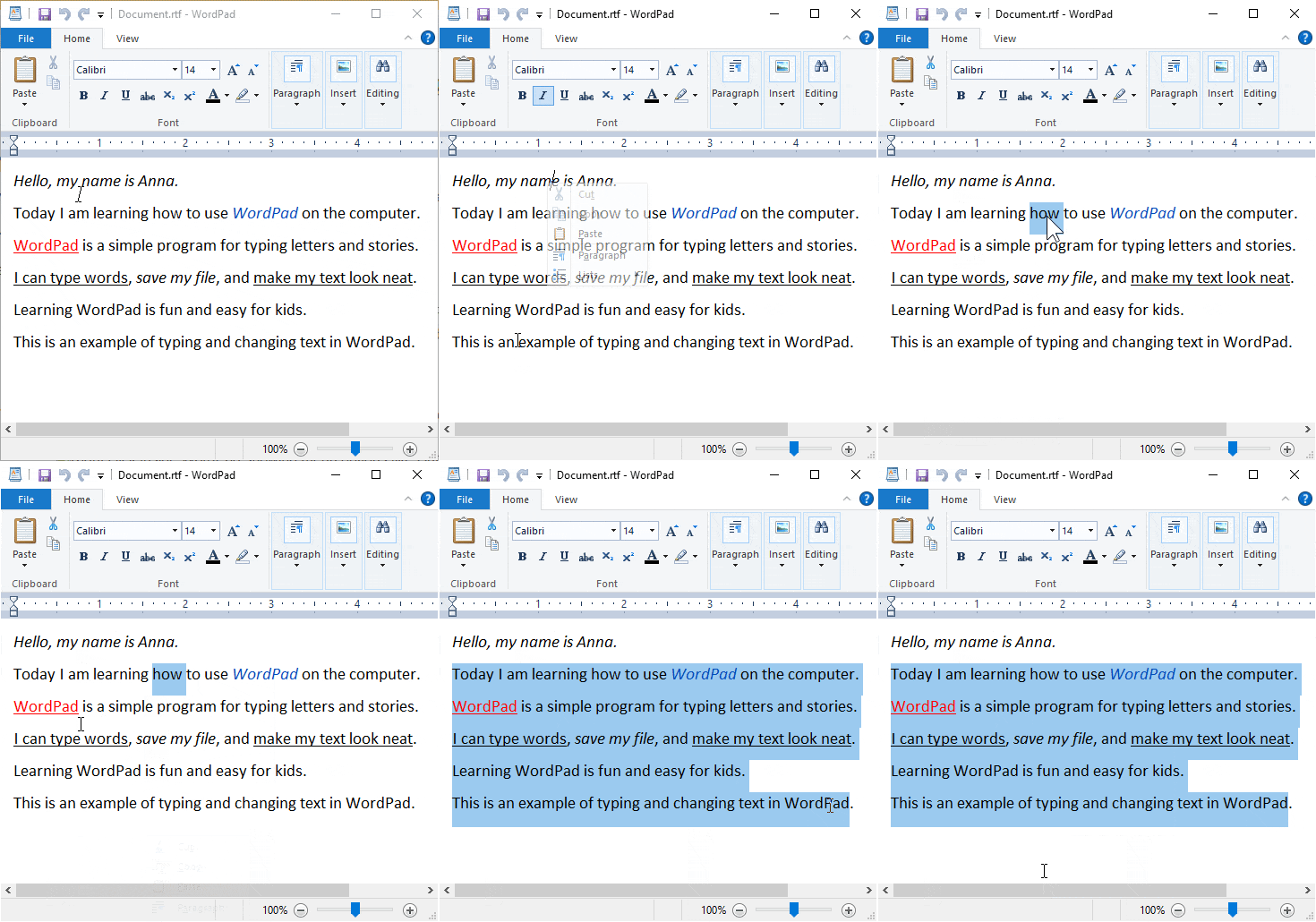
2. Klik Kanan di WordPad
Saat klik kanan di WordPad, kamu bisa memotong, menyalin, menempel teks, mengubah font, atau melihat properti dokumen.
3. Klik Kanan di Desktop
Klik kanan di desktop memberikan pilihan untuk mengubah tampilan, mengatur ikon, refresh, atau membuka pengaturan desktop.
Belajar Scroll
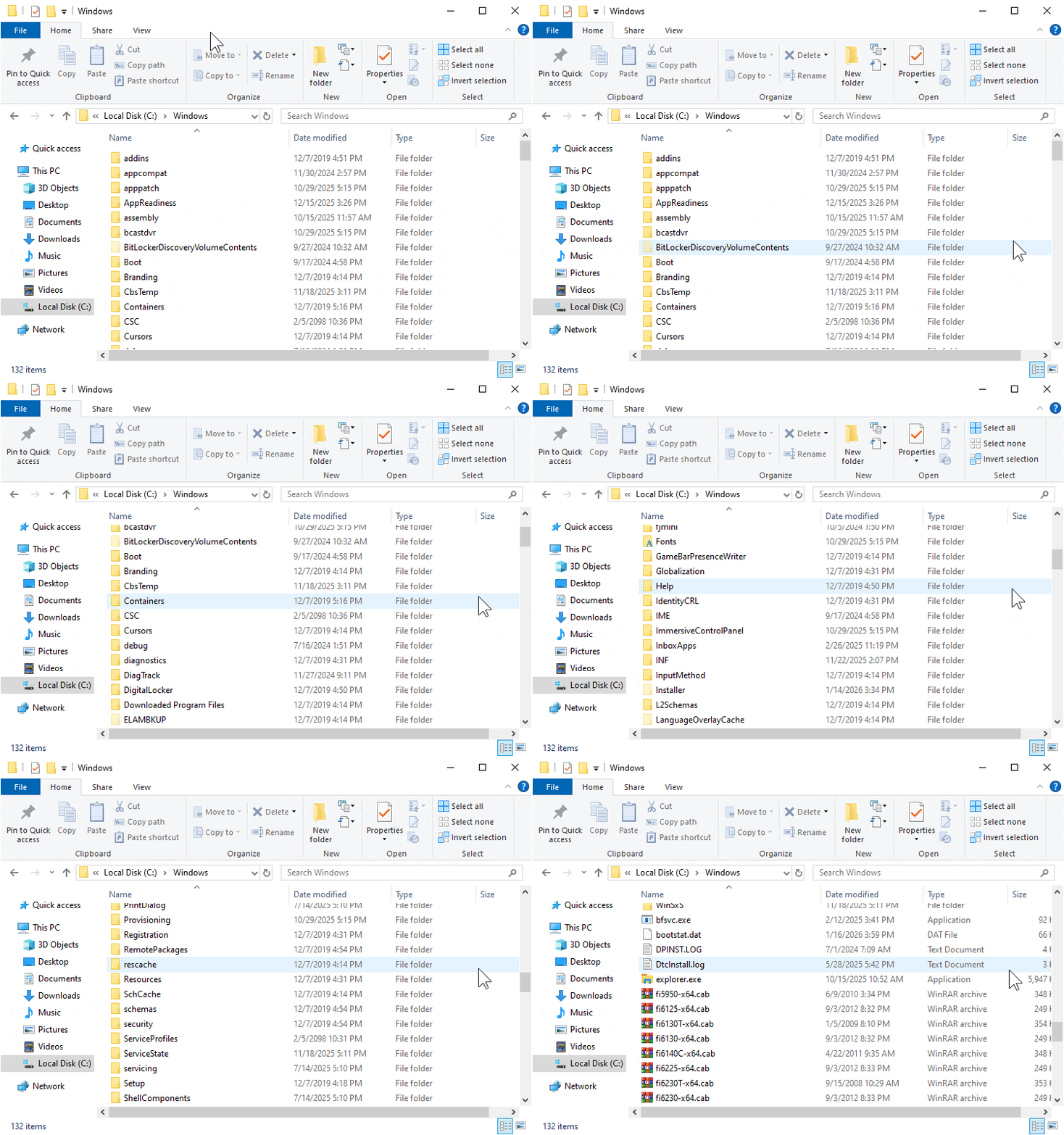
Scroll digunakan untuk menggerakkan halaman ke atas atau ke bawah. Putar roda kecil di tengah mouse.
Belajar Drag dan Drop
Drag artinya menahan tombol mouse sambil menggerakkan. Drop artinya melepaskan tombol untuk meletakkan.
- Digunakan untuk memindahkan file, folder, atau ikon
- Bisa menarik banyak file sekaligus
- Dapat memindahkan atau menyalin file
Drag dengan Klik Kiri
Jika menggunakan klik kiri, file biasanya akan dipindahkan.
Drag dengan Klik Kanan
Jika menggunakan klik kanan, akan muncul pilihan:
- Pindahkan ke sini
- Salin ke sini
- Batal
Tips: Untuk memindahkan banyak file, pilih dulu beberapa file lalu drag bersama.
🤖🎬 Video Ilustrasi dengan Bantuan AI
Agar materi lebih mudah dipahami, kami menggunakan teknologi Artificial Intelligence (AI) untuk membantu membuat video ilustrasi tentang cara menggunakan mouse komputer.
Video ini bukan pengganti materi pembelajaran, tetapi menjadi media visual tambahan untuk membantu kita melihat contoh cara memegang mouse, melakukan klik, klik kanan, scroll, serta drag and drop.
🎬 Yuk, Belajar Menggunakan Mouse!
Setelah mempelajari cara menggunakan mouse, yuk lihat contoh gerakannya melalui video berikut. Computer Kid memperagakan beberapa gerakan dasar mouse yang dapat kita praktikkan langsung di komputer.
Latihan Seru untuk Pemula
- Tunjuk gambar hewan dan sebutkan namanya
- Latihan klik dua kali untuk membuka folder
- Seret ikon ke tempat yang benar
- Scroll halaman sampai bawah
Materi visual tambahan akan dipraktikkan langsung saat sesi pembelajaran.