Bagian 9: Cara Menyisipkan & Menghapus Baris/Kolom di Excel
⏳ Waktu Pelatihan: 45 Menit
🎯 Level: Pemula
🧠 Metode: Teori dan Praktik
📦 Format Materi: Interaktif (offline/online)
📌 Persyaratan: Telah memahami dasar pengolahan sel Excel
🎯 Tujuan: Peserta dapat menyisipkan dan menghapus baris atau kolom dengan tepat tanpa merusak struktur data.
Saat bekerja dengan data di Excel, kebutuhan untuk menambahkan atau menghapus baris/kolom sangat sering terjadi. Misalnya saat menambah data baru, memperbaiki struktur tabel, atau menghapus bagian yang tidak diperlukan.
Fitur ini terlihat sederhana, namun jika digunakan tanpa pemahaman yang benar, bisa menyebabkan data bergeser, rumus berubah, atau tabel menjadi tidak rapi.
Menyisipkan atau menghapus baris/kolom tidak hanya mengubah tampilan, tetapi juga dapat mempengaruhi rumus (formula) dan referensi data.
1. Menyisipkan Baris/Kolom (Insert)
Menyisipkan baris atau kolom digunakan ketika kita ingin menambahkan data baru di tengah tabel tanpa merusak data yang sudah ada. Dengan fitur ini, kita tidak perlu mengetik ulang atau memindahkan data secara manual.
Perhatikan langkah berikut untuk menyisipkan baris atau kolom dengan benar:
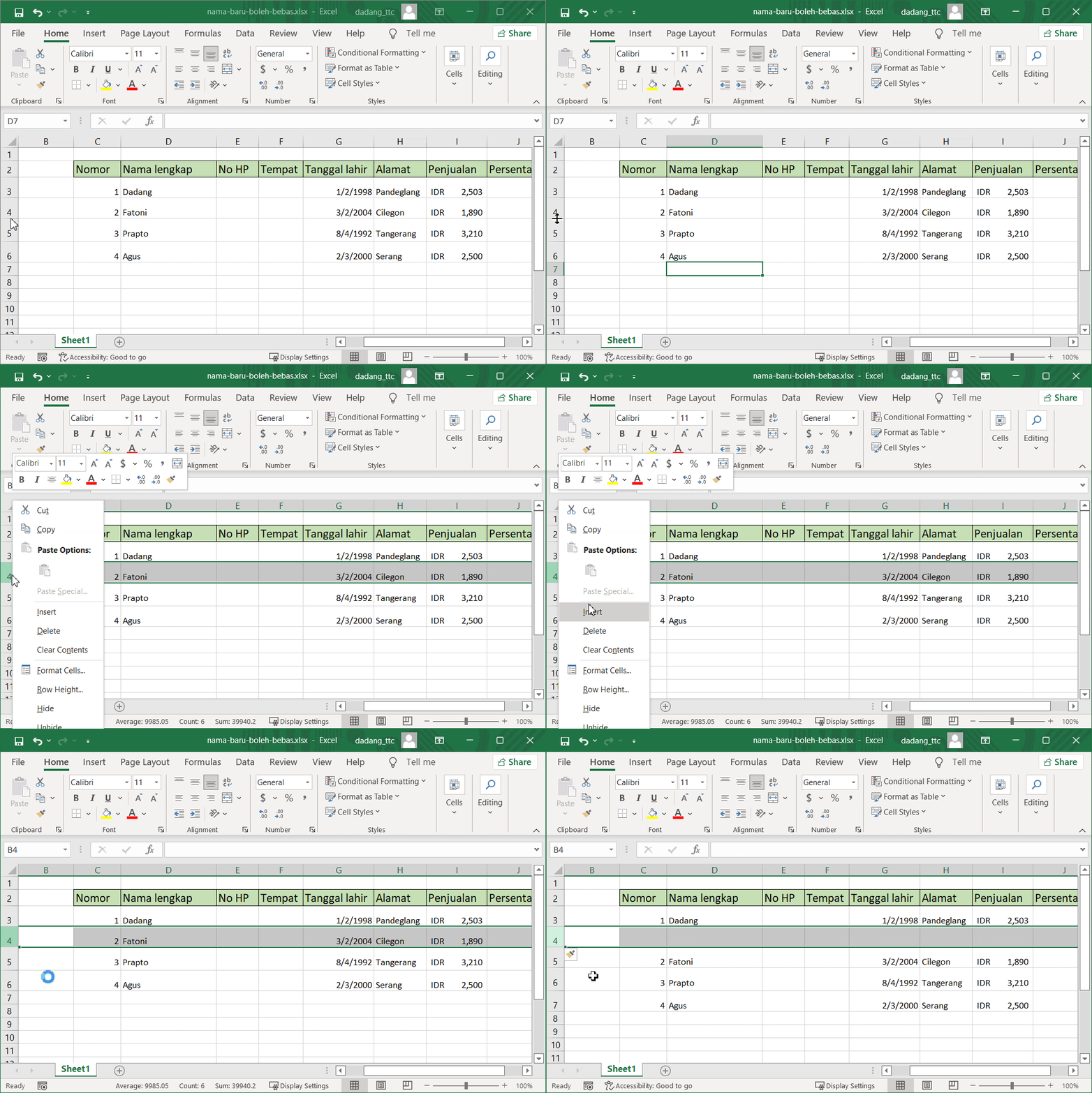
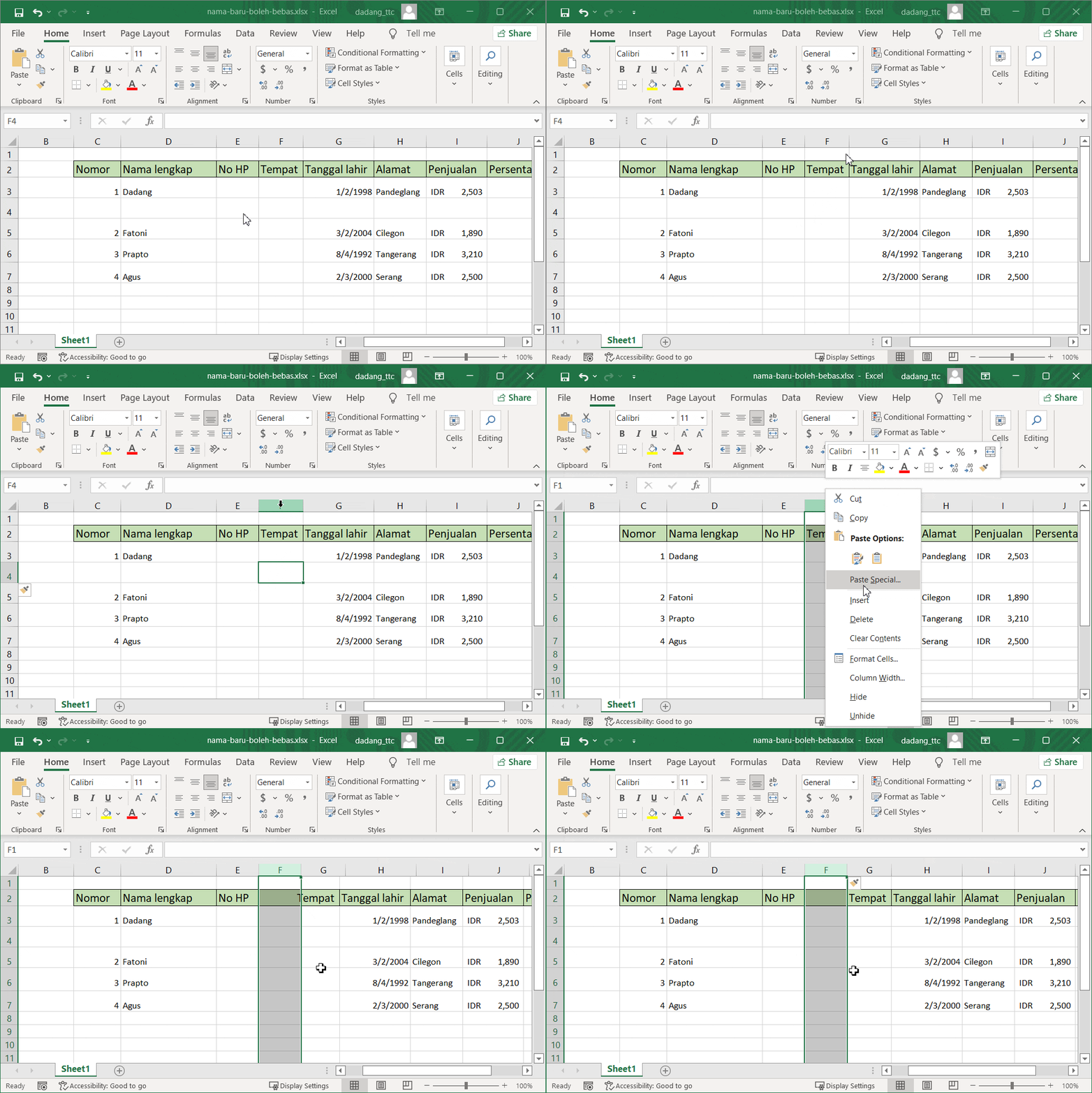
- Klik kanan pada nomor baris atau huruf kolom tempat akan disisipkan.
- Pilih Insert.
- Baris baru akan muncul di atas, kolom baru akan muncul di kiri.
Jika ingin menambahkan lebih dari satu baris atau kolom sekaligus, lakukan langkah berikut:
- Blok (seleksi) beberapa baris atau kolom sesuai jumlah yang ingin ditambahkan.
- Klik kanan pada area yang diblok.
- Pilih Insert.
- Jumlah baris atau kolom yang ditambahkan akan mengikuti jumlah yang diblok.
Jika ingin menambah 3 baris, maka blok 3 baris terlebih dahulu sebelum klik Insert. Excel akan otomatis menambahkan sesuai jumlah yang dipilih.
Tekan Ctrl + Shift + + untuk menyisipkan baris atau kolom dengan cepat.
⚠️ Kesalahan Umum Saat Menyisipkan Baris/Kolom
- Tidak melakukan blok saat ingin menambah banyak baris/kolom
Akibatnya harus klik Insert berulang kali, padahal bisa langsung sekaligus. - Salah posisi saat klik
Baris selalu ditambahkan di atas, dan kolom di sebelah kiri. Banyak yang mengira muncul di bawah atau kanan. - Tidak memperhatikan data di sekitar
Bisa menyebabkan struktur tabel menjadi tidak rapi atau tidak sejajar. - Mengabaikan rumus (formula)
Penambahan baris/kolom dapat menggeser referensi rumus sehingga hasil perhitungan berubah.
📌 Kesimpulan
Menyisipkan baris atau kolom adalah fitur dasar yang sangat sering digunakan dalam Excel. Dengan memahami cara yang benar, kita dapat menambahkan data tanpa merusak struktur tabel yang sudah ada.
Ingat prinsip sederhana berikut:
- Jumlah blok menentukan jumlah yang ditambahkan
- Baris bertambah ke atas, kolom ke kiri
- Selalu perhatikan rumus dan struktur data
Dengan kebiasaan yang benar, pekerjaan di Excel akan menjadi lebih cepat, rapi, dan minim kesalahan.
2. Menghapus Baris/Kolom (Delete)
Menghapus baris atau kolom digunakan ketika kita ingin menghilangkan data yang tidak diperlukan agar tabel menjadi lebih rapi dan fokus.
Namun, berbeda dengan menyisipkan, proses ini bersifat menghapus permanen. Jika tidak dilakukan dengan hati-hati, data penting bisa hilang atau struktur tabel menjadi berubah.
Perhatikan langkah berikut untuk menghapus baris atau kolom dengan aman:
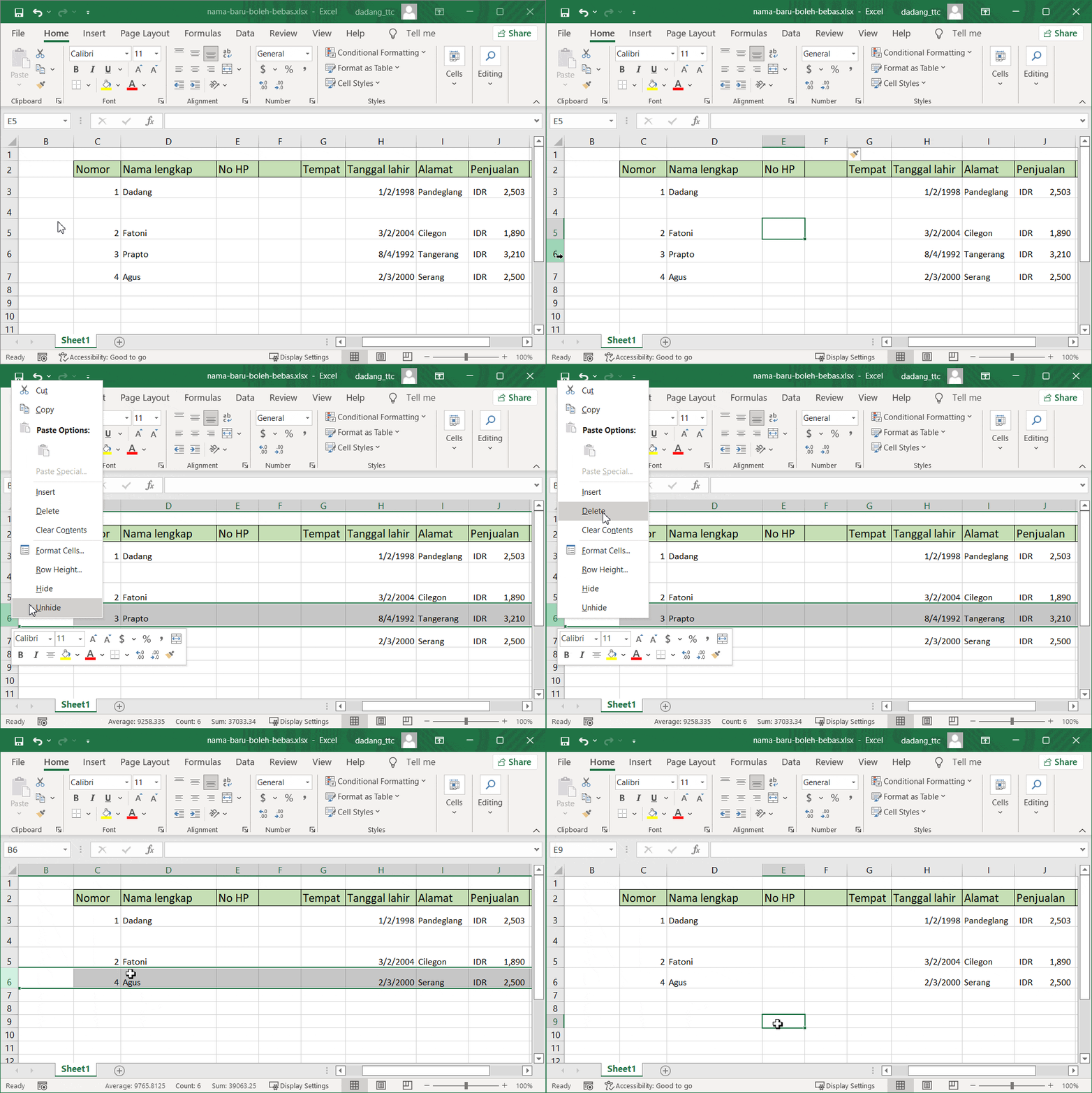
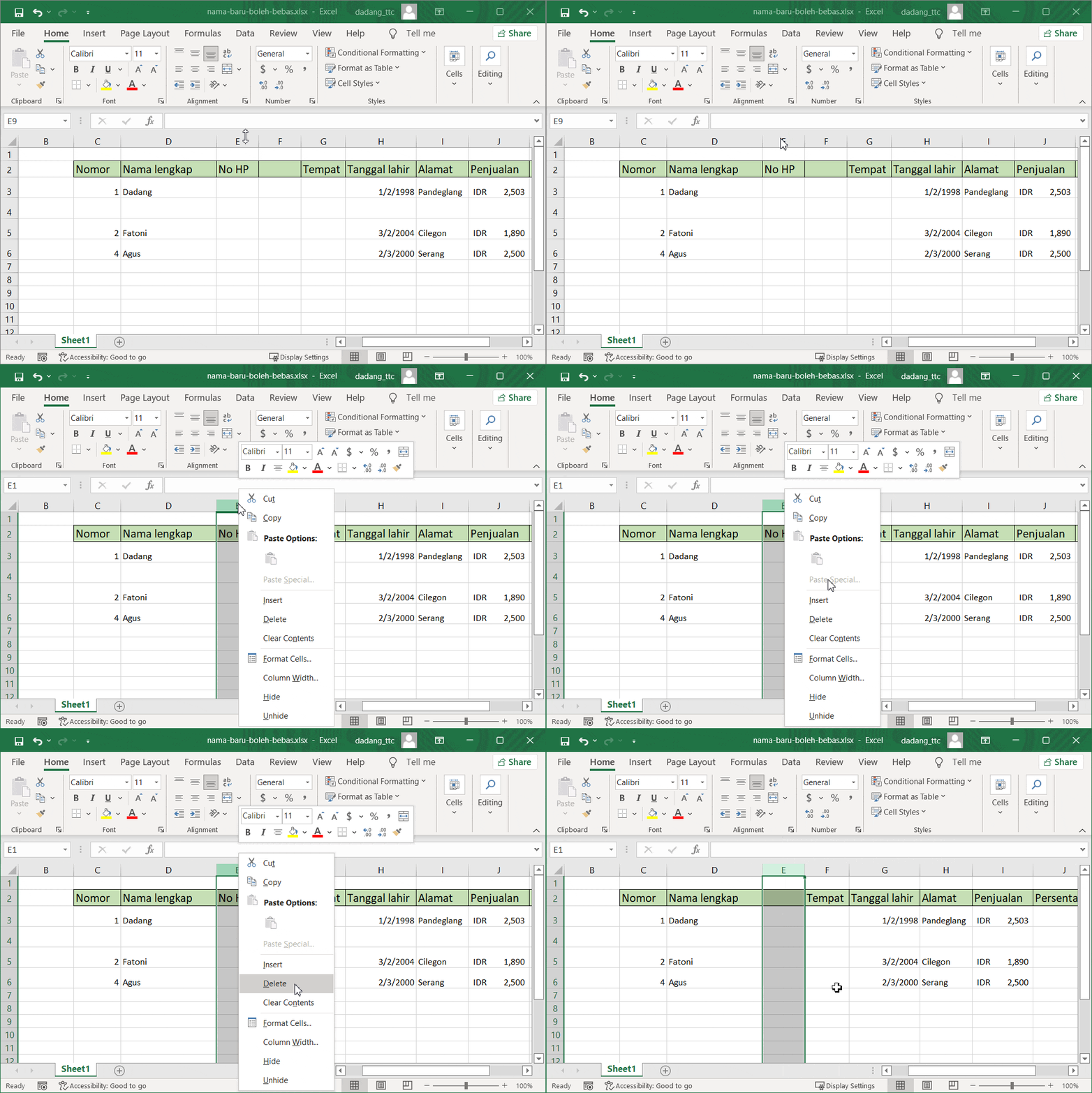
- Klik kanan pada baris atau kolom yang ingin dihapus.
- Pilih Delete.
- Data akan terhapus dan posisi lainnya akan bergeser.
Jika ingin menghapus beberapa baris atau kolom sekaligus, ada dua cara yang bisa digunakan tergantung posisi data:
-
Jika posisinya berurutan (sejajar):
Blok (seleksi) beberapa baris atau kolom yang ingin dihapus, lalu klik kanan dan pilih Delete. Excel akan menghapus semua yang dipilih sekaligus. -
Jika posisinya tidak berurutan (melompat):
Tekan dan tahan tombol Ctrl pada keyboard, kemudian klik satu per satu baris atau kolom yang ingin dihapus (misalnya kolom C, F, dan H). Setelah itu klik kanan dan pilih Delete.
Tekan Ctrl + - untuk menghapus baris atau kolom yang dipilih.
3. Tips Penting (Best Practice)
- Selalu cek apakah ada rumus sebelum menghapus baris/kolom.
- Gunakan fitur Undo (Ctrl + Z) jika terjadi kesalahan.
- Hindari menghapus data secara sembarangan pada tabel yang sudah digunakan untuk laporan.
- Jika data penting, pertimbangkan untuk membuat backup terlebih dahulu.
⚠️ Kesalahan Umum Saat Menghapus Baris/Kolom
- Tidak mengecek isi data terlebih dahulu
Data penting bisa ikut terhapus tanpa disadari. - Tidak memperhatikan rumus (formula)
Menghapus baris/kolom dapat merusak referensi rumus sehingga hasil menjadi salah atau error. - Salah memilih baris atau kolom
Terburu-buru saat klik bisa menyebabkan bagian yang salah ikut terhapus. - Tidak menggunakan Ctrl saat memilih data yang tidak berurutan
Akibatnya harus menghapus satu per satu, lebih lama dan tidak efisien. - Tidak menggunakan Undo (Ctrl + Z)
Padahal ini cara tercepat untuk membatalkan kesalahan.
📌 Kesimpulan
Menghapus baris atau kolom adalah langkah penting untuk merapikan data di Excel. Namun, karena bersifat menghilangkan data, proses ini harus dilakukan dengan hati-hati.
Perhatikan prinsip berikut:
- Pastikan data yang dihapus memang tidak diperlukan
- Gunakan blok untuk menghapus banyak data sekaligus
- Gunakan tombol Ctrl untuk memilih data yang tidak berurutan
- Perhatikan dampaknya terhadap rumus dan struktur tabel
Dengan cara yang tepat, penghapusan data dapat membantu membuat tabel lebih rapi, efisien, dan mudah dipahami.
Materi ini berkaitan dengan pengaturan ukuran kolom dan baris pada Bagian 4: Atur Kolom & Baris.
📝 Latihan:
- Sisipkan satu baris kosong di antara baris ke-3 dan ke-4.
- Tambahkan satu kolom baru untuk “Keterangan”.
- Hapus kolom yang tidak digunakan.
- Coba gunakan shortcut untuk mempercepat pekerjaan.