Bagian 8: Cara Mencari dan Mengganti Data di Excel dengan Cepat (Find & Replace)
⏳ Waktu Pelatihan: 45 Menit
🎯 Level: Pemula
🧠 Metode: Teori dan Praktik
📦 Format Materi: Interaktif (offline/online)
📌 Persyaratan: Telah mengenal pengolahan teks di Excel
🎯 Tujuan: Peserta dapat mencari dan mengganti data dengan cepat menggunakan fitur Find dan Replace.
Seringkali kita perlu mencari nilai tertentu atau mengganti semua nilai tertentu dengan cepat. Excel menyediakan fitur Find and Replace untuk menyelesaikan tugas ini secara efisien.
Fitur Find dan Replace di Microsoft Excel sangat membantu ketika kita mengelola data dalam jumlah besar, seperti daftar siswa, laporan keuangan, data absensi, atau rekap penjualan. Dengan memahami cara mencari data di Excel serta mengganti data secara otomatis tanpa mengubah satu per satu, pekerjaan menjadi jauh lebih cepat dan minim kesalahan. Tutorial ini relevan untuk pengguna Excel pemula hingga menengah yang ingin meningkatkan efisiensi kerja.
1. Menggunakan Fitur Find (Cari)
Dalam pekerjaan sehari-hari, seringkali kita dihadapkan pada data yang jumlahnya banyak, bahkan ratusan hingga ribuan baris. Mencari satu data secara manual tentu akan memakan waktu dan berisiko terlewat.
Untuk mengatasi hal tersebut, Excel menyediakan fitur Find yang memungkinkan kita menemukan data tertentu dengan cepat hanya dalam hitungan detik, tanpa perlu melihat satu per satu.
Berbeda dengan materi sebelumnya yang biasanya bekerja pada area tertentu, pada fitur ini kita bisa mencari data di mana pun posisi kursor berada. Artinya, tidak perlu memilih tabel atau blok data terlebih dahulu.
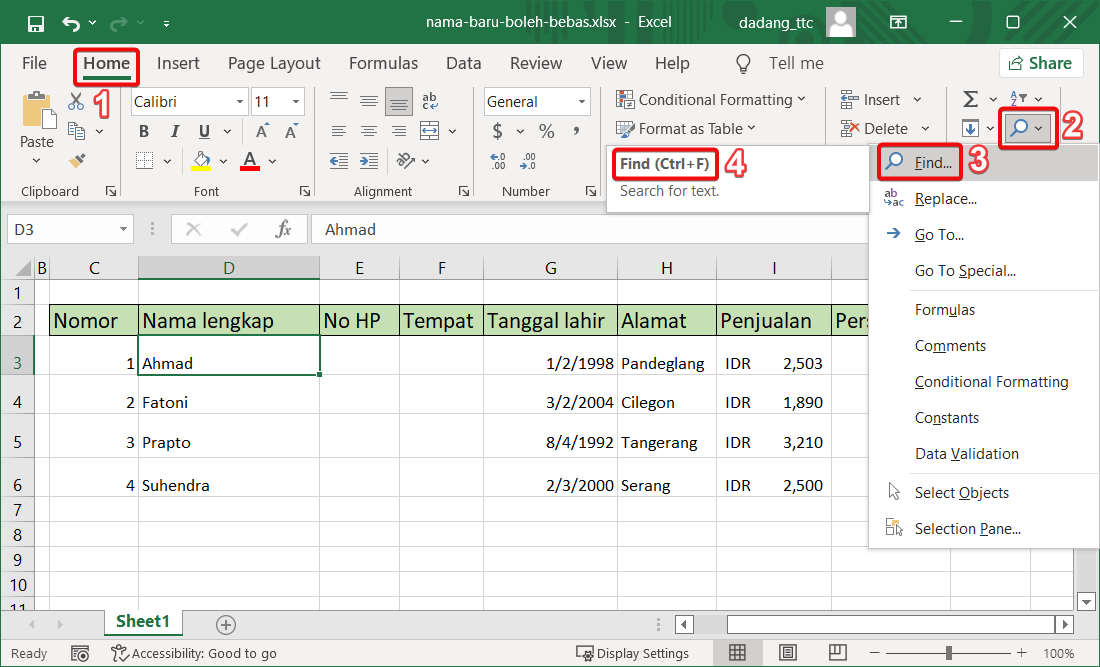
Untuk membuka fitur pencarian, kita bisa menggunakan dua cara. Pertama, dengan menekan Ctrl + F pada keyboard. Kedua, melalui menu Home kemudian pilih Find & Select.
Setelah salah satu cara tersebut dilakukan, maka akan muncul jendela pencarian seperti gambar berikut. Dari sinilah kita mulai proses mencari data secara cepat di Excel.
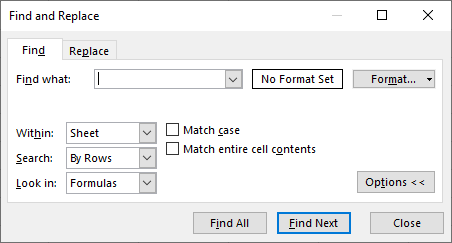
Jika kita klik tombol Options >> pada jendela Find, akan muncul beberapa fitur tambahan yang dapat membantu pencarian menjadi lebih spesifik dan akurat.
- Within: Menentukan area pencarian, apakah hanya di sheet aktif atau seluruh workbook.
- Search: Mengatur arah pencarian, bisa berdasarkan baris (By Rows) atau kolom (By Columns).
- Look in: Menentukan jenis data yang dicari, seperti Values (nilai), Formulas, atau Comments.
- Match Case: Mencari data dengan memperhatikan huruf besar dan kecil.
- Match Entire Cell Contents: Hanya menemukan data yang benar-benar sama persis dengan kata yang dicari.
Setelah memahami beberapa fitur tambahan pada jendela Find, sekarang kita bisa mulai melakukan pencarian data. Pada tahap awal, kita cukup menggunakan cara sederhana terlebih dahulu, kemudian fitur tambahan dapat digunakan jika diperlukan.
- Pada jendela Find yang sudah terbuka, ketik kata atau angka yang ingin dicari.
- Klik Find Next untuk menelusuri hasil pencarian satu per satu.
- Perhatikan sel yang disorot oleh Excel sebagai hasil pencarian.
Dengan langkah tersebut, kita dapat menemukan data dengan cepat tanpa harus mencari secara manual.
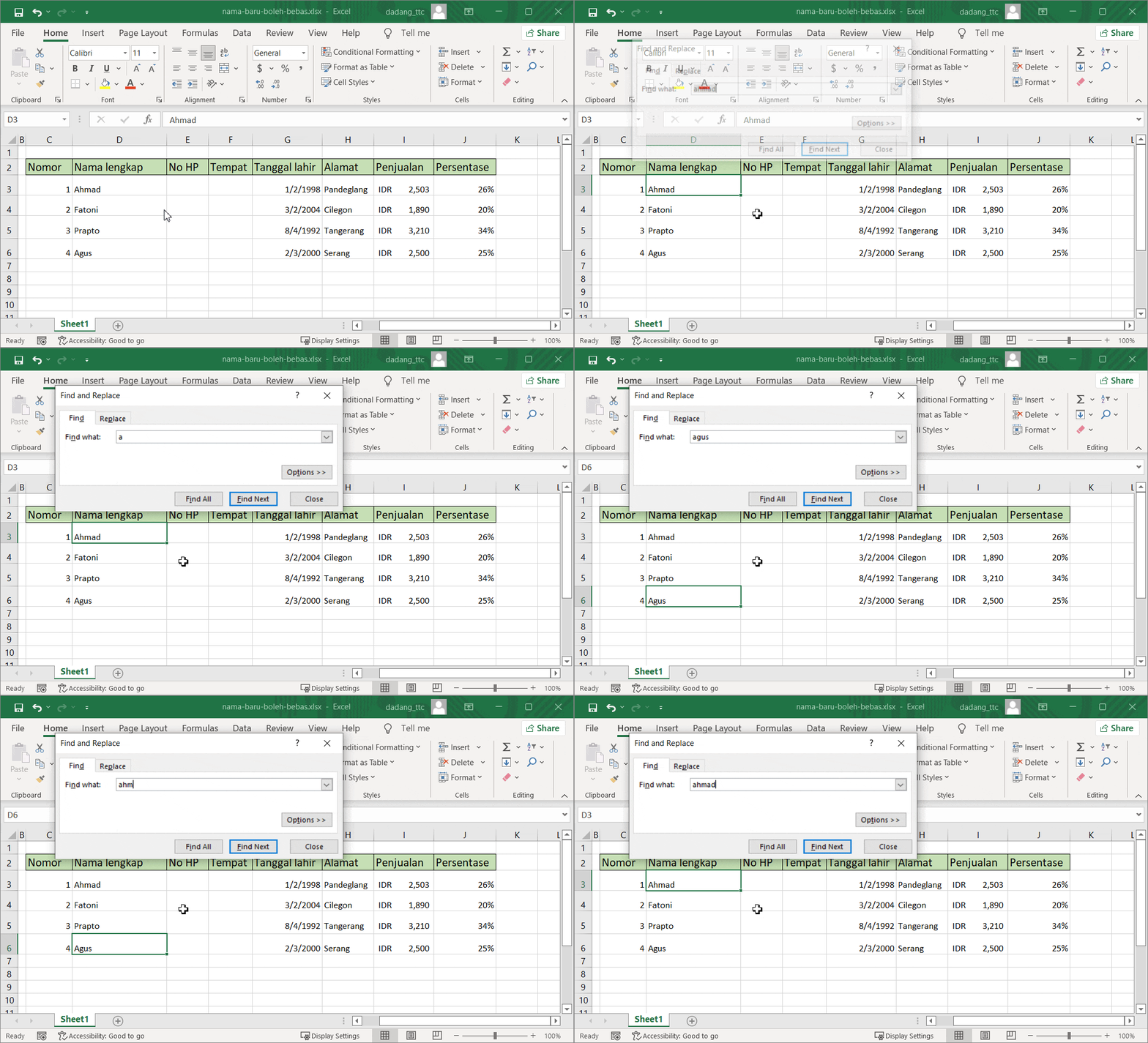
- Mencari data tetapi tidak ditemukan, padahal sebenarnya ada — biasanya karena perbedaan huruf besar/kecil (Match Case aktif).
- Data yang ditemukan terlalu banyak — karena tidak menggunakan opsi Match Entire Cell Contents.
- Mencari angka atau teks, tetapi hasil tidak sesuai — kemungkinan opsi Look in tidak tepat (misalnya mencari di Formula, bukan Values).
- Hanya mencari di satu sheet, padahal data ada di sheet lain — perhatikan pengaturan Within.
- Tidak sadar sedang memilih (blok) area tertentu — sehingga Excel hanya mencari data pada area tersebut saja, dan mengabaikan data di luar range yang dipilih.
Dengan memahami kesalahan umum ini, kita bisa menggunakan fitur Find dengan lebih tepat dan menghindari hasil pencarian yang membingungkan.
Fitur Find (Ctrl + F) di Excel merupakan alat yang sangat efektif untuk mencari data dengan cepat, terutama pada data yang jumlahnya besar. Dengan memahami cara penggunaan dasar serta fitur tambahan seperti Match Case, Look in, dan Within, proses pencarian dapat dilakukan dengan lebih akurat dan efisien.
Namun, penting untuk memperhatikan kondisi seperti area yang terseleksi atau pengaturan pencarian yang tidak sesuai, karena hal tersebut dapat mempengaruhi hasil pencarian.
2. Menggunakan Fitur Replace (Ganti)
Setelah kita memahami cara mencari data menggunakan fitur Find, langkah berikutnya adalah mengganti data tersebut jika diperlukan. Dalam banyak kasus, kita tidak hanya ingin menemukan data, tetapi juga memperbaiki atau memperbaruinya secara langsung.
Untuk itulah Excel menyediakan fitur Replace, yang memungkinkan kita mengganti data tertentu dengan data lain secara otomatis, baik satu per satu maupun sekaligus dalam jumlah banyak.
Fitur ini sangat berguna, misalnya saat ada kesalahan penulisan nama, perubahan kode, atau penyesuaian format data tanpa harus mengedit secara manual.
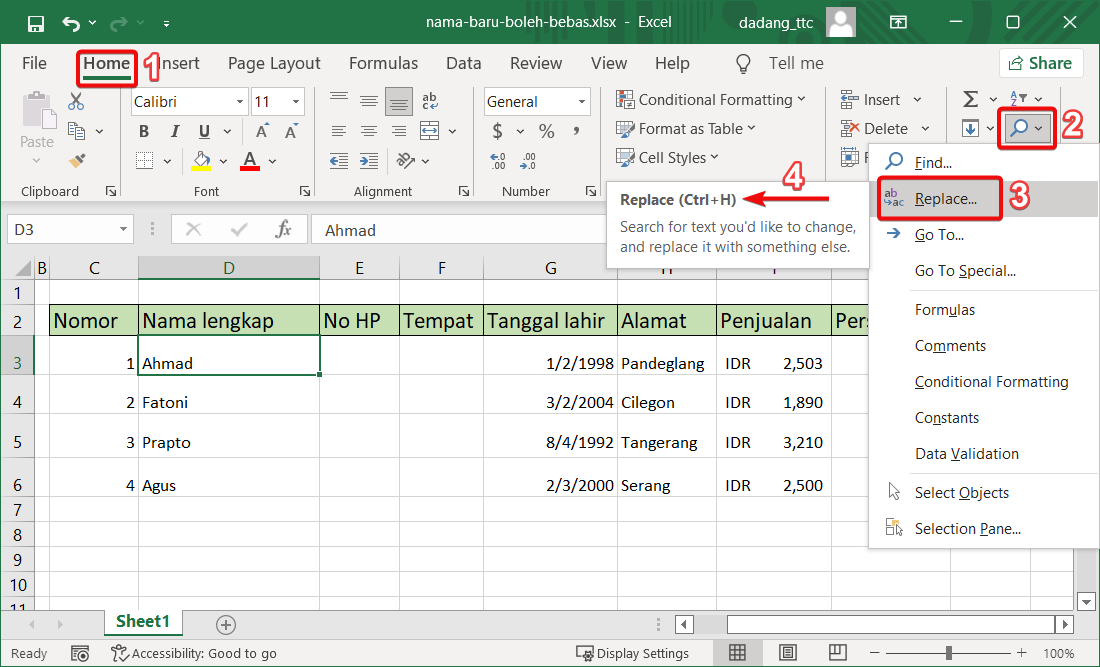
Untuk membuka fitur Replace, kita bisa menggunakan dua cara. Pertama, dengan menekan Ctrl + H pada keyboard. Kedua, melalui menu Home kemudian pilih Find & Select, lalu klik Replace.
Setelah salah satu cara tersebut dilakukan, maka akan muncul jendela Replace seperti gambar berikut.
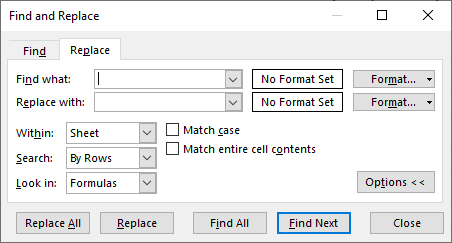
Setelah jendela Replace terbuka, kita dapat langsung menentukan data yang ingin diganti dengan mengikuti langkah berikut:
- Ketik data yang ingin diganti di kolom Find what.
- Ketik data pengganti di kolom Replace with.
- Klik Replace All untuk mengganti semua sekaligus.
Gunakan Replace jika ingin mengganti data secara bertahap, dan Replace All jika ingin mengganti semua data sekaligus.
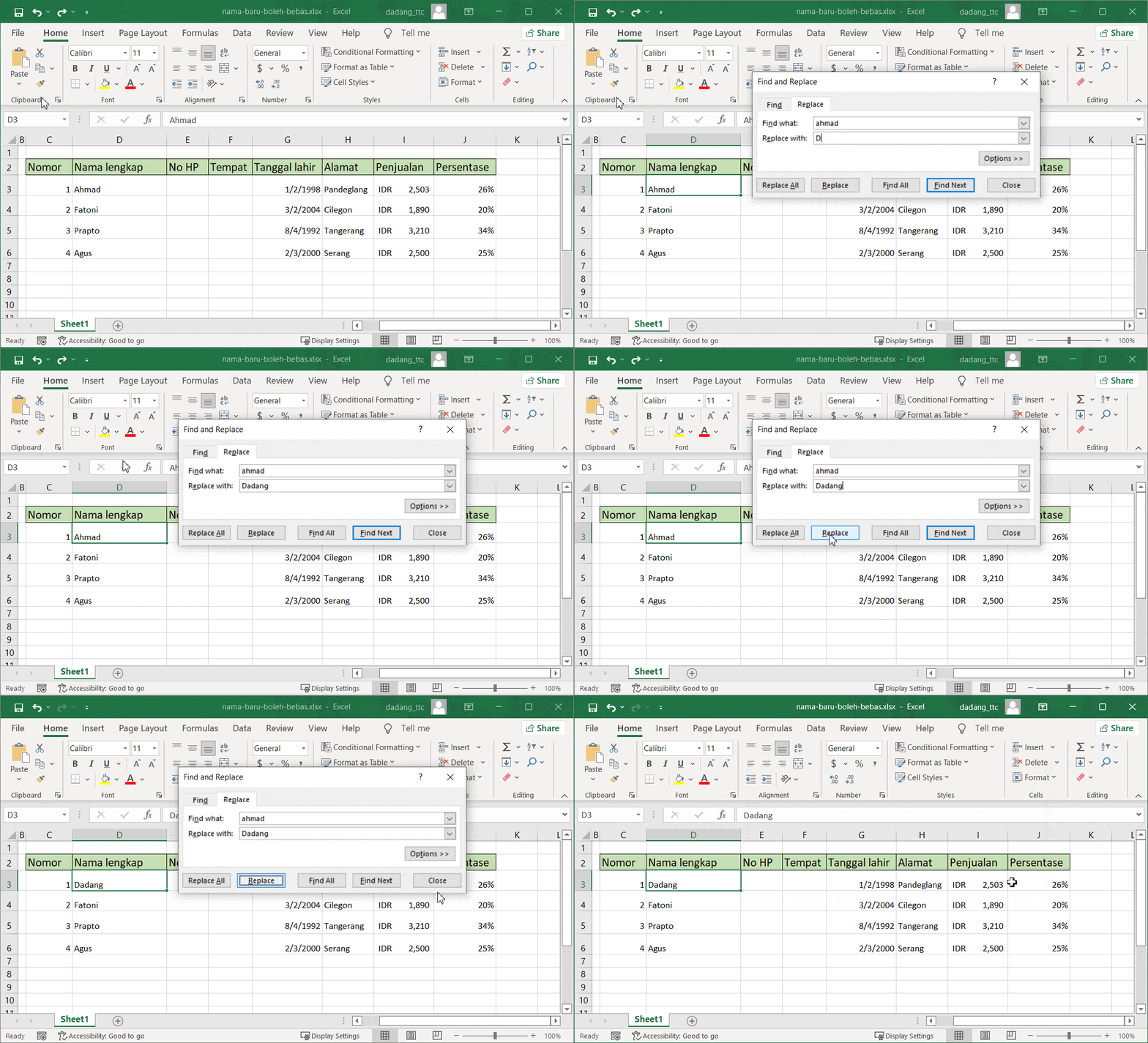
Dengan langkah tersebut, kita dapat mengganti data dengan cepat tanpa harus mengedit satu per satu secara manual.
3. Tips Menggunakan Replace dengan Aman
Berikut beberapa tips yang dapat membantu kita menggunakan fitur Replace dengan lebih aman dan terkontrol:
Fitur Replace sangat powerful karena dapat mengganti banyak data sekaligus. Namun, jika tidak digunakan dengan hati-hati, fitur ini juga berisiko menyebabkan kesalahan pada data.
- Gunakan Find Next terlebih dahulu sebelum menggunakan Replace.
- Gunakan Replace satu per satu jika ingin lebih aman.
- Gunakan Replace All hanya jika sudah yakin dengan data yang akan diganti.
- Perhatikan apakah ada bagian data lain yang ikut berubah secara tidak sengaja.
4. Hal yang Harus Diperhatikan
- Gunakan Replace All dengan hati-hati karena semua data yang cocok akan langsung diganti.
- Sebaiknya lakukan backup data sebelum mengganti dalam jumlah besar.
- Gunakan Find Next terlebih dahulu untuk memastikan data yang akan diganti sudah benar.
- Mengganti sebagian kata tanpa memperhatikan keseluruhan isi sel dapat menyebabkan perubahan yang tidak diinginkan.
Contoh lain yang sering terjadi adalah pada data nama. Misalnya kita ingin mengganti "Dadang" menjadi "Asep", maka data seperti "Dadang Suhendar" juga akan ikut berubah menjadi "Asep Suhendar".
Hal ini terjadi karena Excel membaca teks sebagai satu kesatuan dalam satu sel. Untuk menghindari hal ini, gunakan opsi Match Entire Cell Contents atau lakukan pengecekan terlebih dahulu sebelum menggunakan Replace All.
5. Studi Kasus
Misalkan kita memiliki data nama peserta pelatihan, namun terdapat kesalahan penulisan seperti "Andi" yang seharusnya "Andika".
- Gunakan Ctrl + H
- Isi Find what: Andi
- Isi Replace with: Andika
- Klik Replace All
Dalam beberapa detik, semua data akan diperbaiki tanpa harus mengedit satu per satu.
Fitur Replace (Ctrl + H) memudahkan kita dalam mengganti data secara cepat dan efisien. Dengan penggunaan yang tepat, pekerjaan yang biasanya memakan waktu lama dapat diselesaikan hanya dalam beberapa detik.
📝 Latihan:
- Cari data bernama “Ahmad” dalam sebuah tabel dan ganti menjadi “Akhmad”.
- Cari angka “0” dan ganti dengan tanda “-” untuk menunjukkan tidak ada nilai.