Fitur Validasi Data Custom Digunakan untuk Apa? (Hands-On Excel)
⏳ Waktu Pelatihan: 1–2 Jam
🎯 Level: Pemula – Menengah
🧠 Metode: Praktik langsung (Hands-on)
📦 Format Materi: Interaktif, bisa offline
📌 Persyaratan: Sudah bisa mengetik data di Excel
🎯 Tujuan: Peserta mampu membuat validasi data sederhana (ID unik, format sesuai) tanpa perlu makro/VBA.
Fitur Validasi Data Custom digunakan untuk membatasi input agar sesuai dengan aturan yang kita tentukan. Misalnya hanya boleh angka 16 digit untuk NIK, format kode seperti A12345, atau mencegah data ganda. Dengan cara ini, tabel Excel jadi lebih rapi dan bebas kesalahan input.
Banyak form Excel yang mengharuskan pengguna memasukkan ID atau kode unik. Namun, bagaimana jika kita ingin memastikan input itu tidak boleh kosong, tidak boleh ganda, dan mengikuti format tertentu? Jawabannya: pakai fitur Data Validation yang sudah disediakan Excel, tanpa perlu menulis skrip!
📦 Studi Kasus 1 – Format ID
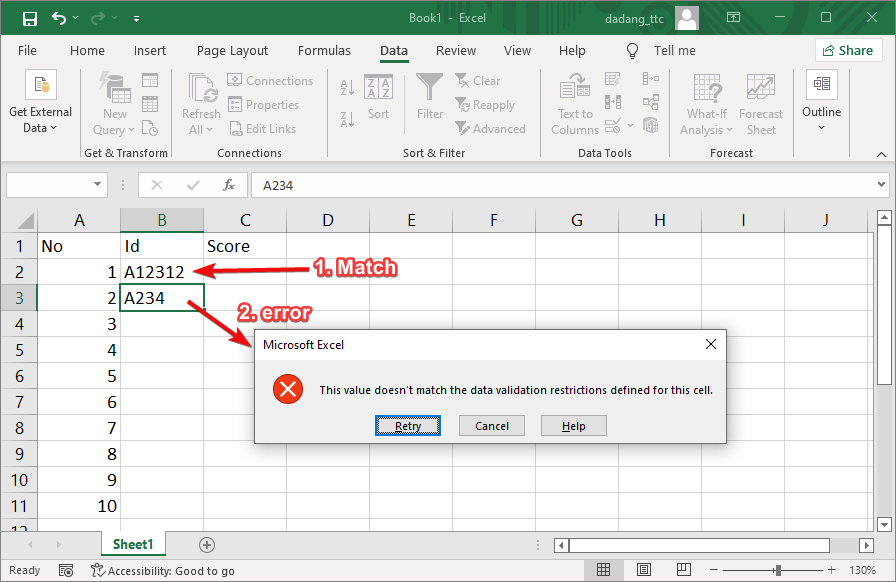
Kamu sedang membuat daftar peserta. Setiap peserta harus punya ID dengan aturan:
- Berisi 6 karakter
- Karakter pertama adalah huruf “A”
- Diikuti 5 angka (misalnya
A12345)
✨ Langkah-Langkah
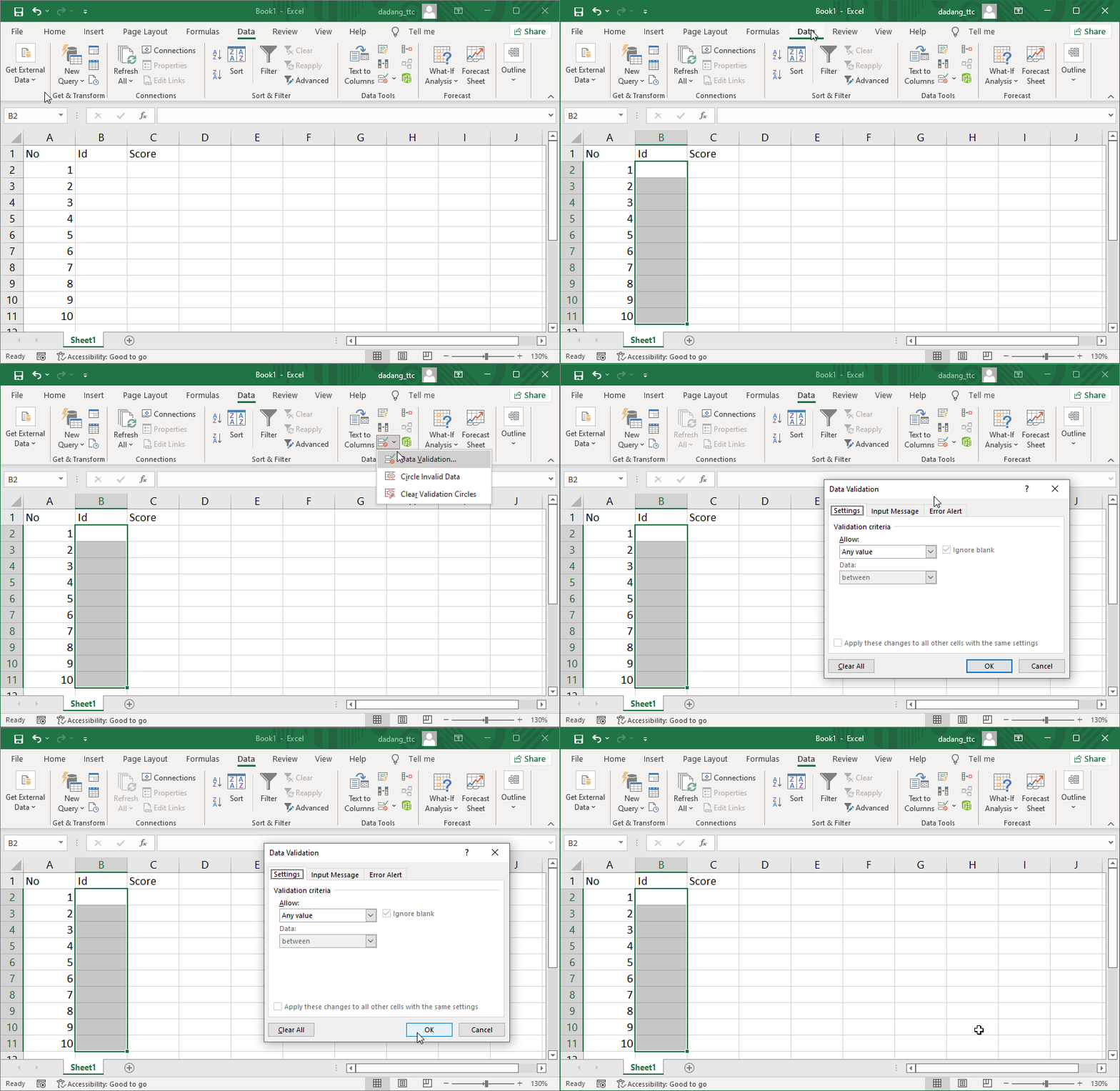
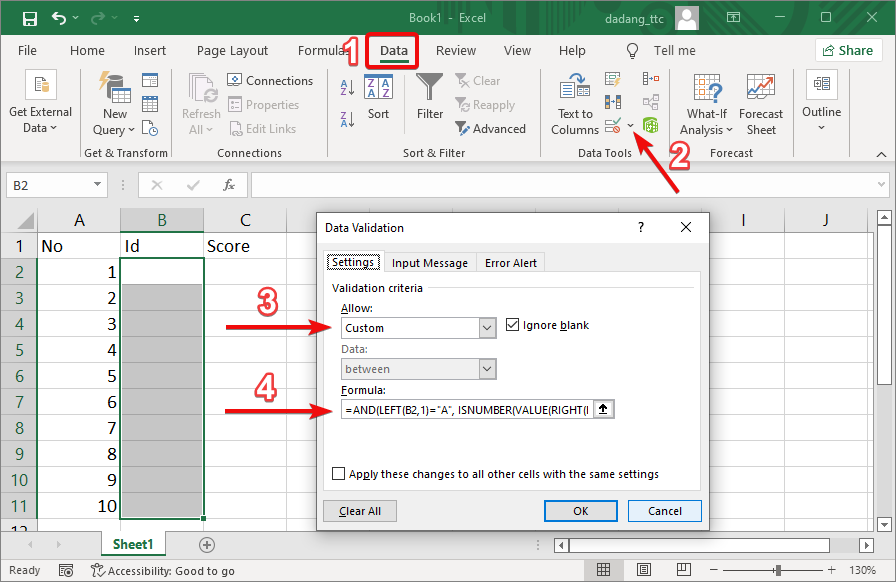
- Blok kolom tempat ID akan diinput (misalnya kolom B).
- Buka menu Data → Data Validation → Data Validation.
- Pilih Custom, lalu masukkan formula berikut:
=AND(LEFT(B2,1)="A", ISNUMBER(VALUE(RIGHT(B2,5))), LEN(B2)=6) - Aktifkan checkbox Ignore blank dan beri pesan error di tab “Error Alert”. Klik OK.
📦 Studi Kasus 2 – Cegah ID Ganda
Kali ini kamu ingin memastikan tidak ada peserta yang memiliki ID yang sama. ID harus unik.
- Setiap ID hanya boleh muncul 1 kali
- Jika ada yang mengetik ID yang sudah digunakan, Excel akan menolak input
✨ Langkah-Langkah
- Blok kolom tempat ID peserta akan diinput (misalnya kolom B).
- Buka menu Data → Data Validation → Data Validation.
- Pilih Custom, lalu masukkan formula berikut:
=COUNTIF($B$2:$B$100,B2)=1
- Aktifkan checkbox Ignore blank dan beri pesan error di tab “Error Alert”. Klik OK.
🧭 Catatan Penting
- Gunakan sel helper jika validasi terlalu rumit. Pelajari lebih lanjut.
- Data Validation tidak akan memblokir input copy-paste massal, jadi beri peringatan visual juga.
- Bisa digabung dengan Conditional Formatting agar error tampak langsung.
💡 Apa Itu Sel Helper?
Sel helper adalah kolom tambahan yang membantu menghitung atau memvalidasi data di kolom utama.
Misalnya, jika formula validasi terlalu panjang atau tidak bisa ditulis langsung di Data Validation, kamu bisa tuliskan dulu di kolom C:
=AND(LEFT(B2,1)="A", ISNUMBER(VALUE(RIGHT(B2,5))), LEN(B2)=6)
Lalu buat Data Validation di kolom B, dengan formula seperti:
=C2=TRUE
Jadi, kolom C membantu sebagai “asisten” dalam validasi, sementara kolom B tetap menjadi tempat input data oleh user.
Gunakan sel helper jika formula validasi terlalu panjang atau sulit dipahami langsung di kotak Data Validation.
📝 Latihan:
- Buat tabel pendaftaran siswa dengan kolom ID, Nama, dan Kelas.
- Terapkan validasi pada kolom ID seperti langkah di atas.
- Tambahkan juga pewarnaan otomatis jika ID kosong atau ganda.
🚀 Coba Sekarang di Excel Anda!
Jangan hanya baca, langsung praktikkan validasi data custom ini. Kalau butuh panduan lebih lengkap, ikuti kelas gratis TTC:
Ingin Belajar Excel dan Komputer Secara Gratis?
Kunjungi panduan lengkap dan ikuti kelas gratis dari TTC: