Hands-On Lab: Shortcut Keyboard Excel Paling Penting
⏳ Waktu Pelatihan: 1 Jam
🎯 Level: Pemula – Menengah
🧠 Metode: Praktik langsung + simulasi cepat
📦 Format Materi: Interaktif (offline/online)
📌 Persyaratan: Pernah membuka file Excel minimal sekali 😄
🎯 Tujuan: Peserta mampu menggunakan shortcut keyboard Excel untuk mempercepat pekerjaan.
Shortcut adalah kombinasi tombol keyboard yang mempercepat pekerjaan kita. Di Excel, kamu bisa menghemat waktu berjam-jam hanya dengan menghafal 5–10 shortcut penting.
Di sesi ini kita akan praktik langsung shortcut yang paling sering digunakan oleh pengguna kantor, guru, dan pelajar.
⚡ Daftar Shortcut Penting
| Shortcut | Fungsi | Shortcut | Fungsi |
|---|---|---|---|
Ctrl + N | File baru | Ctrl + O | Buka file |
Ctrl + S | Simpan file | Ctrl + P | Print dokumen |
Ctrl + C | Copy (salin) | Ctrl + X | Cut (potong) |
Ctrl + V | Paste (tempel) | Ctrl + Z | Undo (urungkan) |
Ctrl + Y | Redo (ulangi) | Ctrl + F | Cari teks |
Ctrl + H | Ganti teks (replace) | Ctrl + A | Pilih semua |
Ctrl + Arrow | Lompat ke ujung data | Ctrl + Shift + Arrow | Blok cepat ke ujung data |
Ctrl + T | Ubah menjadi tabel | Ctrl + Shift + L | Aktifkan filter |
Ctrl + PageUp | Pindah ke sheet sebelumnya | Ctrl + PageDown | Pindah ke sheet berikutnya |
Ctrl + ; | Masukkan tanggal hari ini | Ctrl + Shift + : | Masukkan waktu sekarang |
F2 | Edit isi sel | Alt + Enter | Baris baru di sel yang sama |
🎯 Simulasi
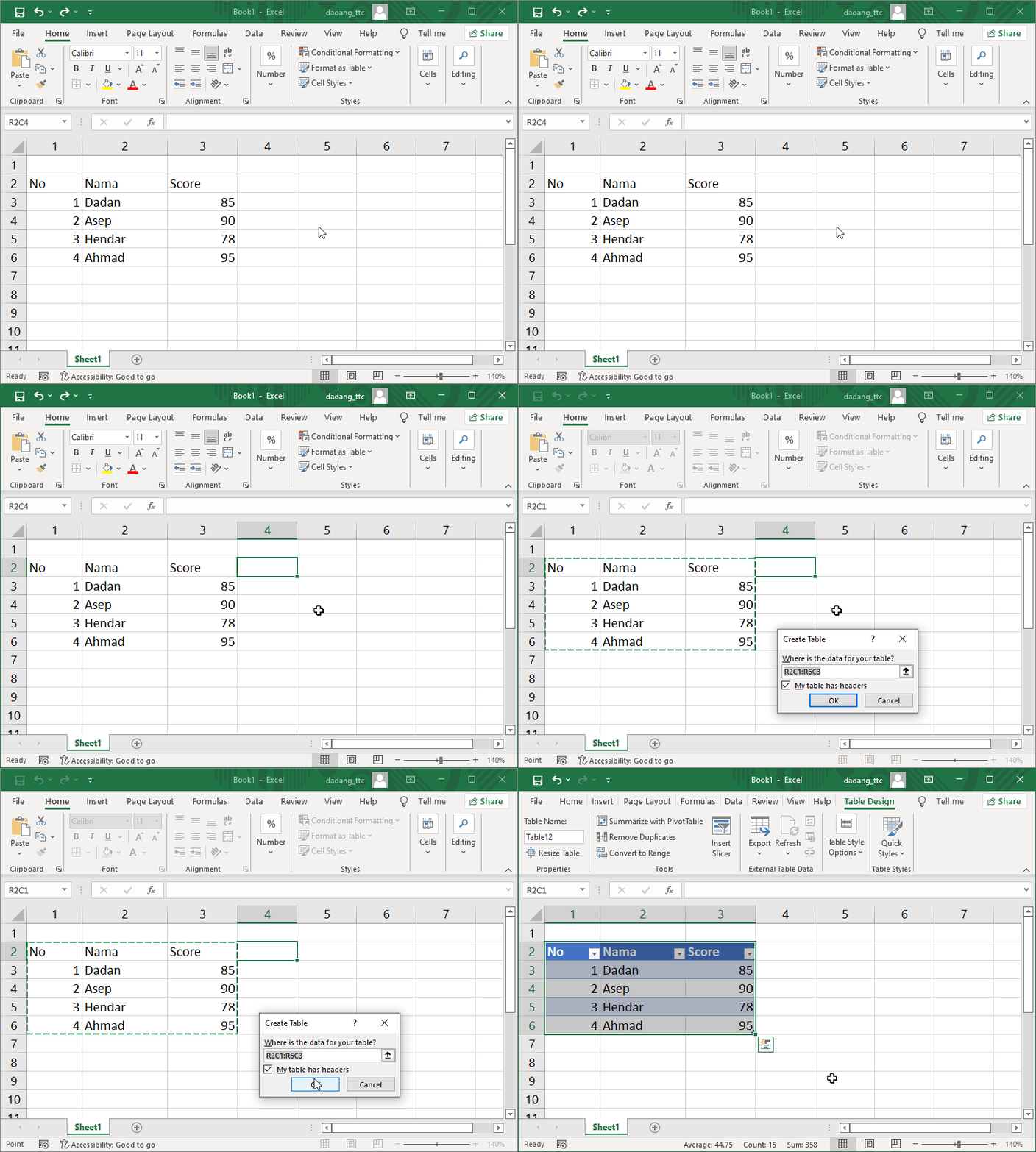
Silakan buka Excel dan ikuti langkah ini:
- Buat file baru dengan
Ctrl + N - Ketik data sederhana (3 kolom, 5 baris)
- Gunakan
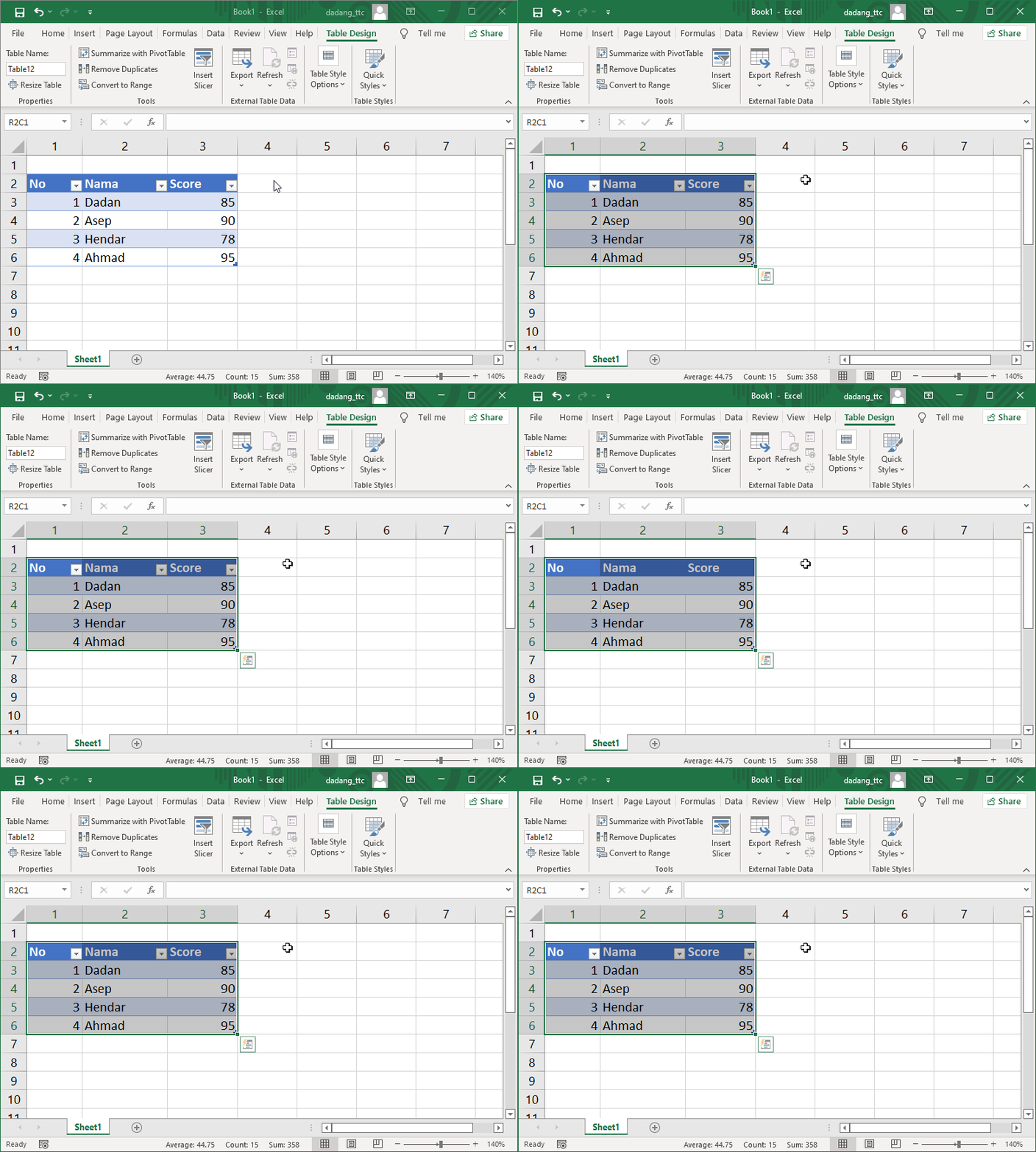
Ctrl + T→ ubah menjadi tabel - Coba filter dengan
Ctrl + Shift + L - Ubah posisi aktif sel dengan
Ctrl + →danCtrl + ↓ - Latih penggunaan
F2,Alt + Enter, dan lainnya
📝 Latihan:
- Buat data nilai siswa di Excel
- Gunakan
Ctrl + Clalu paste ke kolom baru - Ubah menjadi tabel dan aktifkan filter
- Latih gerakan cepat menggunakan kombinasi
CtrldanArrow
Ingin Belajar Excel dan Komputer Secara Gratis?
Kunjungi panduan lengkap dan ikuti kelas gratis dari TTC: