Bagian 7: Paragraf – Align, Spasi, dan Indentasi
⏳ Waktu Pelatihan: 2 Jam
🎯 Level: Pemula
🧠 Metode: Teori, Praktik Langsung
📦 Format Materi: Interaktif (offline/online)
📌 Persyaratan: Telah memahami penulisan dan penyuntingan teks
🎯 Tujuan: Peserta mampu menyusun paragraf dengan rapi menggunakan fitur align, spacing, dan indentasi di Microsoft Word.
📖 Ringkasan: Pelajari cara mengatur paragraf di Microsoft Word menggunakan alignment, spasi baris, dan indentasi untuk menghasilkan dokumen yang rapi, profesional, dan mudah dibaca.
Paragraf yang rapi dan mudah dibaca sangat penting dalam dokumen profesional. Microsoft Word menyediakan berbagai pengaturan paragraf yang bisa digunakan untuk meningkatkan keterbacaan dan estetika teks, seperti perataan (align), spasi baris, dan indentasi (tanda masuk paragraf).
💡 Tips Rahasia TTC: Membuat paragraf rapi bukan cuma soal tampilan, tapi juga mempermudah pembaca menangkap inti informasi. Coba kombinasi perataan, spasi, dan indentasi: justify untuk laporan resmi, center untuk judul/subjudul, dan spasi berbeda untuk menonjolkan poin penting. 🎯 Sedikit sentuhan pada paragraf bisa mengubah dokumen biasa menjadi profesional dan menarik! ✨
📌 Pro Tip: Gunakan Ctrl + T untuk Hanging Indent cepat atau Ctrl + L / Ctrl + R / Ctrl + E untuk meratakan teks ke kiri, kanan, atau tengah. Dengan trik ini, pengaturan paragraf terasa cepat dan effortless, cocok untuk laporan atau makalah yang harus rapi dalam hitungan menit!
📌 Apa itu Paragraf?
Secara umum: Paragraf adalah sekumpulan kalimat yang membahas satu ide atau topik. Biasanya dipisahkan dengan Enter/Line Break. Bahkan baris kosong pun dihitung sebagai paragraf.
Dalam Microsoft Word: Paragraf dianggap sebagai satu unit teks. Semua pengaturan alignment (Left, Center, Right, Justify), spasi, indentasi, dan tab diterapkan ke paragraf, bukan per kalimat.
Tab di Word: Tetap bagian dari paragraf. Bisa digunakan untuk membuat daftar manual, tabel sederhana, atau menyesuaikan jarak teks. Semua baris yang belum di-Enter tetap dihitung sebagai paragraf yang sama.
💡 Tips TTC: Memahami paragraf membantu Anda menggunakan align, spacing, dan indentasi dengan lebih tepat dan efisien. Sedikit trik pada paragraf bisa membuat dokumen terlihat profesional dan mudah dibaca.
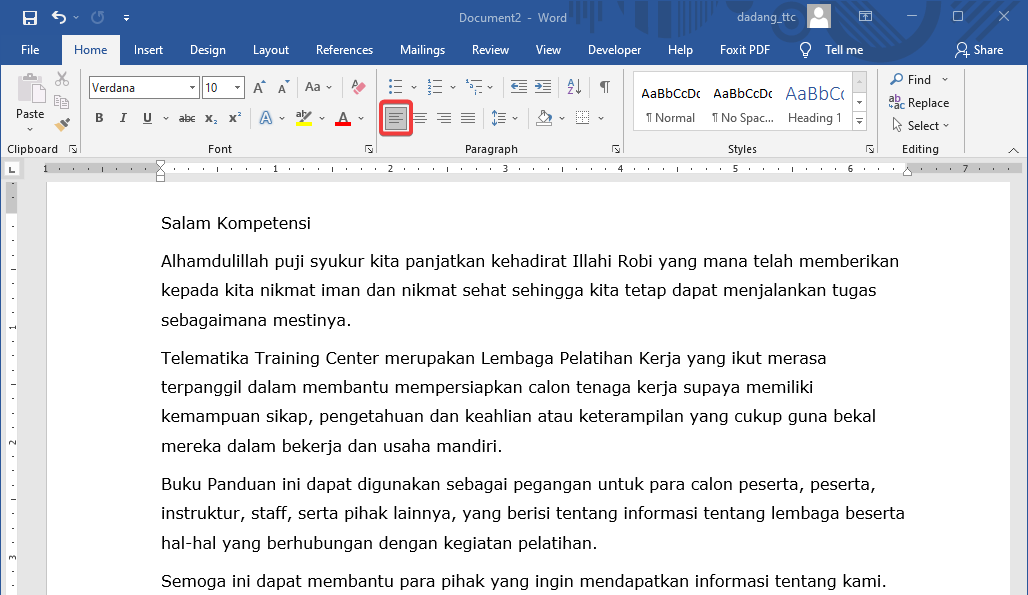
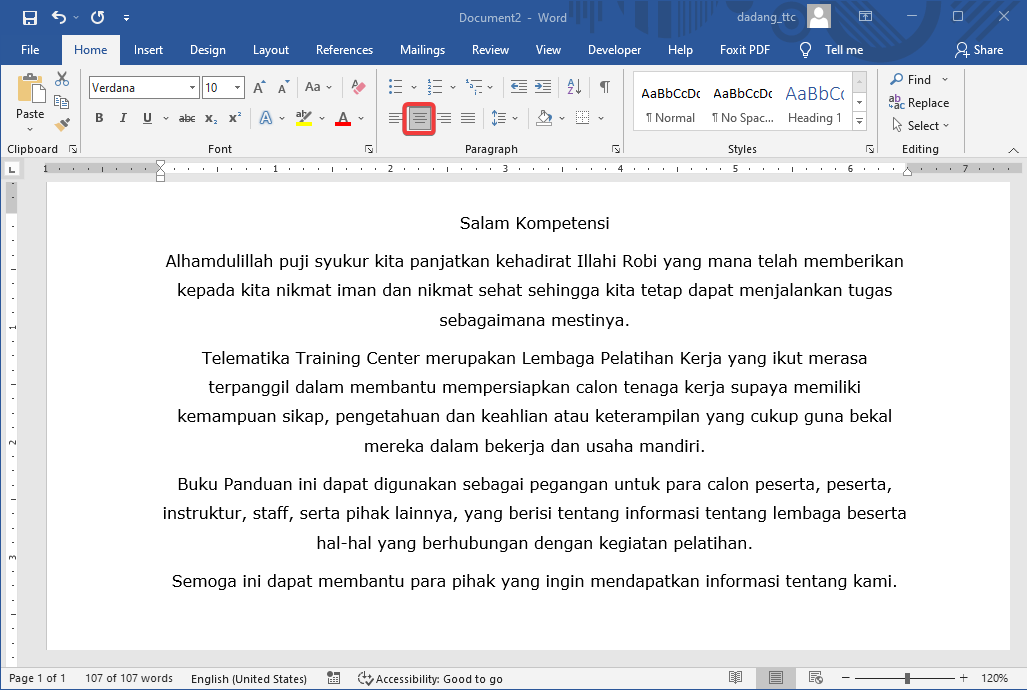
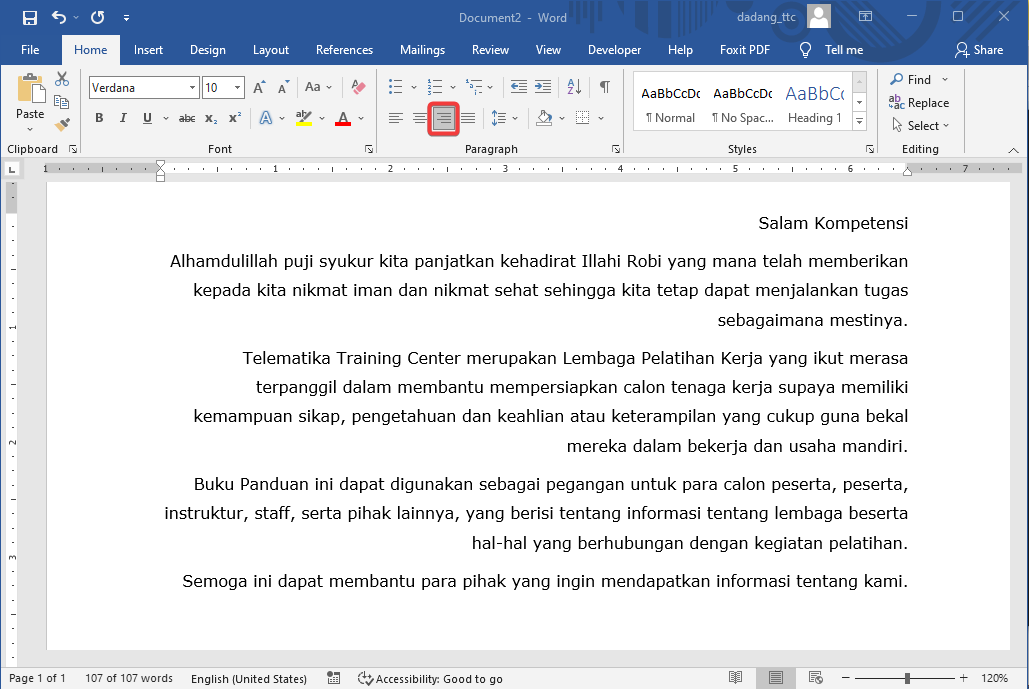
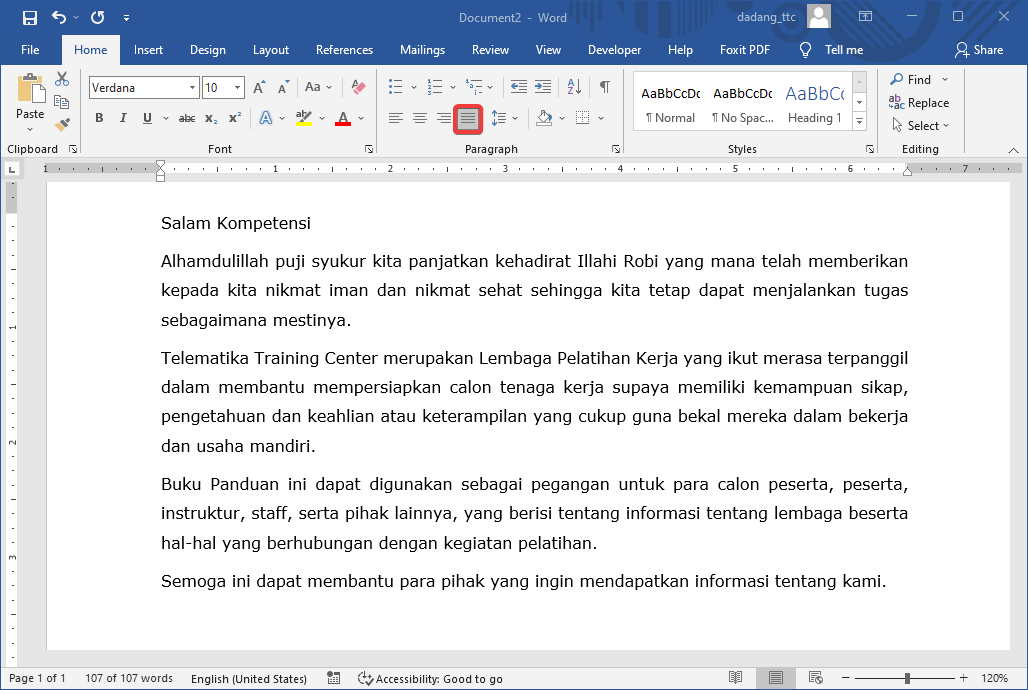
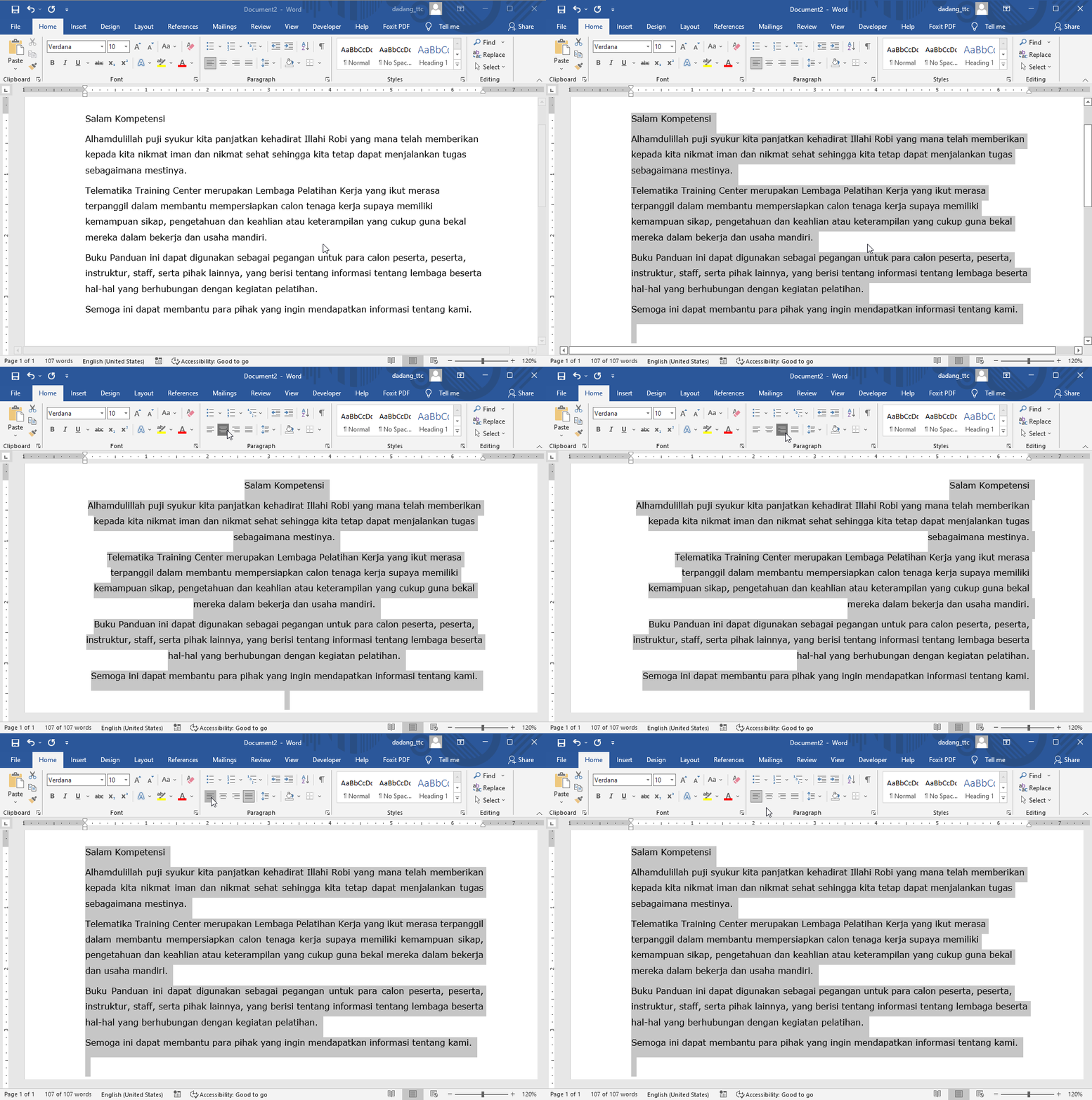
1. Perataan Paragraf (Alignment)
Perataan menentukan bagaimana teks disejajarkan terhadap margin halaman:
- Align Left: Teks rata kiri (default Word).
- Center: Teks berada di tengah.
- Align Right: Teks rata kanan.
- Justify: Teks diratakan ke kiri dan kanan sehingga terlihat sejajar.
2. Spasi Baris (Line Spacing)
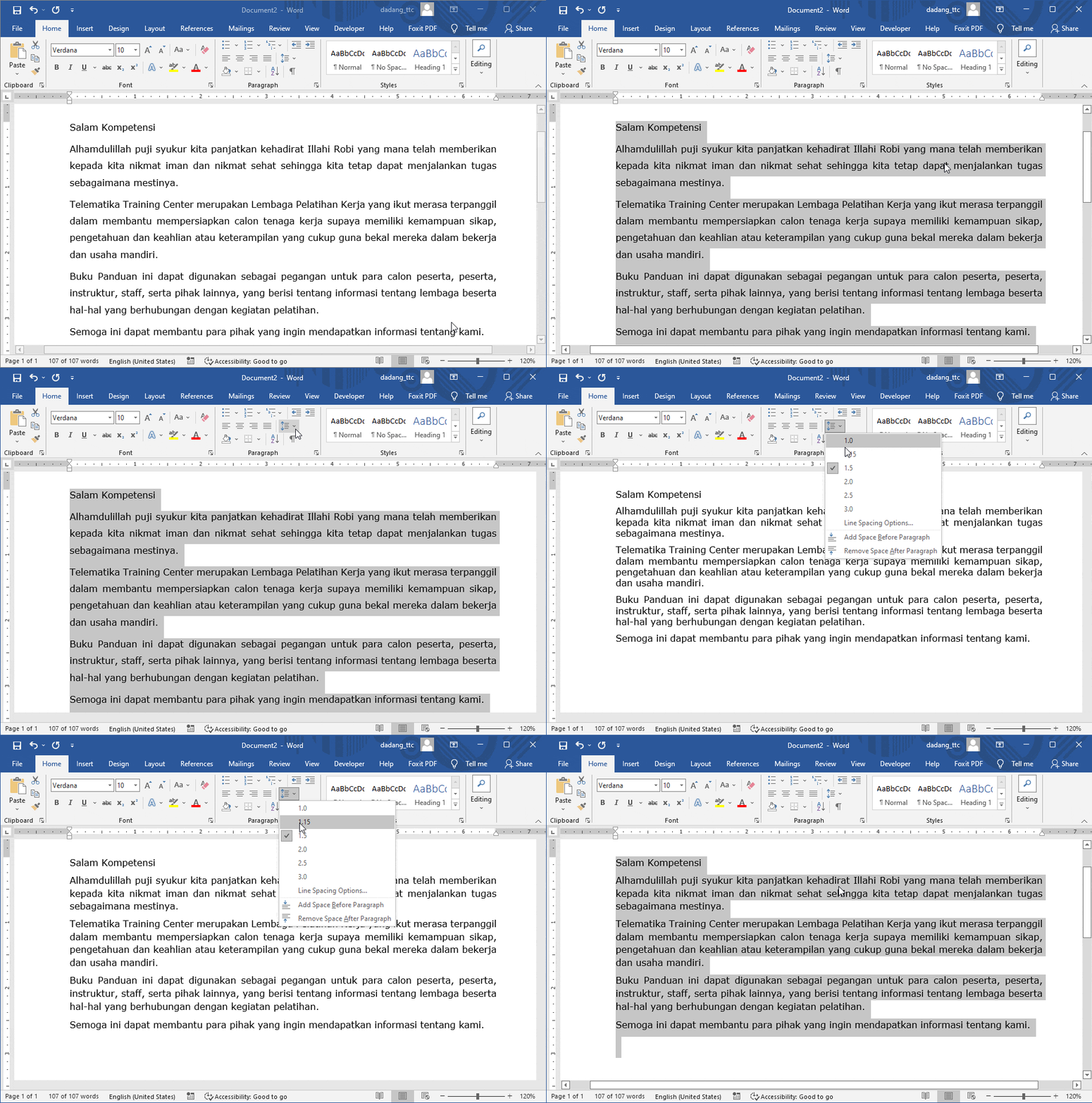
Spasi baris menentukan jarak antar baris dalam paragraf. Anda bisa memilih spasi 1.0, 1.5, 2.0, dan lainnya melalui menu Home > Line and Paragraph Spacing.
3. Indentasi Paragraf
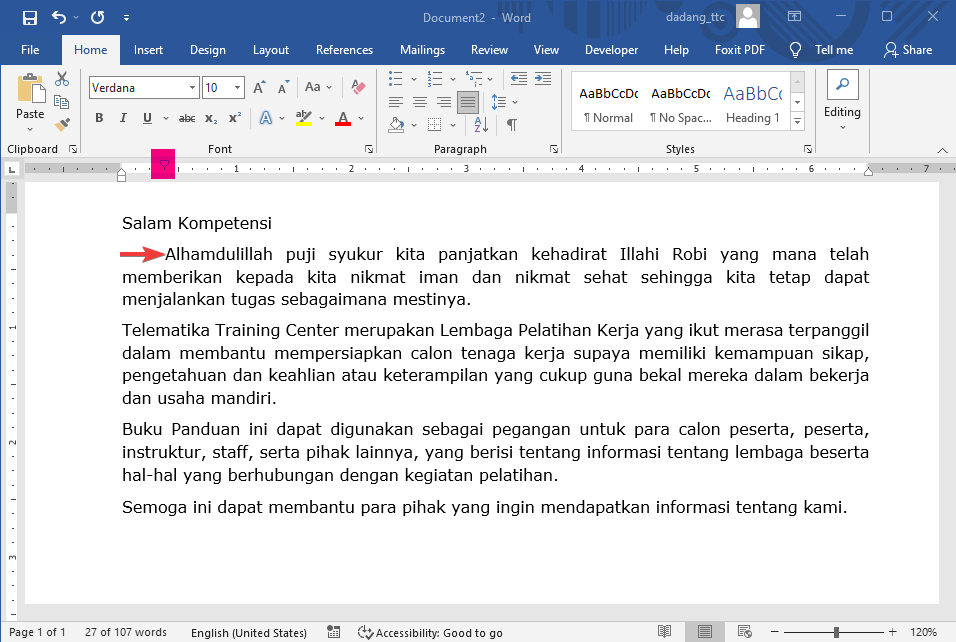
Indentasi digunakan untuk memberikan jarak masuk di awal paragraf. Ada dua cara:
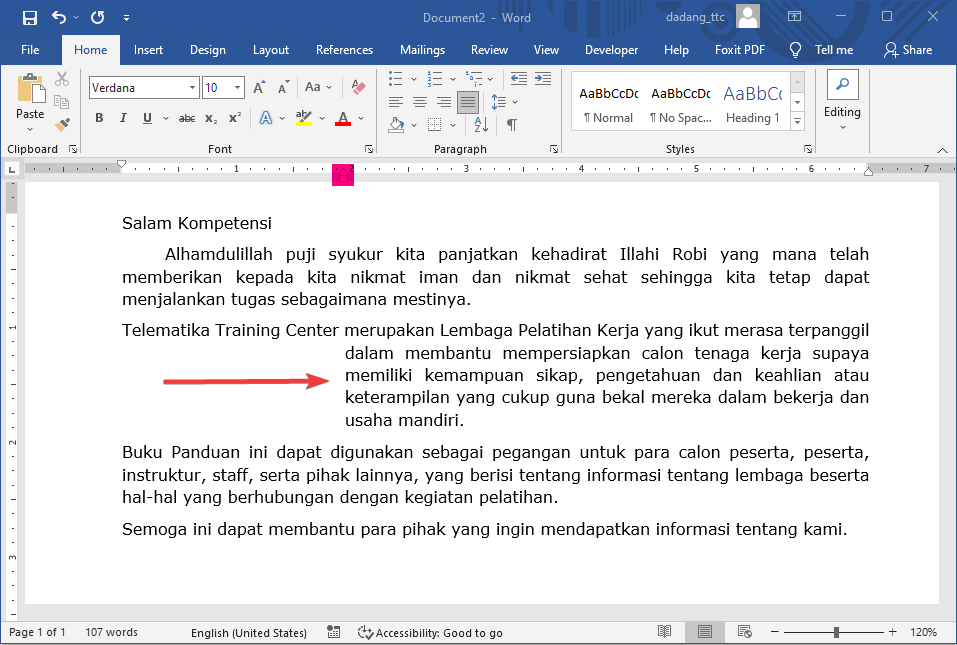
- First Line Indent: Baris pertama paragraf masuk ke dalam beberapa cm.
- Hanging Indent: Semua baris setelah baris pertama masuk ke dalam.
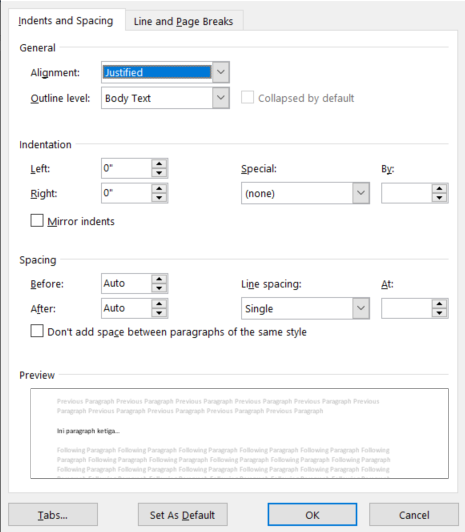
Pengaturan ini dapat ditemukan pada Home > Paragraph > Dialog Box Launcher (ikon panah kecil).
4. Tab di Word: Left, Center, Right
Secara default, jika Anda menekan tombol Tab di Word tanpa mengatur tab manual, kursor akan melompat ke posisi tab default (biasanya setiap 1,27 cm atau 0,5 inch dari margin kiri).
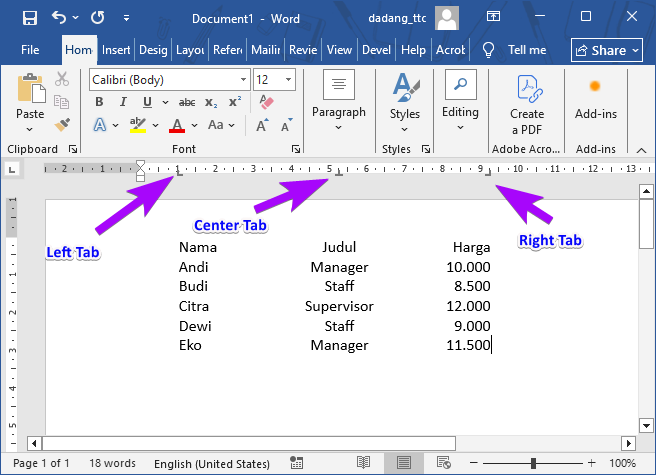
Tab digunakan untuk mengatur posisi teks di dalam paragraf. Saat menekan tombol Tab, kursor akan loncat ke posisi tertentu sesuai jenis tab yang dipilih:
- Left Tab: Teks dimulai dari posisi tab dan bergerak ke kanan. Cocok untuk daftar atau teks biasa.
- Center Tab: Teks berada di tengah posisi tab. Cocok untuk judul kolom atau nama tengah tabel.
- Right Tab: Teks berakhir di posisi tab. Cocok untuk menempatkan angka atau harga agar rata kanan.
💡 Contoh Praktis:
      Nama           Tab Left
      Judul          Tab Center
      Harga          Tab Right
      --------------------------------
      Andi           Manager        10.000
      Budi           Staff           8.500
      Citra          Supervisor     12.000
      Dewi           Staff           9.000
      Eko            Manager        11.500
Dengan tab, teks otomatis rapi sesuai posisi, tanpa harus menambahkan spasi manual. Cocok untuk daftar, invoice, atau tabel sederhana dalam Word.
📌 Kesimpulan
Dengan memahami paragraf di Word, mulai dari perataan (alignment), spasi baris, indentasi, hingga penggunaan tab, dokumen akan terlihat lebih rapi, profesional, dan mudah dibaca. Gunakan kombinasi fitur ini sesuai kebutuhan: align untuk merapikan teks, line spacing untuk keterbacaan, indentasi untuk struktur paragraf, dan tab untuk daftar sederhana atau tabel manual. Sedikit trik pada paragraf dapat membuat dokumen biasa menjadi lebih menarik dan profesional.
- Tab adalah alat penting untuk menyusun teks atau data agar sejajar horizontal secara profesional.
- Jenis tab: Left (rata kiri), Center (tengah), Right (rata kanan) memungkinkan pengaturan kolom dengan fleksibel.
- Gunakan tab bersamaan dengan ruler dan shortcut untuk efisiensi dan hasil rapi.
- Hindari spasi manual, gunakan tab untuk alignment yang konsisten.
📝 Latihan:
- Buat tiga paragraf pendek dalam dokumen Word Anda.
- Paragraf pertama: rata kiri, spasi 1.0, tanpa indentasi.
- Paragraf kedua: justify, spasi 1.5, first line indent.
- Paragraf ketiga: center, spasi 2.0.
Setelah mencoba latihan ini, Anda akan semakin terbiasa membuat paragraf yang rapi dan profesional.
🔗 Pelajari juga: Penulisan & Editing Teks dan Bullets & Numbering untuk melengkapi kemampuan Microsoft Word Anda.