Bagian 3: Menyimpan & Melindungi Dokumen Word
⏳ Waktu Pelatihan: 30 Menit
🎯 Level: Dasar-Menengah
🧠 Metode: Teori & Praktik Langsung
📦 Format Materi: Offline & Online
🎯 Tujuan: Peserta dapat menyimpan dokumen ke berbagai format dan melindungi isi dokumen.
Pada tahap ini, kita mulai mempelajari cara menyimpan dokumen dengan benar sekaligus melindunginya agar tetap aman. Banyak pengguna Word sering lupa bahwa penyimpanan yang tepat dan pengamanan dokumen merupakan bagian penting dalam pengelolaan file kerja sehari-hari. Dengan memahami pilihan format, fitur ekspor, hingga perlindungan kata sandi, kita dapat memastikan dokumen tetap rapi, aman, dan siap dibagikan sesuai kebutuhan. Materi ini sangat penting terutama bagi peserta yang menyiapkan laporan, proposal, atau dokumen resmi lainnya.
Menyimpan Dokumen (Langkah Dasar)
Langkah paling penting setelah membuat dokumen adalah menyimpannya. Tanpa disimpan, semua pekerjaan bisa hilang kapan saja.
- Klik File > Save atau tekan Ctrl + S.
- Pilih lokasi penyimpanan dan beri nama file.
- Pastikan format file adalah
.docx.
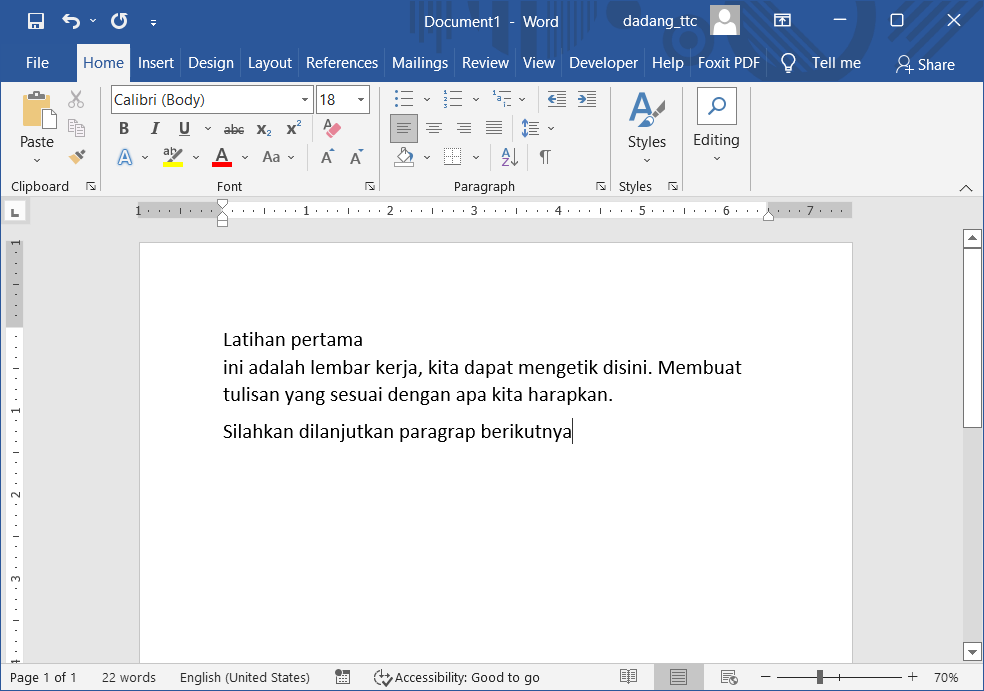
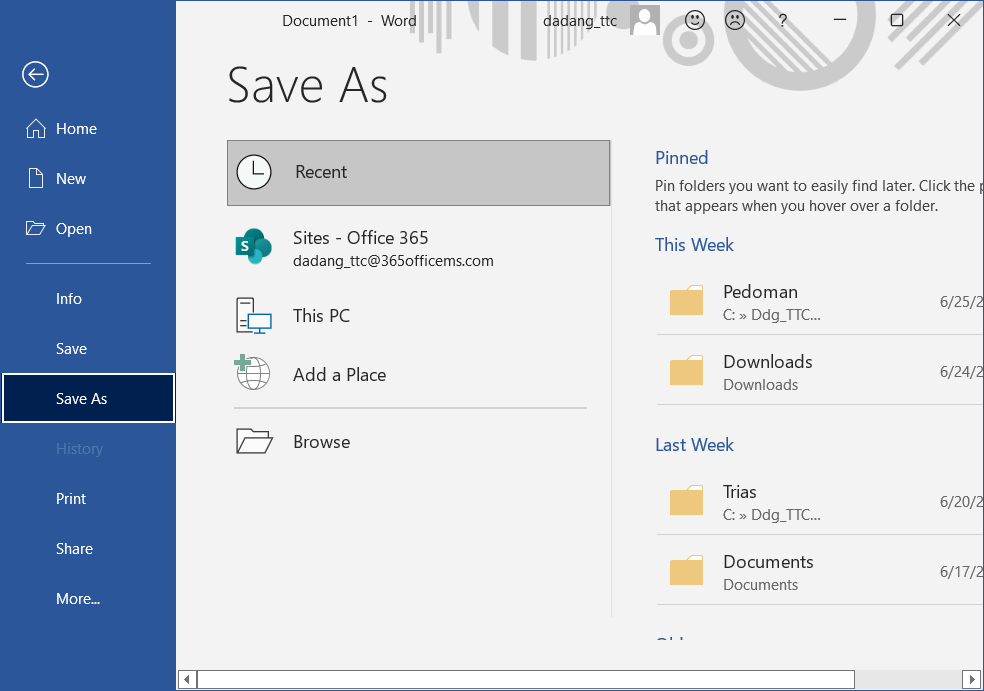
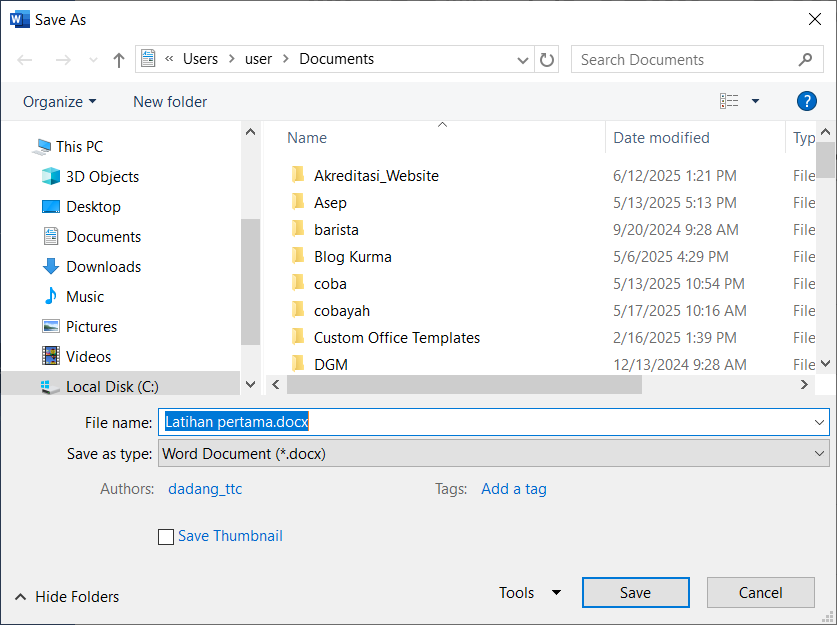
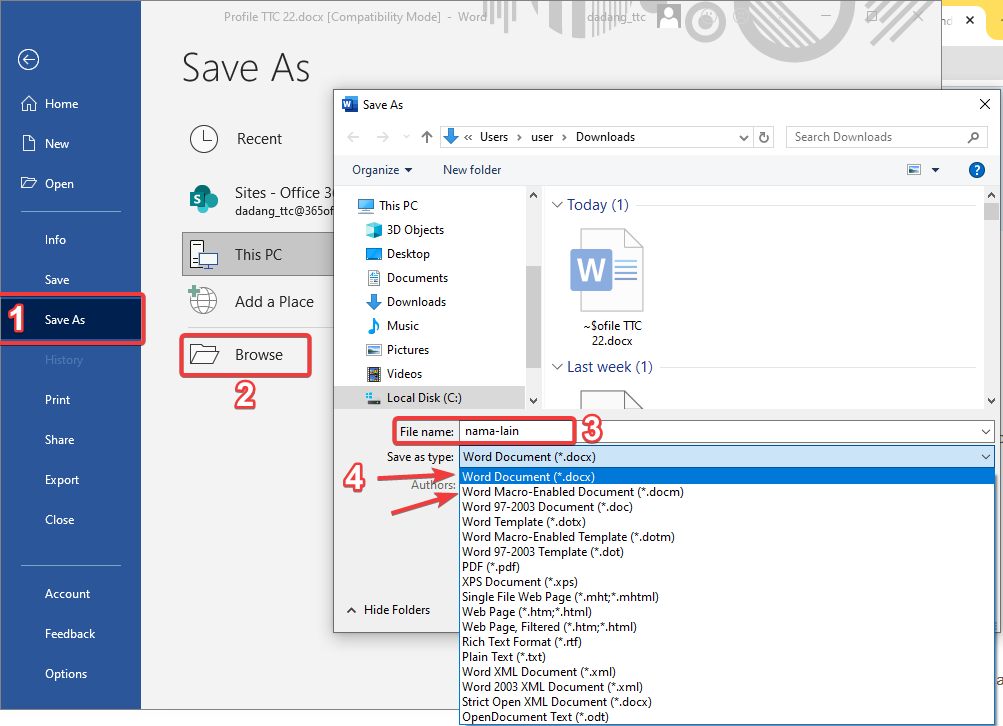
Latihan_pertama.docx. Pastikan format .docx dipilih, lalu klik tombol Save. File akan tersimpan di lokasi yang dipilih dan bisa dibuka kembali kapan saja.
Menyimpan dengan Cara Cepat & Alternatif
- Gunakan CTRL + S untuk menyimpan perubahan.
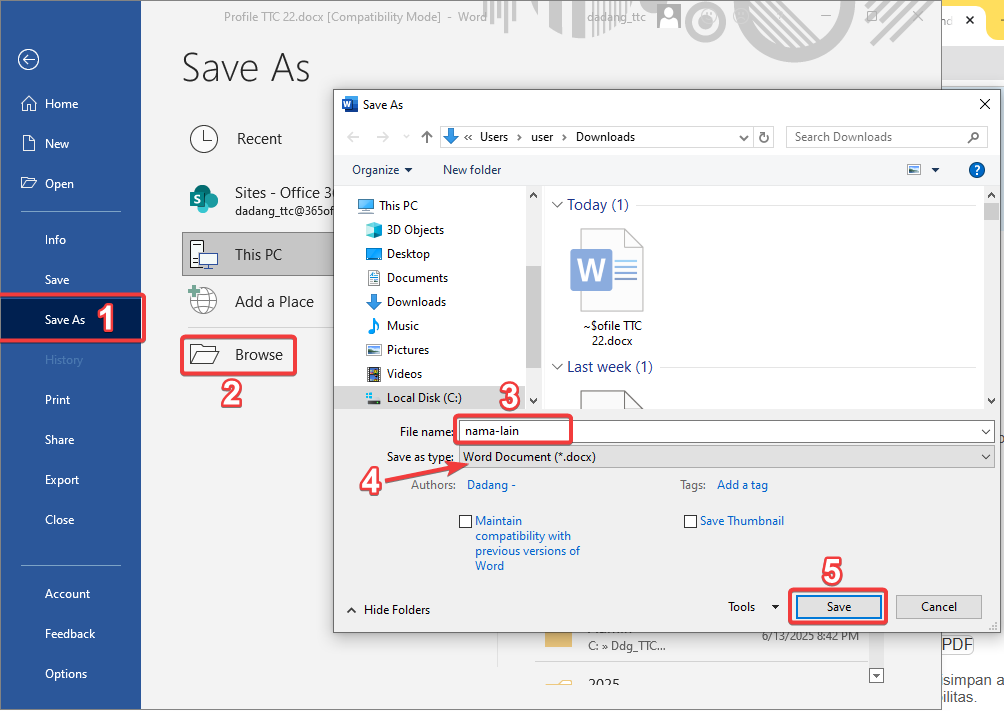
- Pilih File > Save As untuk menyimpan dengan nama atau format baru.
- Format umum:
.docx(modern) atau.doc(lama).
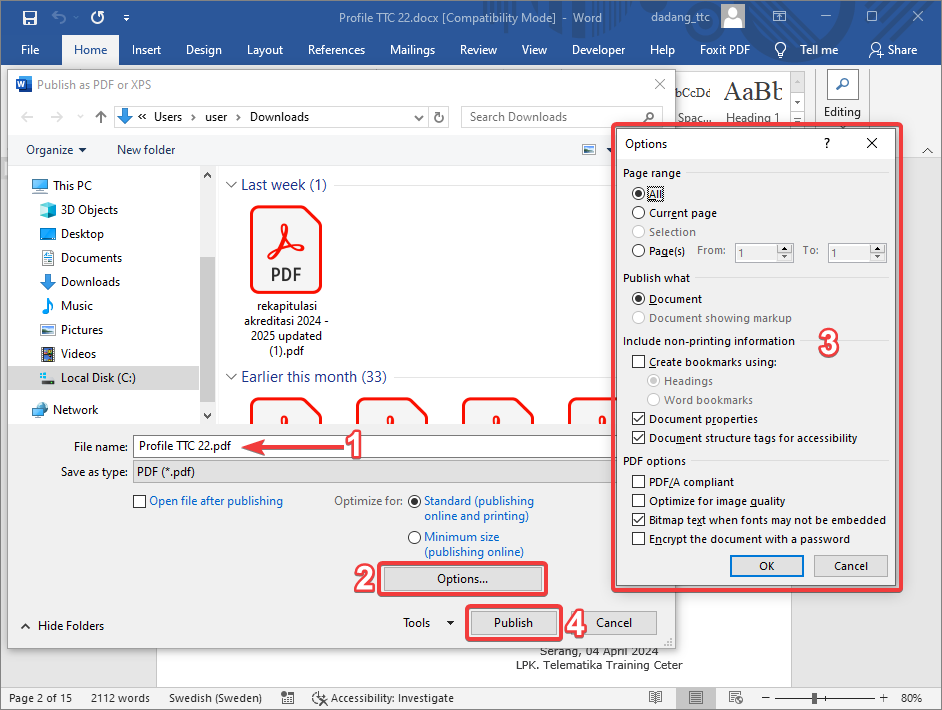
Menyimpan sebagai PDF dan Format Lain
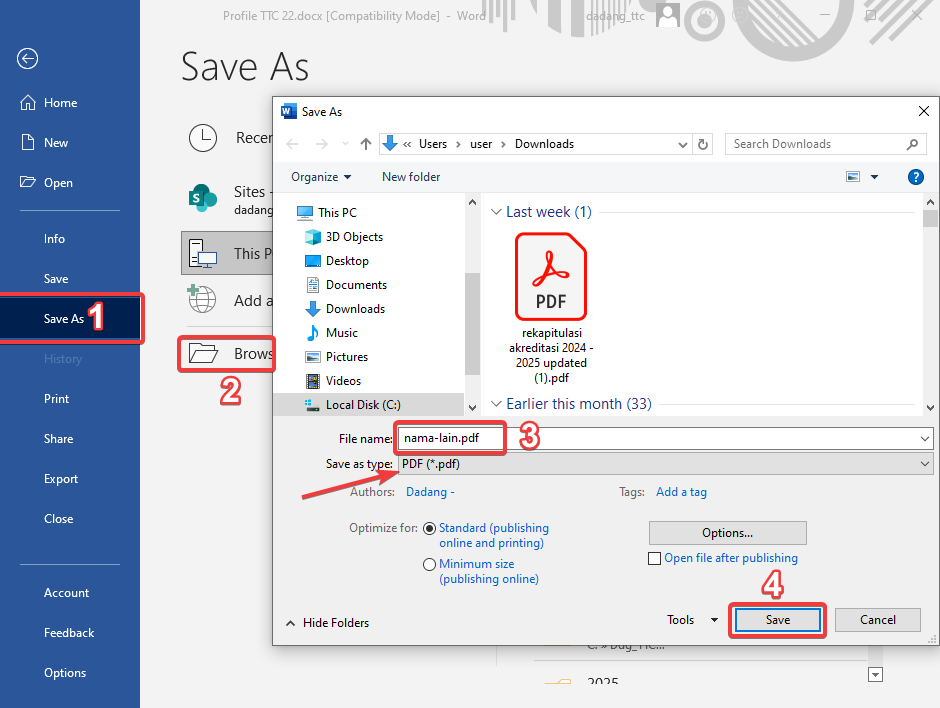
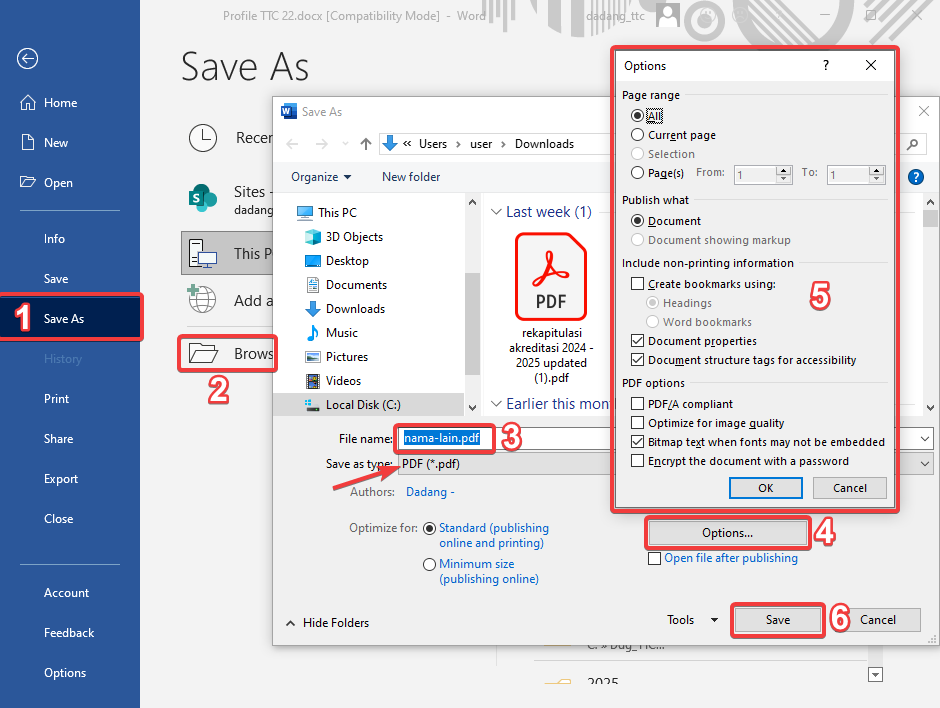
- Pilih File > Save As, lalu pilih lokasi penyimpanan.
- Pada bagian Save as type, pilih PDF.
- Klik Options untuk mengatur halaman atau tampilan PDF.
Mengekspor Dokumen (Create PDF/XPS)
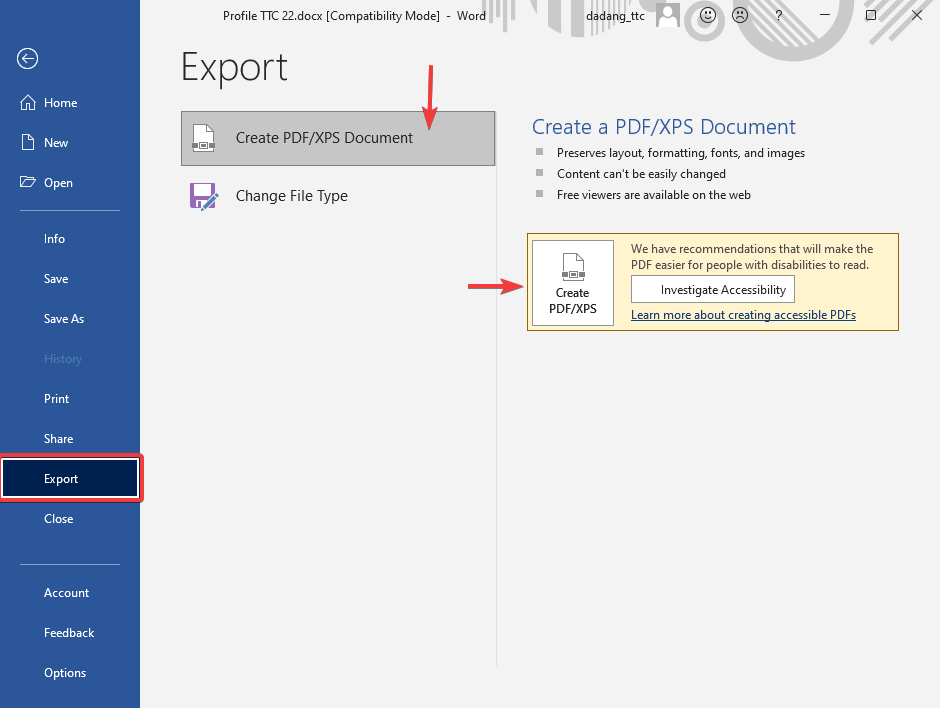
- Pilih File > Export > Create PDF/XPS Document.
- Ini memberikan hasil lebih konsisten untuk distribusi resmi.
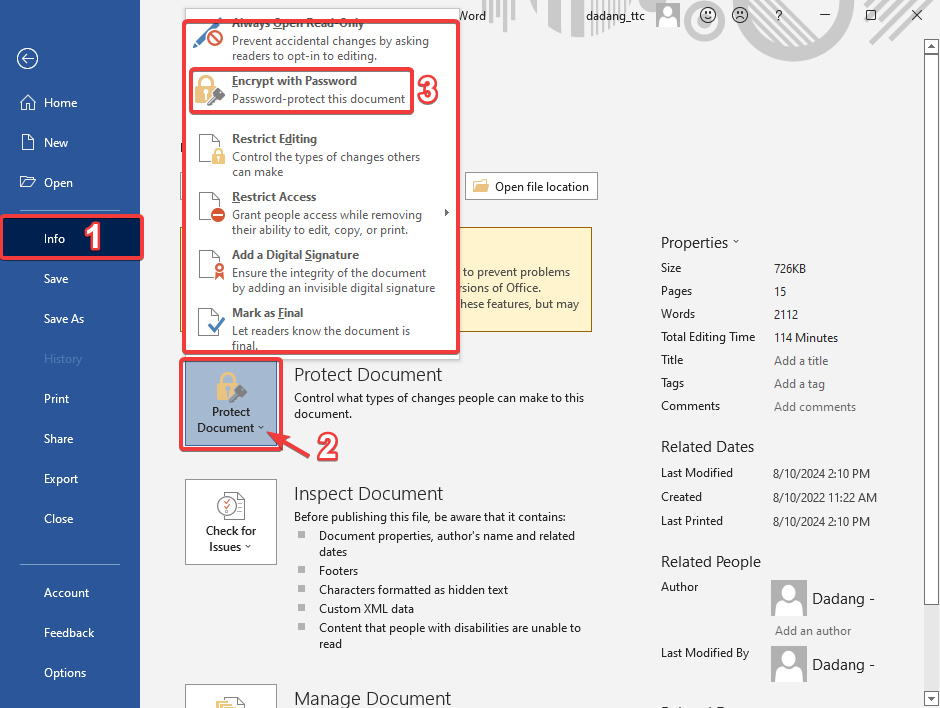
Memberi Kata Sandi (Encrypt Document)
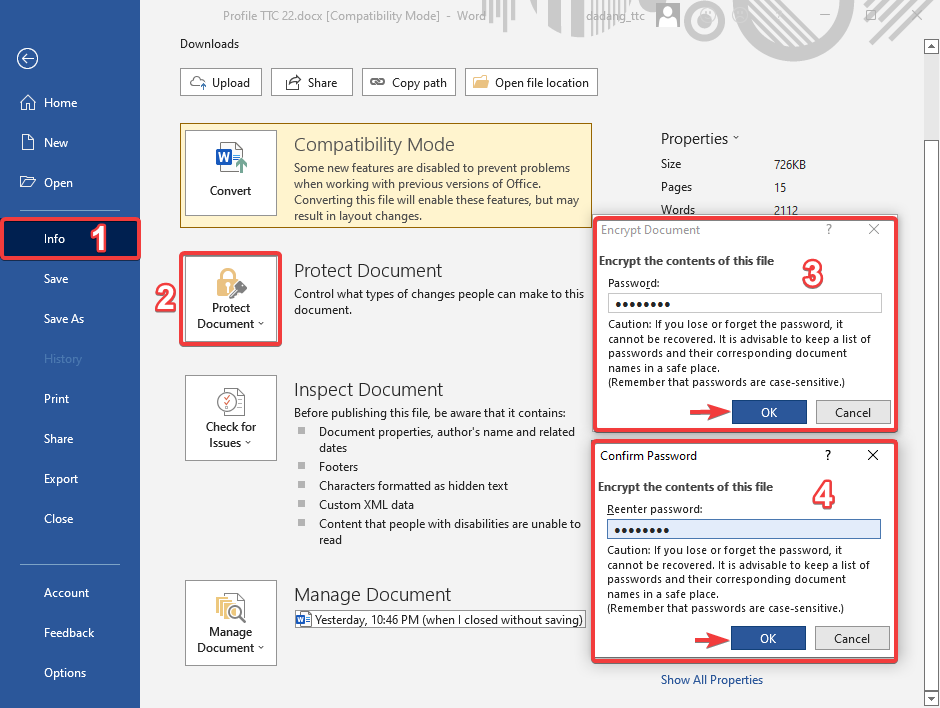
- Pilih File > Info.
- Klik Protect Document > Encrypt with Password.
- Masukkan password, lalu simpan file.
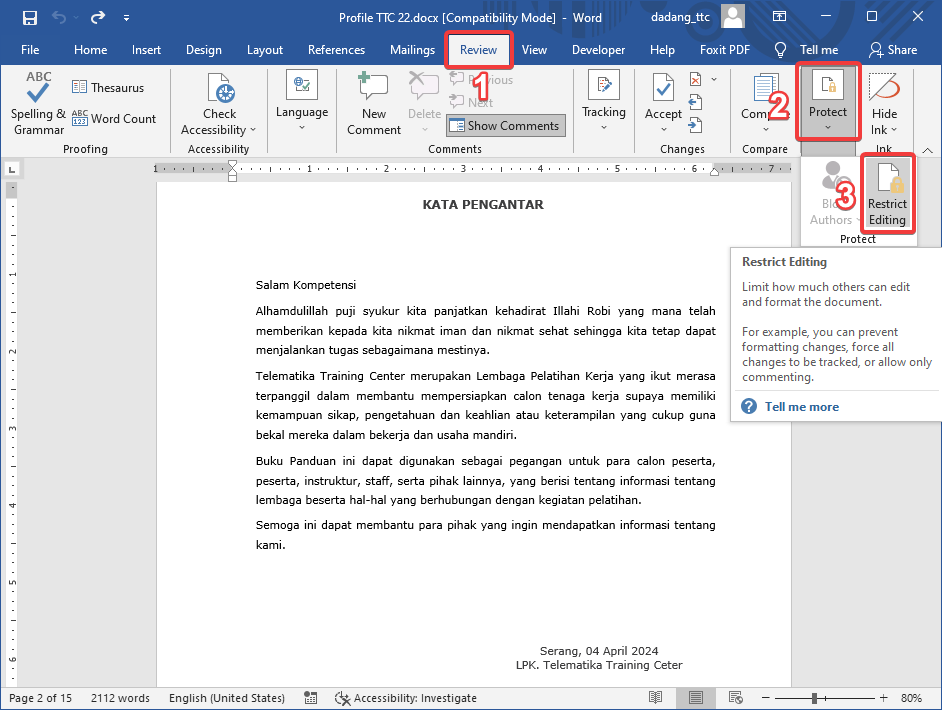
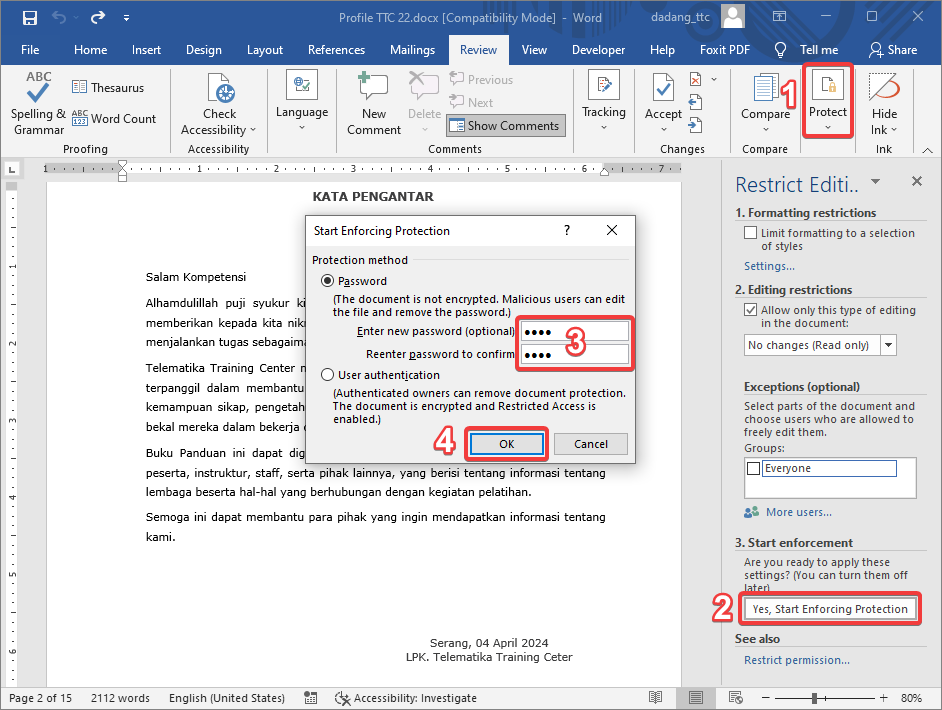
Restrict Editing (Baca Saja)
- Pilih Review > Restrict Editing.
- Centang Allow only this type of editing dan pilih No changes (Read only).
- Klik Yes, Start Enforcing Protection.
Gunakan nama file yang jelas seperti
Laporan_Bulanan_Maret.docx agar mudah ditemukan di kemudian hari.
Kesimpulan
Menyimpan dan melindungi dokumen merupakan langkah penting dalam penggunaan Microsoft Word. Dengan memahami cara menyimpan file ke berbagai format seperti .docx dan PDF, serta menggunakan fitur keamanan seperti password dan restrict editing, kita dapat menjaga dokumen tetap aman dan profesional.
Biasakan untuk selalu menyimpan pekerjaan secara berkala dan menggunakan nama file yang jelas agar mudah ditemukan kembali. Dengan kebiasaan yang baik ini, kita dapat menghindari kehilangan data dan meningkatkan kualitas pekerjaan sehari-hari.
📝 Latihan:
- Simpan dokumen Anda sebagai
.docx,.pdf, dan.txt. - Aktifkan password dengan Encrypt Document.
- Coba buka kembali dan masukkan password.
- Gunakan Restrict Editing dan cek apakah dokumen bisa diedit.