Bagian 14: Cara Mail Merge Excel ke Word
⏳ Waktu Pelatihan: 2 Jam
🎯 Level: Menengah
🧠 Metode: Praktik Langsung
📦 Format Materi: Interaktif (offline/online)
📌 Persyaratan: Mahir menggunakan Word dan Excel dasar
🎯 Tujuan: Peserta mampu menggabungkan data Excel ke dokumen Word untuk membuat surat, sertifikat, atau label secara massal.
Mail Merge adalah fitur yang sangat powerful dalam dunia kerja, terutama untuk pekerjaan administrasi. Dengan fitur ini, kita dapat membuat ratusan bahkan ribuan dokumen secara otomatis hanya dari satu template.
Contoh penggunaan nyata: surat undangan, sertifikat pelatihan, label peserta, hingga laporan personal.
Mail Merge sering digunakan oleh admin, HR, dan panitia pelatihan untuk menghemat waktu kerja. Tanpa Mail Merge, pembuatan dokumen massal bisa memakan waktu berjam-jam bahkan berhari-hari.
1. Siapkan Data di Excel
Data di Excel adalah sumber utama Mail Merge. Pastikan data sudah rapi dan memiliki header yang jelas.
- Buka Excel dan buat data dengan header seperti Nama, Alamat, Instansi.
- Simpan file dengan format
.xlsxdan tutup Excel sebelum melanjutkan ke Word.
2. Hubungkan Word dengan Excel
Langkah ini menghubungkan template Word dengan data Excel.
- Buka file Word yang ingin digunakan sebagai template surat atau sertifikat.
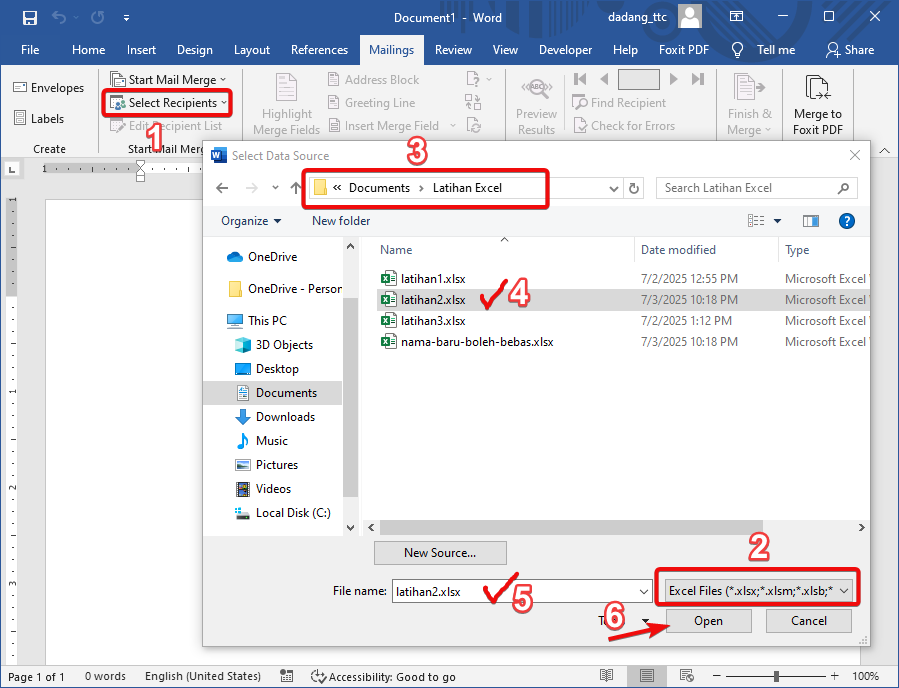
- Pilih tab Mailings → Select Recipients → Use an Existing List.
- Pilih file Excel dan tentukan sheet yang berisi data.
3. Sisipkan Kolom Mail Merge
Pada tahap ini, kita memasukkan data Excel ke dalam dokumen Word.
- Pada posisi tertentu dalam dokumen, klik Insert Merge Field.
- Pilih kolom data seperti
<<Nama>>,<<Alamat>>, dll.

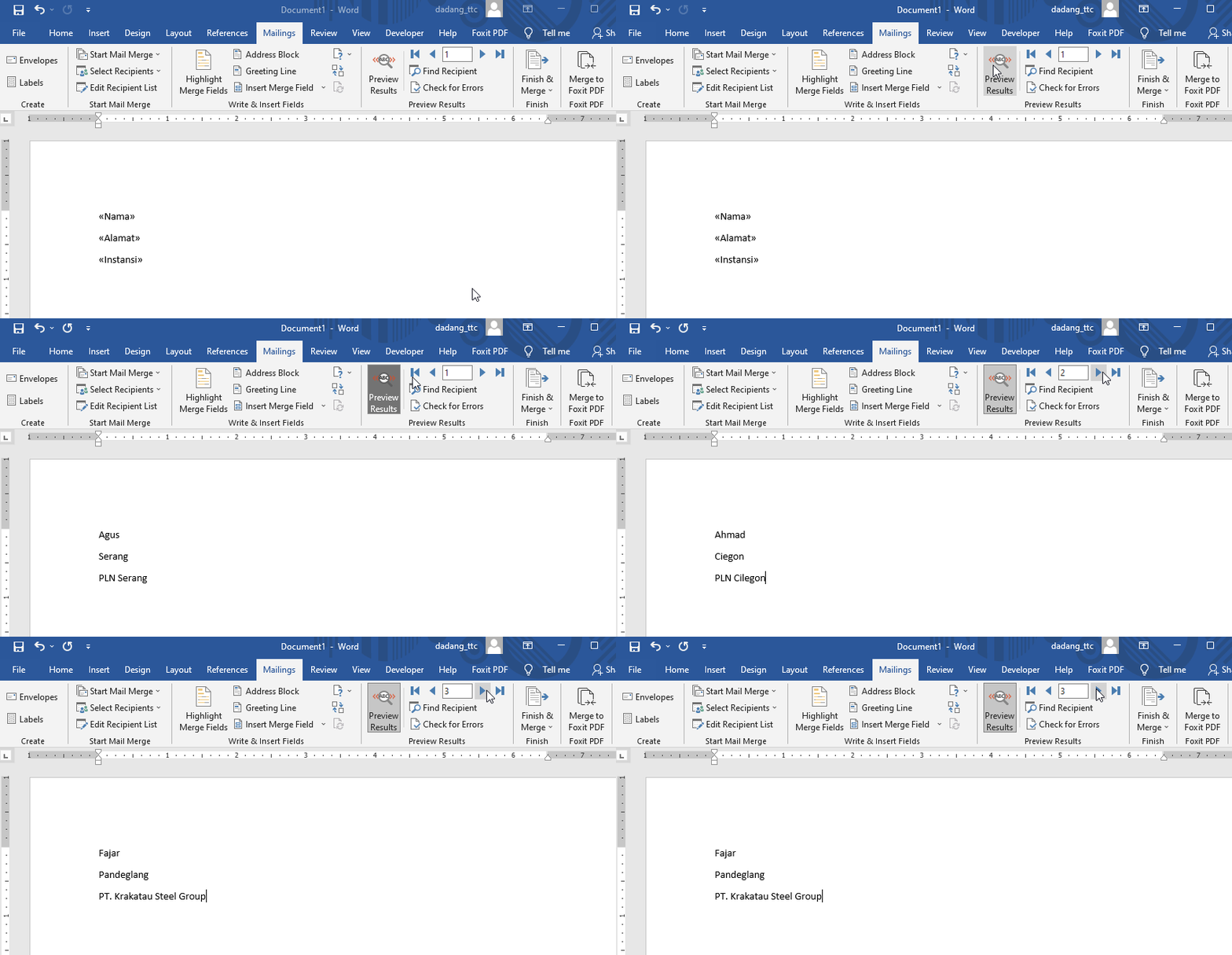
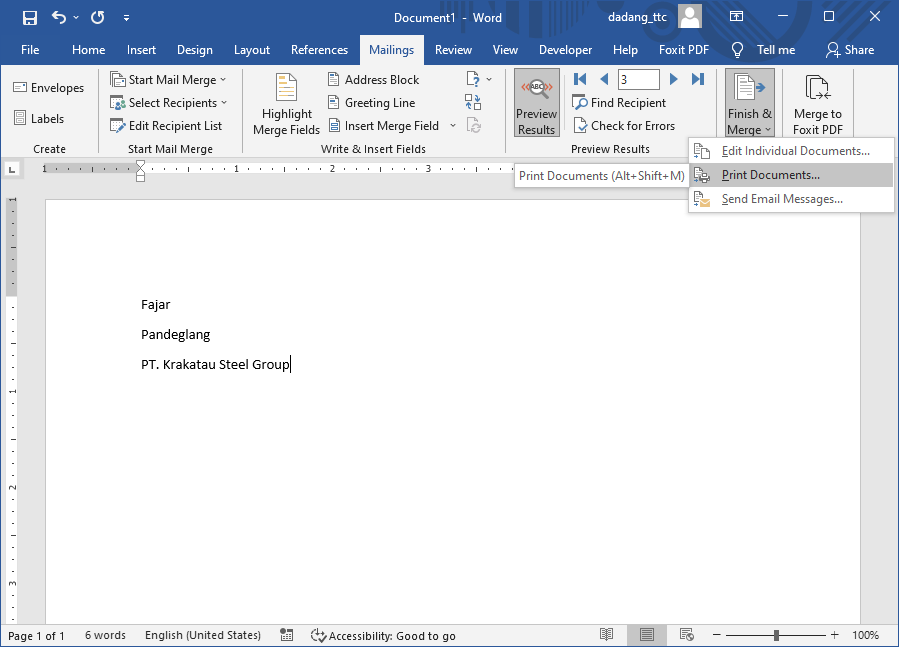
Gunakan fitur Preview Results untuk memastikan semua data tampil dengan benar sebelum dicetak.
⚠️ Kesalahan Umum
- Excel tidak ditutup saat dihubungkan → data tidak terbaca
- Header tidak jelas → field tidak muncul di Word
- Salah memilih sheet → data tidak sesuai
- Tidak melakukan preview → hasil cetak bisa salah semua
📌 Kesimpulan
Mail Merge adalah salah satu skill Excel + Word yang paling bernilai dalam dunia kerja. Dengan menguasai fitur ini, kita bisa menghemat waktu dan meningkatkan produktivitas secara signifikan.
- Excel = sumber data
- Word = template dokumen
- Mail Merge = penghubung otomatis
Semakin sering digunakan, semakin cepat Anda mampu membuat dokumen massal secara profesional.
📝 Latihan:
- Buat surat undangan otomatis menggunakan Mail Merge dan data dari Excel.
- Gunakan fitur Preview dan simpan hasilnya dalam dokumen baru.
Untuk memahami pengaturan dokumen lebih lanjut seperti Header, Footer, dan layout profesional, pelajari juga di: Header & Footer di Microsoft Word .
📢 Sudah Selesai Belajar?
Selamat! Anda telah menyelesaikan seluruh materi dasar hingga menengah Microsoft Excel.
Uji pemahaman melalui Ujian Mandiri Bersertifikat seharga Rp50.000. Sertifikat diberikan jika nilai minimal 75.