Bagian 13: Cara Menggunakan AutoSum & Fungsi Dasar di Excel
⏳ Waktu Pelatihan: 1 Jam
🎯 Level: Pemula
🧠 Metode: Teori dan Praktik
📦 Format Materi: Interaktif (offline/online)
📌 Persyaratan: Telah mengenal formula Excel
🎯 Tujuan: Peserta dapat menggunakan fungsi dasar Excel seperti SUM, AVERAGE, MIN, dan MAX untuk mengolah data numerik.
Excel menyediakan banyak fungsi untuk membantu Anda menghitung dan menganalisis data. Fungsi-fungsi dasar ini adalah pondasi penting sebelum masuk ke formula lanjutan.
Dalam dunia kerja, fungsi ini digunakan untuk membuat laporan cepat seperti total penjualan, rata-rata nilai, hingga analisis performa data.
1. Menggunakan AutoSum
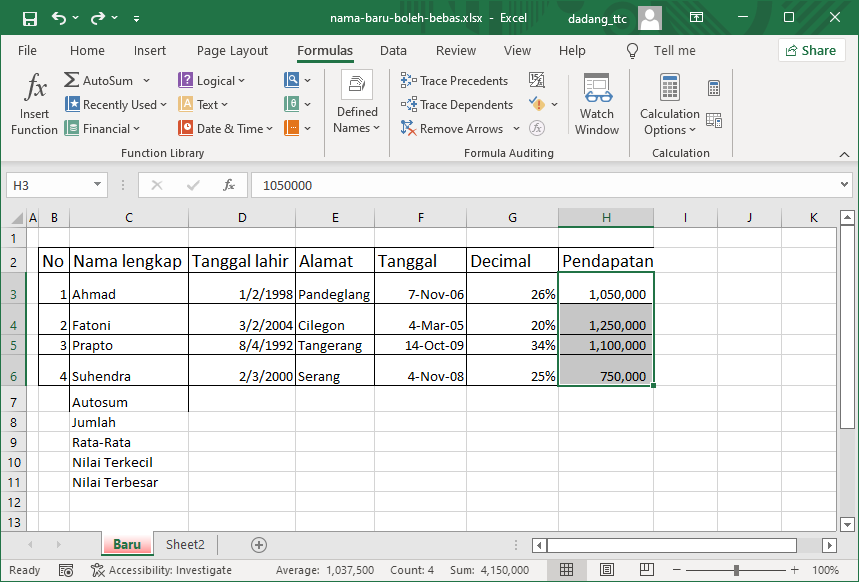
AutoSum adalah cara tercepat untuk menjumlahkan data tanpa mengetik rumus manual. Excel akan otomatis mendeteksi range angka berdasarkan posisi kursor.
- Blok data yang ingin dijumlahkan.
- Klik tab Home, lalu klik tombol AutoSum (ikon ∑).
- Tekan Enter untuk menyelesaikan perhitungan.
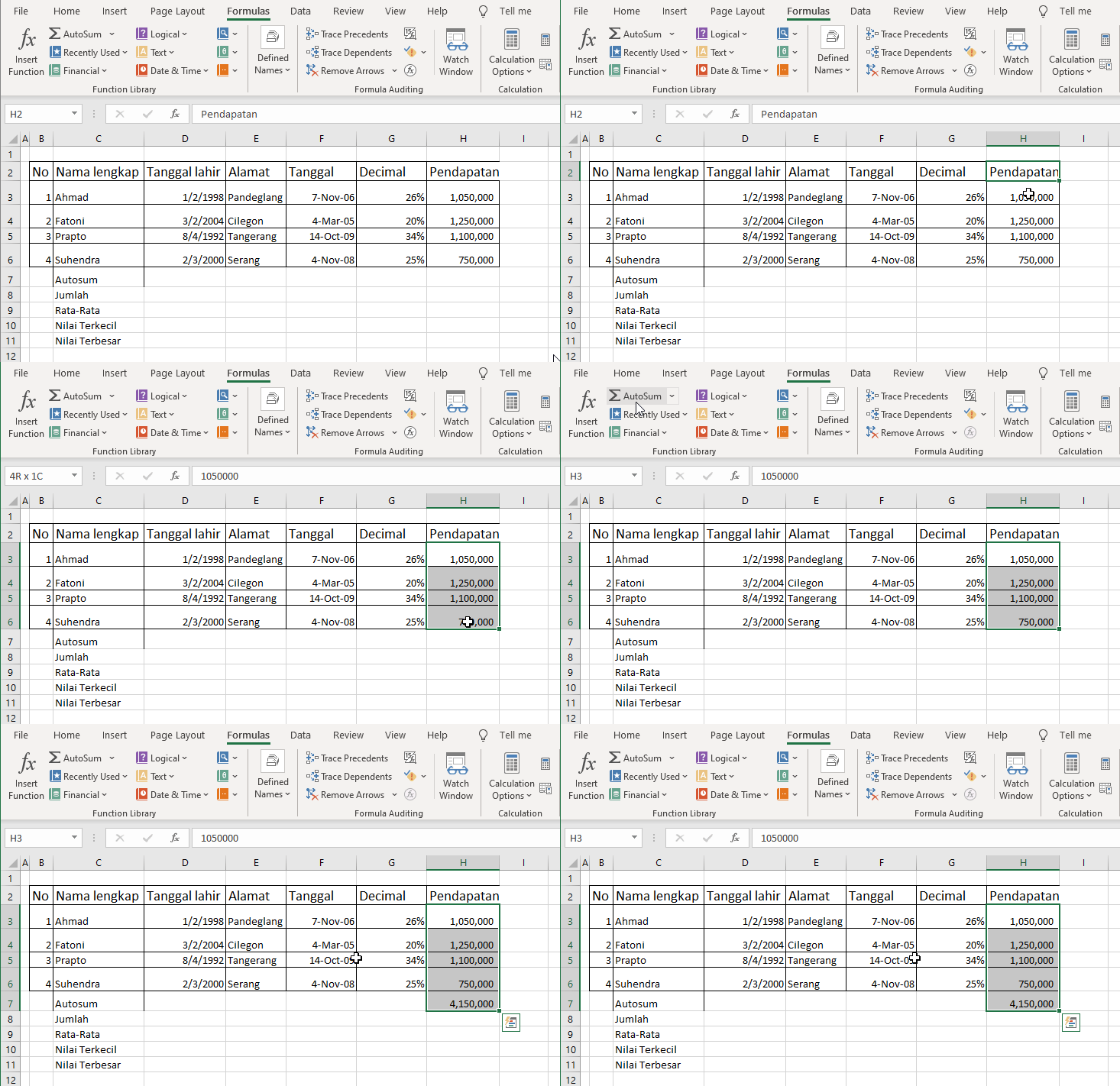
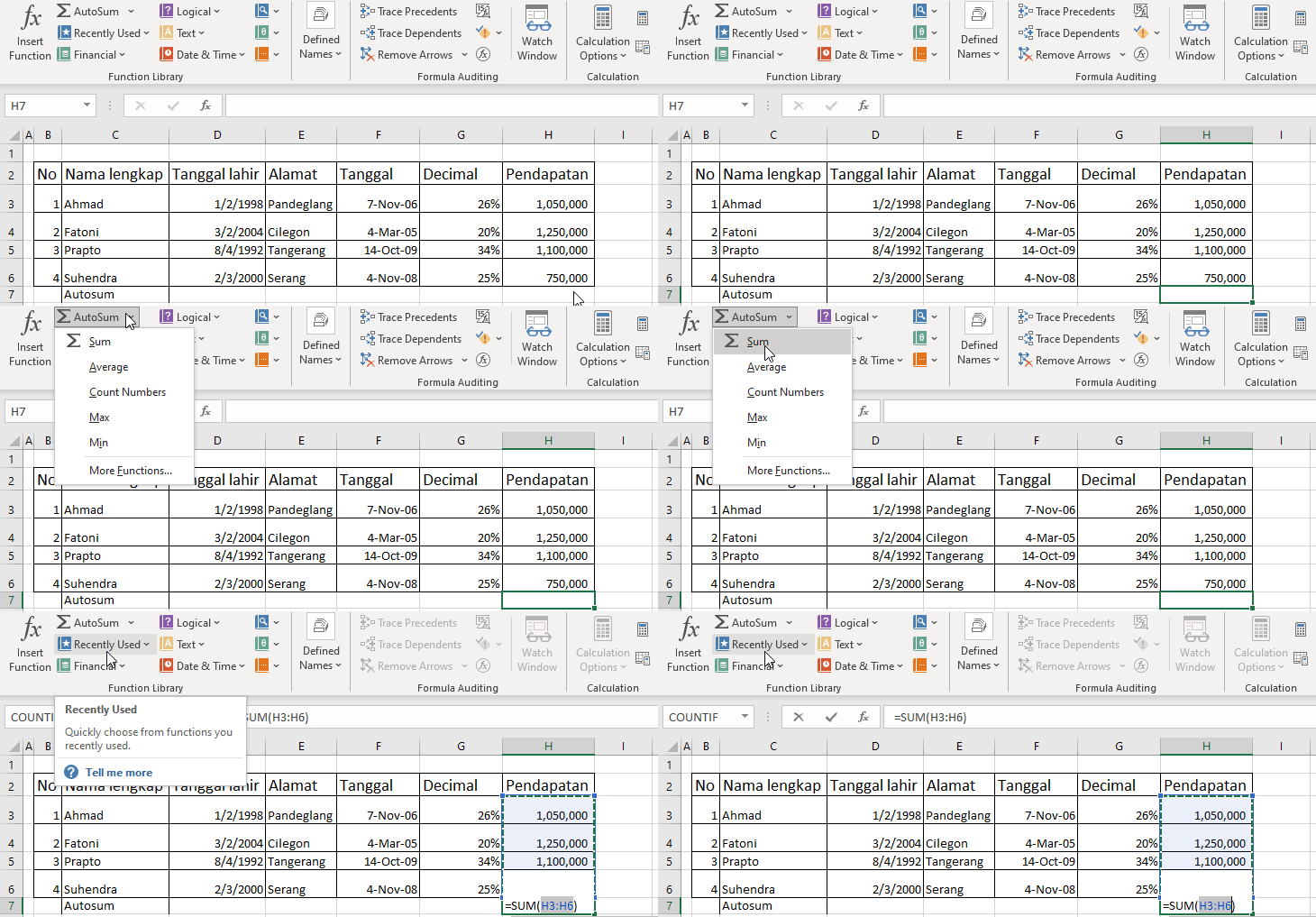
=SUM(range).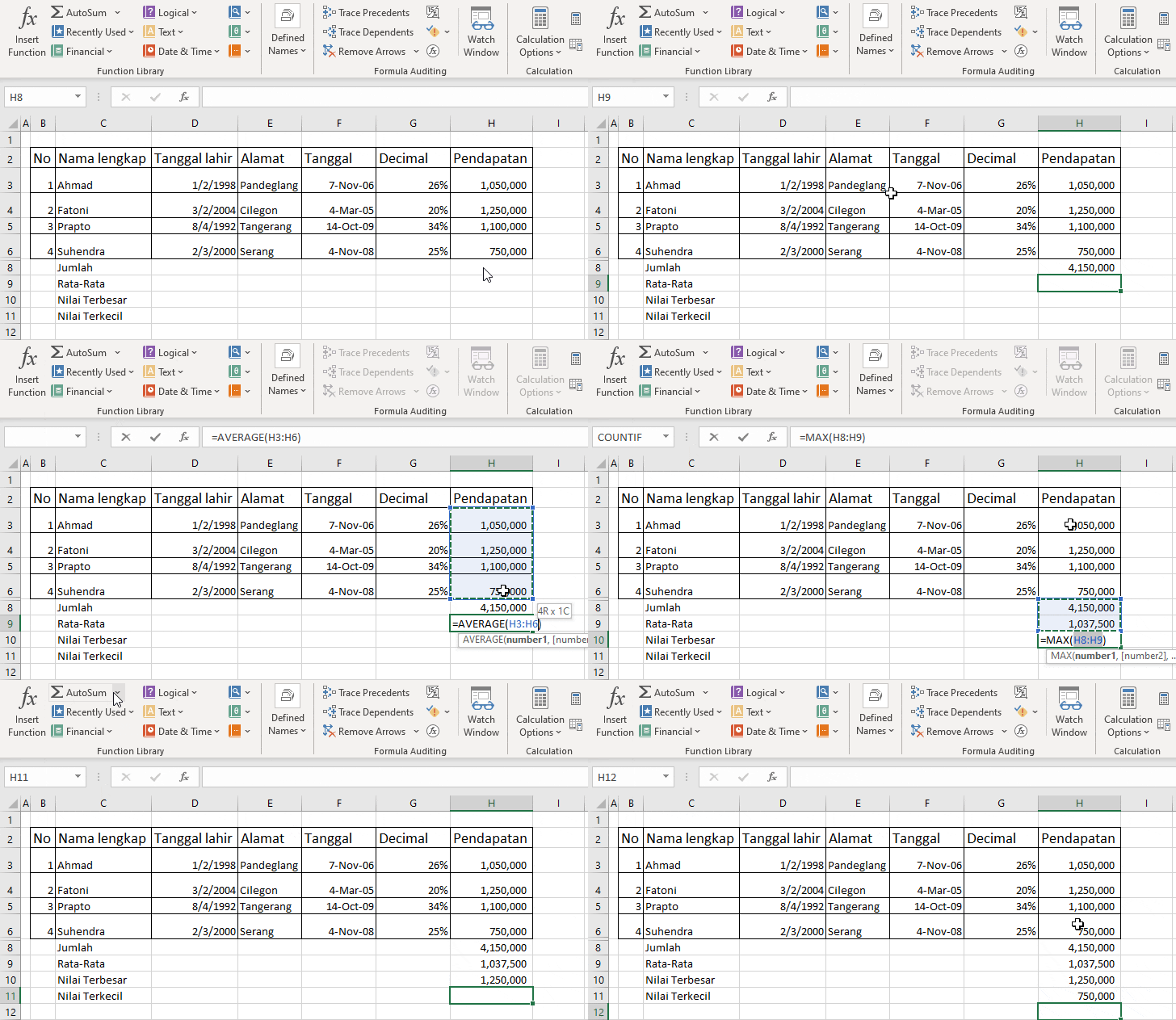
⚡ Shortcut Cepat AutoSum (Alt + =)
Selain tombol AutoSum, Anda bisa menggunakan shortcut untuk mempercepat kerja:
- Alt + = → Mengaktifkan AutoSum secara otomatis
Letakkan kursor di bawah data angka, lalu tekan Alt + =.
Excel akan langsung menebak range dan menampilkan =SUM(range).
🎬 Demo singkat AutoSum Excel (praktik langsung di layar kerja)
AutoSum sering digunakan untuk laporan cepat seperti total gaji, penjualan, atau pengeluaran harian. Ini adalah fitur “wajib kuasai” untuk pekerjaan administrasi dan analisis data.
2. Fungsi Dasar Lainnya
Fungsi dasar Excel digunakan untuk analisis data numerik secara cepat dan akurat.
- =SUM(A1:A5) → Menjumlahkan isi dari sel A1 sampai A5
- =AVERAGE(A1:A5) → Menghitung nilai rata-rata
- =MIN(A1:A5) → Menampilkan nilai terkecil
- =MAX(A1:A5) → Menampilkan nilai terbesar
Fungsi-fungsi ini adalah dasar dari seluruh Formula Excel. Untuk pembahasan lengkap (IF, VLOOKUP, logika kondisi, analisis data), silakan lanjut ke: Master Formula Excel.
⚠️ Kesalahan Umum
- Range salah pilih → hasil tidak sesuai
- Data masih teks → tidak terhitung
- AutoSum salah posisi → Excel salah membaca data
📌 Kesimpulan
AutoSum dan fungsi dasar Excel adalah pondasi utama dalam pengolahan data numerik. Namun dalam dunia kerja, penggunaannya harus disesuaikan dengan konteks analisis.
- AutoSum = perhitungan cepat
- Fungsi dasar = analisis data sederhana
- Formula lanjutan = analisis profesional
Semakin sering digunakan dalam konteks nyata, semakin cepat Anda memahami cara kerja data di Excel.
📝 Latihan:
- Gunakan AutoSum untuk menghitung total gaji.
- Gunakan AVERAGE, MIN, dan MAX pada data nilai siswa.