Bagian 6: Format Angka di Microsoft Excel
Dengan memahami format angka, kita tidak hanya sekadar memasukkan data, tetapi juga menyajikan informasi yang mudah dipahami oleh orang lain.
Format angka di Microsoft Excel digunakan untuk mengatur tampilan data tanpa mengubah nilai aslinya. Dengan format yang tepat, data akan lebih mudah dibaca dan terlihat profesional.
💡 Insight Penting:
Format angka hanya mengubah tampilan, bukan nilai sebenarnya. Misalnya, angka 1000 tetap bernilai 1000, meskipun ditampilkan sebagai 1.000, Rp 1.000, atau 1000%.
Seringkali kita melihat angka di Excel, tetapi tidak semua angka langsung mudah dipahami. Angka yang sama bisa terlihat berbeda tergantung format yang digunakan. Inilah pentingnya memahami format angka agar informasi dapat disajikan dengan jelas dan tidak menimbulkan salah tafsir.
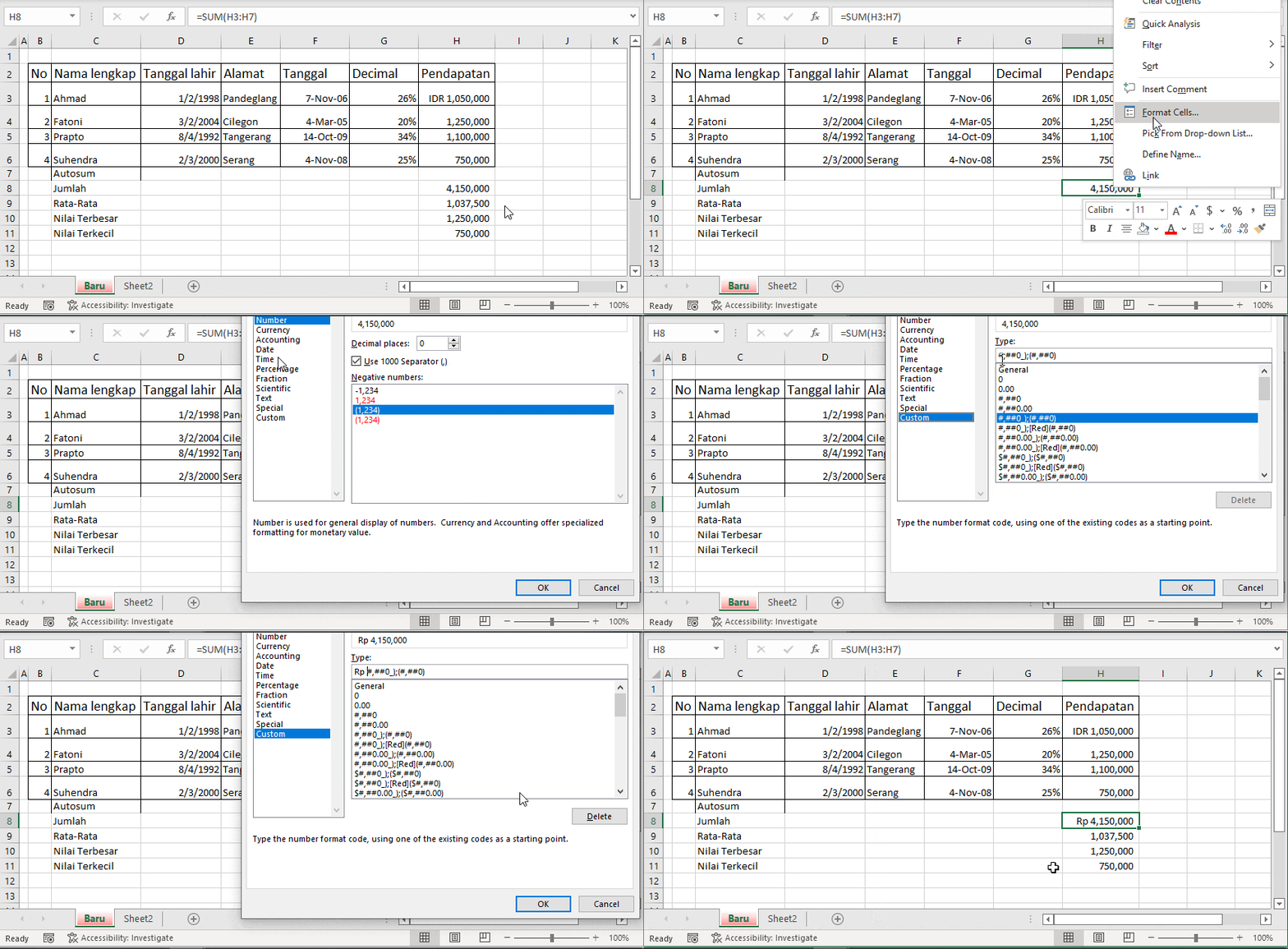
Pembahasan berikut disusun berdasarkan contoh gambar yang sudah ada, sehingga kita bisa langsung memahami hasilnya di lembar kerja Excel.
Mengenal Format Angka di Excel
Excel menyediakan berbagai jenis format angka melalui menu Format Cells.
🎬 Shortcut Cepat: Ctrl + 1 (Format Cells)
Daripada klik kanan → Format Cells, kita bisa langsung tekan Ctrl + 1 untuk membuka dialog Format Cells secara instan.
💡 Shortcut sederhana, tapi sangat mempercepat pekerjaan saat mengatur format angka.
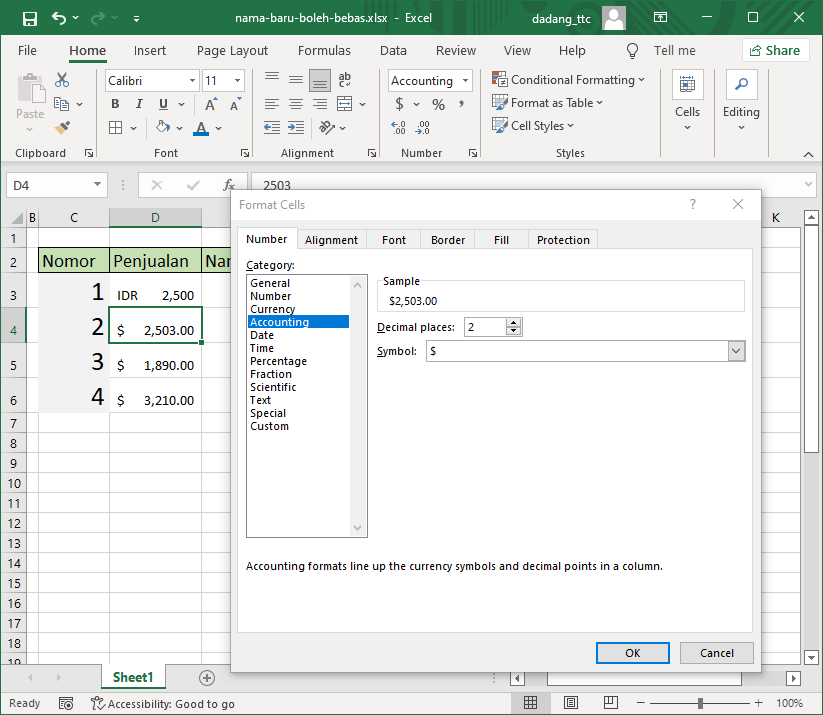

- General – format default.
- Number – mengatur desimal dan pemisah ribuan.
- Currency – menampilkan simbol mata uang.
- Accounting – format keuangan dengan perataan rapi.
- Percentage – menampilkan angka dalam persen.
Setelah memahami jenis-jenis format angka, kita akan mulai dari yang paling dasar terlebih dahulu, yaitu format Number. Format ini menjadi fondasi sebelum kita menggunakan format lain seperti Currency atau Percentage.
Format Number
Format Number digunakan untuk mengatur jumlah angka di belakang koma, pemisah ribuan, dan tampilan angka negatif.
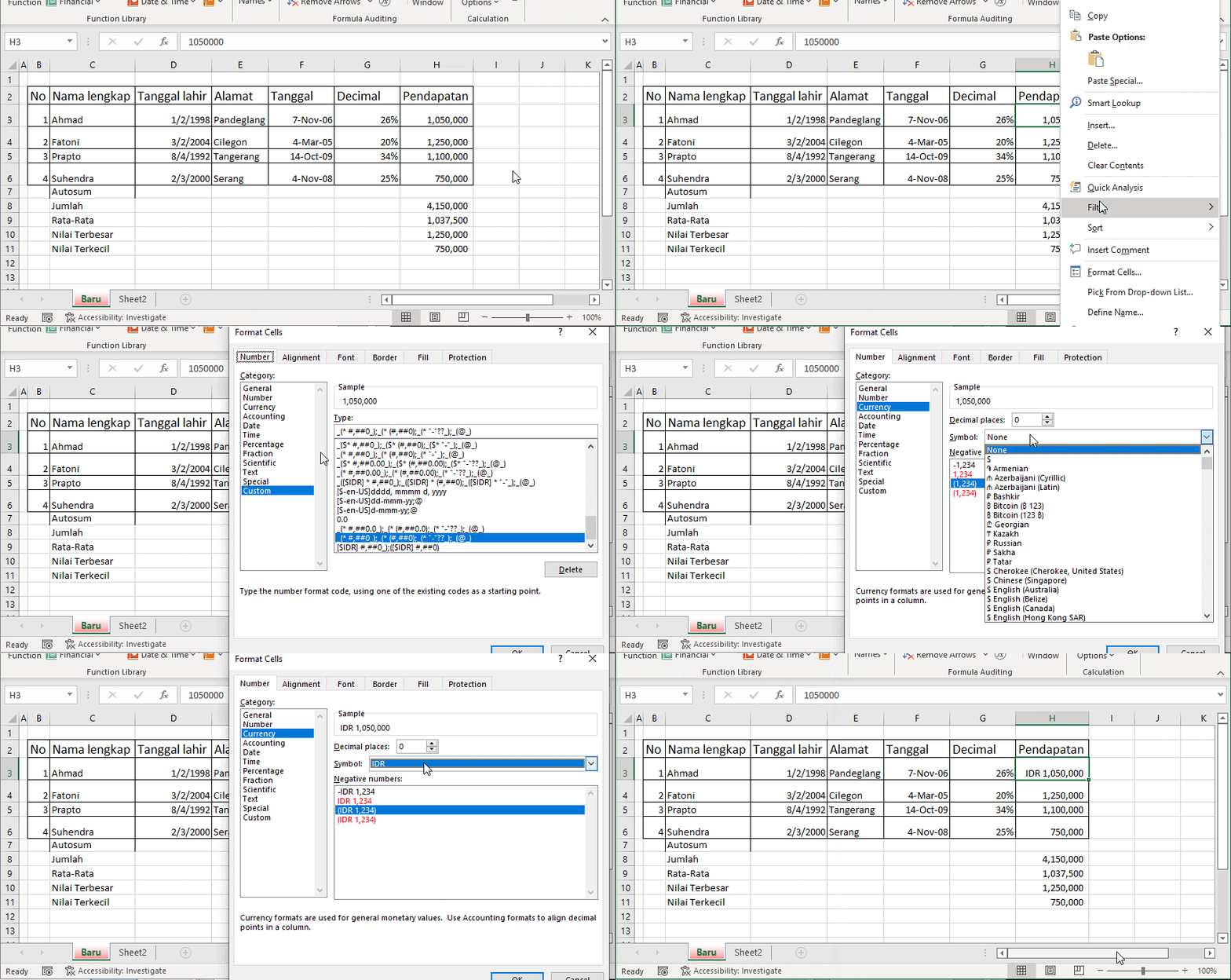
- Blok sel yang berisi angka.
- Klik kanan lalu pilih Format Cells.
- Pilih kategori Number.
- Atur desimal dan pemisah ribuan sesuai kebutuhan.
💡 Tips:
Gunakan pemisah ribuan agar angka besar lebih mudah dibaca, terutama untuk data keuangan atau laporan.
Format Mata Uang (Currency dan Accounting)
Untuk data keuangan, Excel menyediakan dua format utama, yaitu Currency dan Accounting.
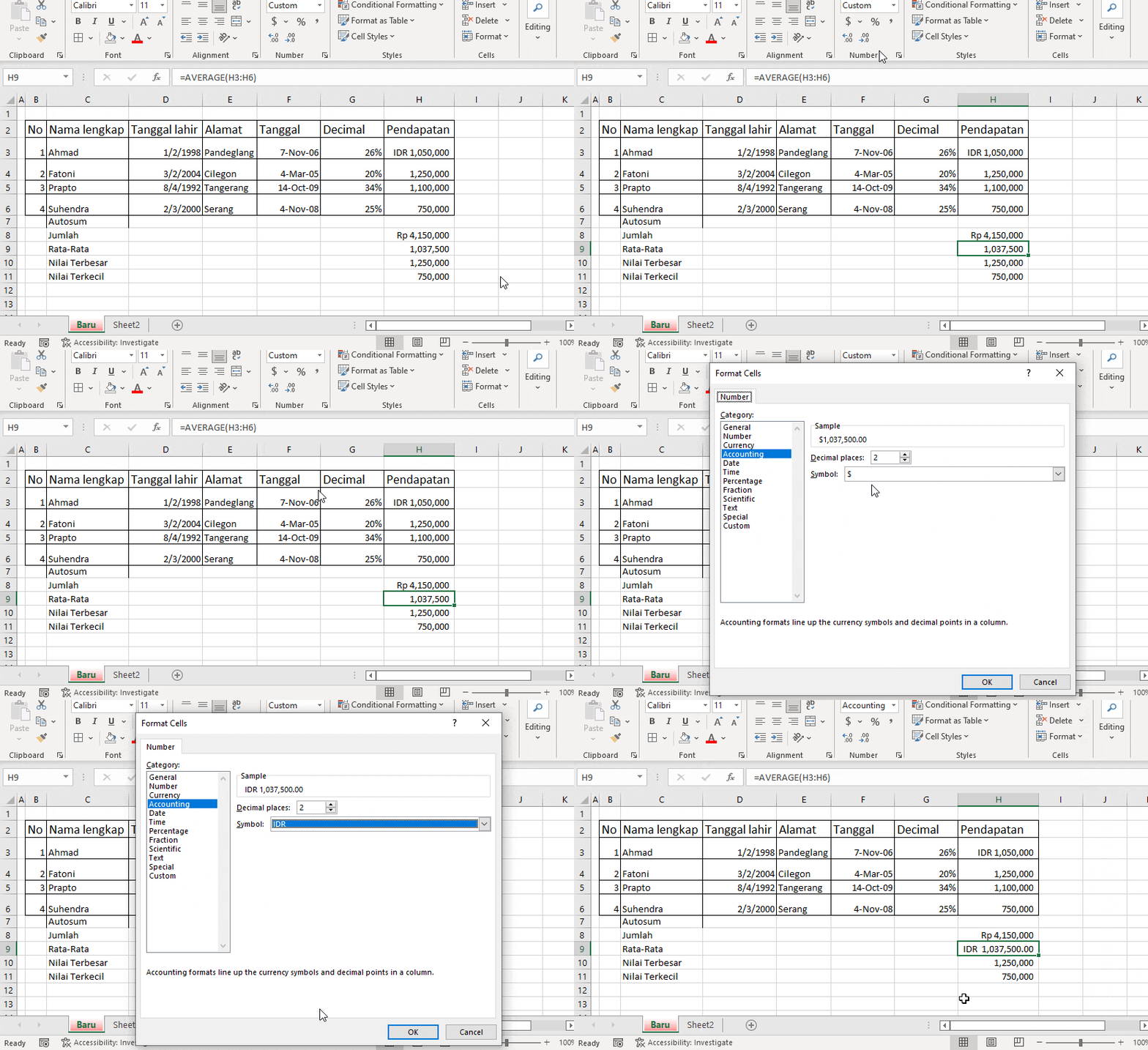
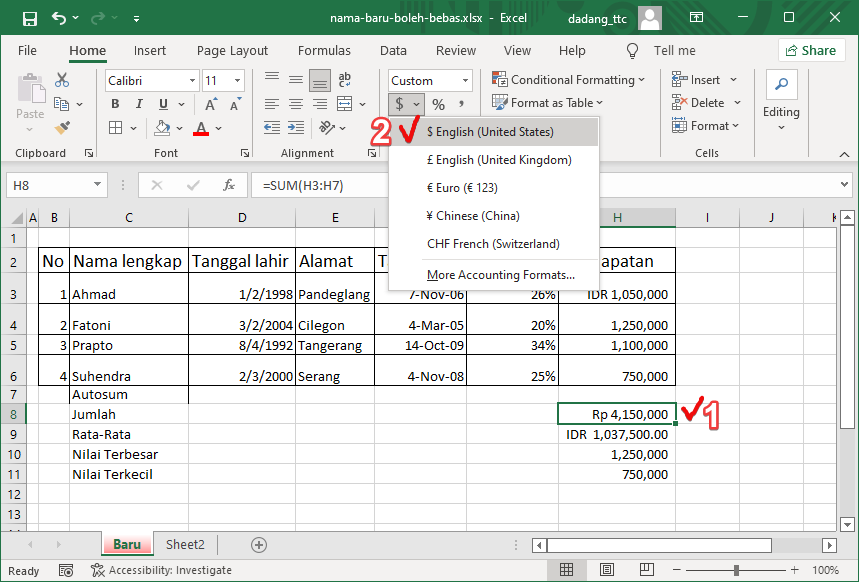
Format Currency menampilkan simbol mata uang yang menempel pada angka.
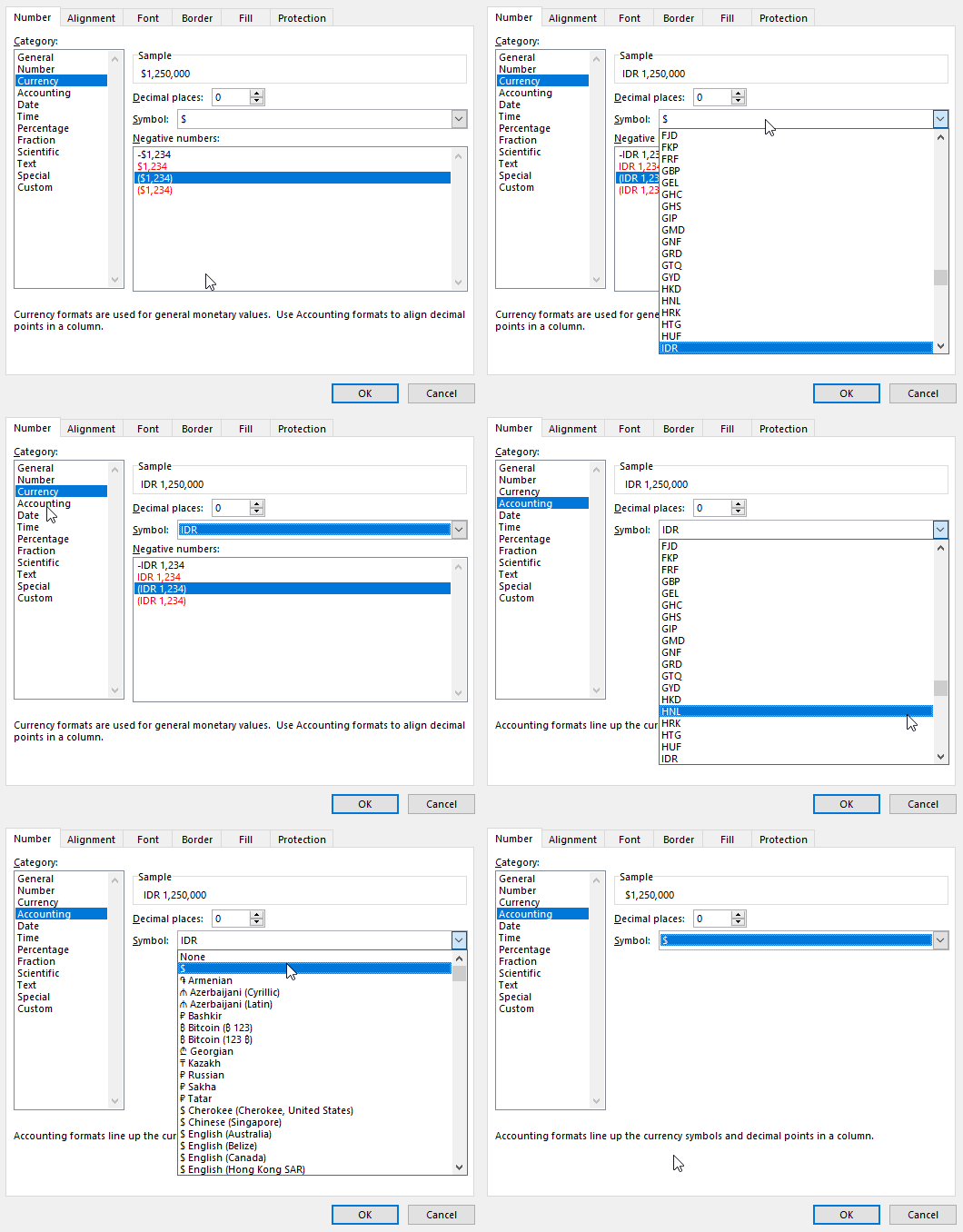
Format Accounting menampilkan simbol mata uang rata kiri sehingga tampilan kolom menjadi lebih rapi.
💡 Perbedaan Penting:
- Currency: simbol mata uang menempel langsung dengan angka
- Accounting: simbol mata uang rata kiri, angka rata kanan (lebih rapi untuk laporan)
Format Accounting biasanya digunakan dalam laporan keuangan resmi karena tampilannya lebih konsisten.
Format Persentase (Percentage)
Format Percentage digunakan untuk menampilkan nilai dalam bentuk persen. Excel secara otomatis mengalikan nilai dengan 100 dan menambahkan simbol %.


Format ini sering digunakan untuk diskon, pertumbuhan, dan perbandingan nilai.
⚠️ Perhatian:
Jika Anda mengetik angka 26 lalu mengubah ke format Percentage, hasilnya akan menjadi 2600%. Untuk menampilkan 26%, Anda harus mengetik 0.26 terlebih dahulu.
🎯 Kesimpulan:
Format angka di Microsoft Excel berfungsi untuk memperjelas tampilan data tanpa mengubah nilai aslinya. Dengan memilih format yang tepat seperti Number, Currency, Accounting, atau Percentage, data akan lebih mudah dibaca, dipahami, dan terlihat lebih profesional.
Pemahaman format angka sangat penting terutama dalam pekerjaan yang berkaitan dengan laporan, keuangan, dan analisis data. Dengan penguasaan yang baik, kita dapat menyajikan informasi secara lebih akurat dan efektif.
Latihan
- Gunakan data contoh pada gambar.
- Atur angka menjadi format Number.
- Ubah nilai tertentu menjadi Currency (Rp).
- Terapkan Percentage untuk kolom diskon.
Kesalahan Umum
- Angka berubah menjadi #### karena kolom terlalu sempit.
- Angka tersimpan sebagai teks.
- Salah memilih Currency atau Accounting.
Dengan memahami format angka dan melihat contoh pada gambar yang ada, pengolahan data di Excel akan menjadi lebih rapi dan mudah dipahami.