Bagian 12: Cara Mengelola Sheet di Excel
⏳ Waktu Pelatihan: 1.5 Jam
🎯 Level: Pemula
🧠 Metode: Teori, Praktik Langsung
📦 Format Materi: Interaktif (offline/online)
📌 Persyaratan: Telah memahami input data di Excel
🎯 Tujuan: Peserta mampu mengelola banyak sheet dan mengatur data dalam sel dengan lebih efisien.
Dalam dunia kerja, sebuah file Excel biasanya tidak hanya berisi satu sheet. Kita sering menggunakan beberapa sheet untuk memisahkan data, seperti data rekap, detail, dan laporan.
Selain itu, pengelolaan sel juga sangat penting karena semua data di Excel disimpan di dalam sel. Pemahaman ini akan membuat pekerjaan lebih rapi, cepat, dan terstruktur.
Mengelola sheet dengan baik membantu memisahkan data agar tidak bercampur, sehingga lebih mudah dibaca, dianalisis, dan dilaporkan.
1. Menambah, Menghapus, dan Mengelola Sheet
Sheet adalah halaman kerja di Excel. Kita bisa menambah, menghapus, mengganti nama, hingga memberi warna agar lebih mudah dikenali.
- Klik tanda ➕ di bagian bawah (sebelah tab sheet) untuk menambah sheet baru.
- Untuk menghapus sheet, klik kanan nama sheet → pilih Delete.
- Untuk mengganti nama, klik kanan → Rename.
- Untuk memberi warna, klik kanan → Tab Color.
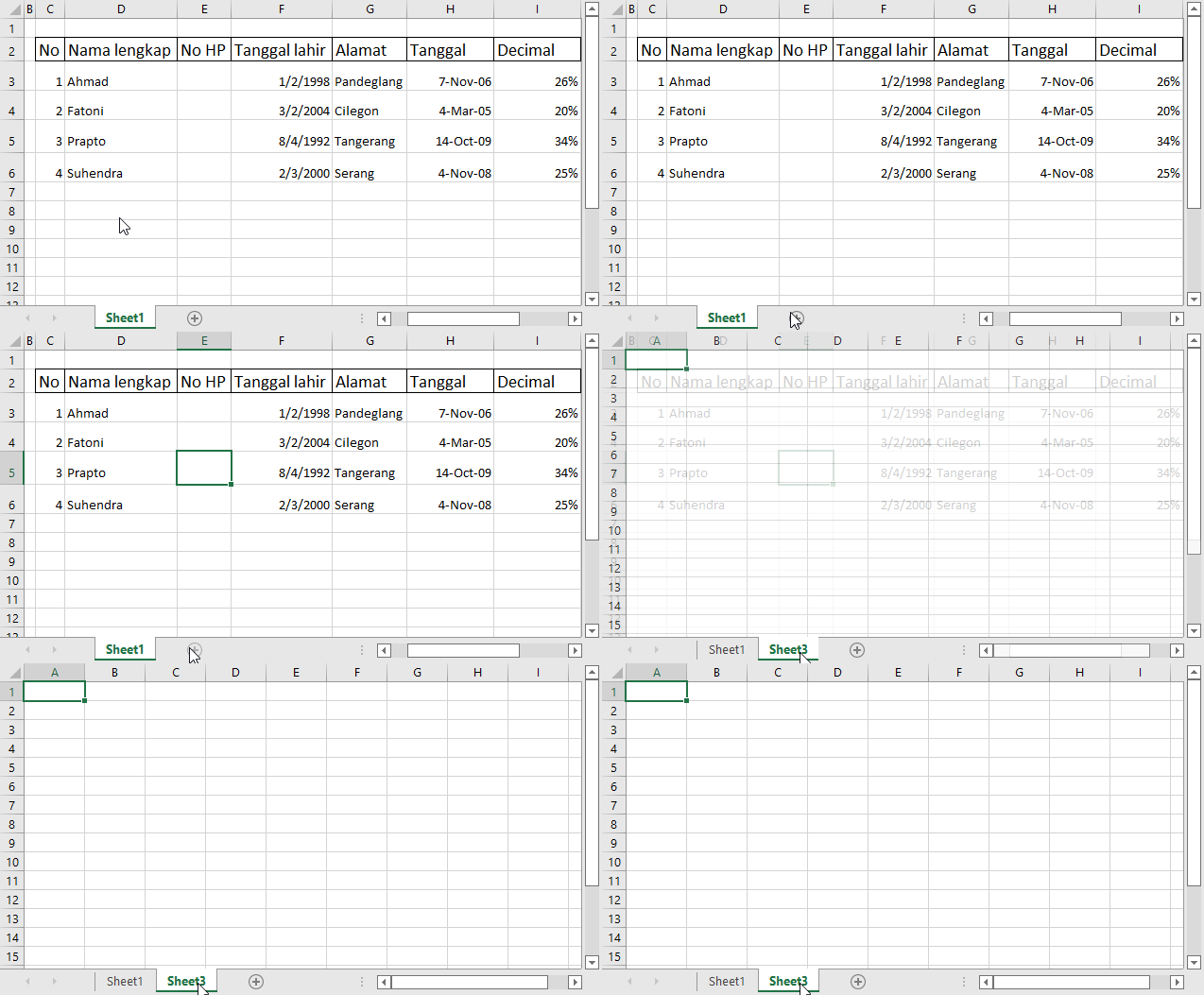
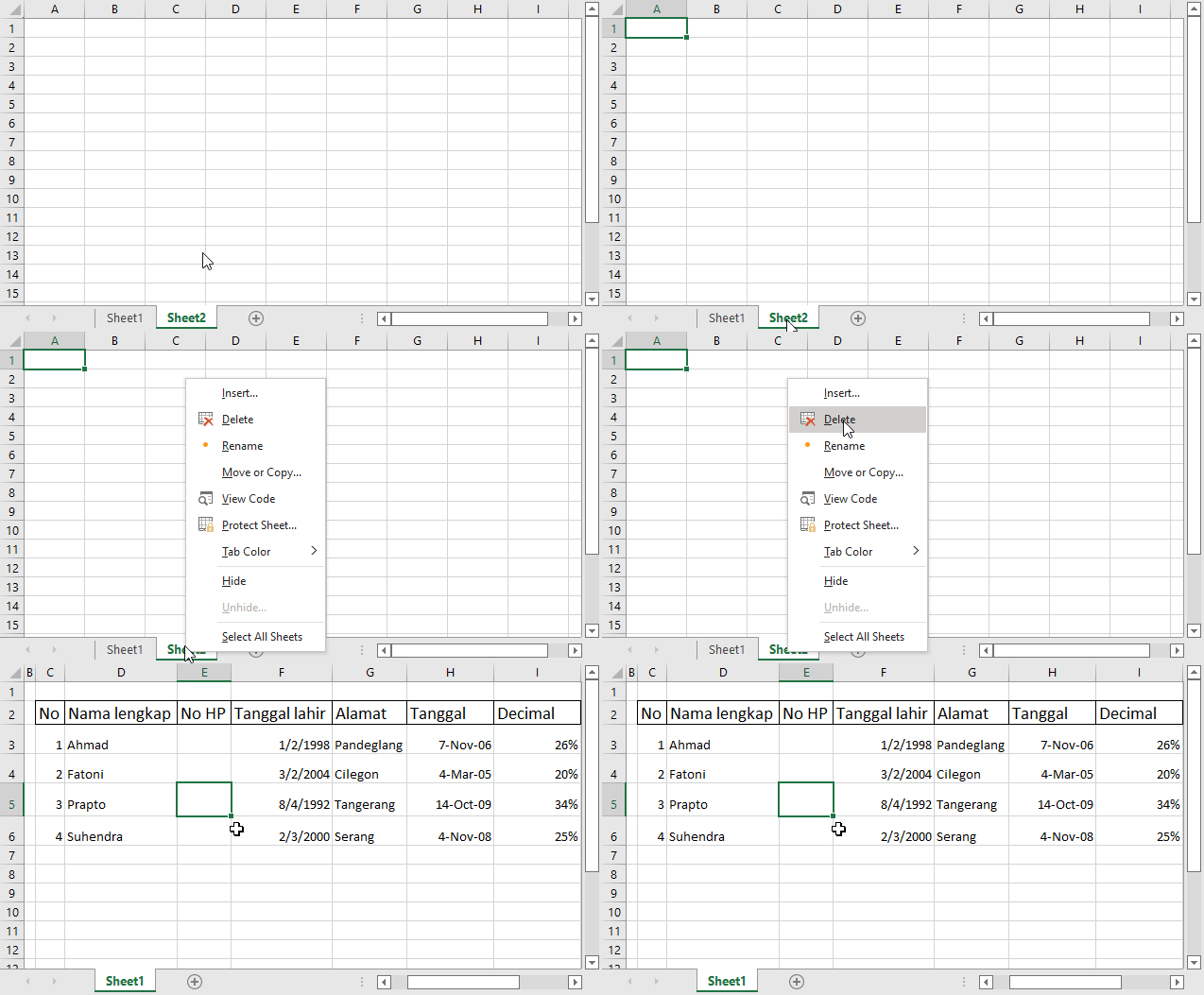
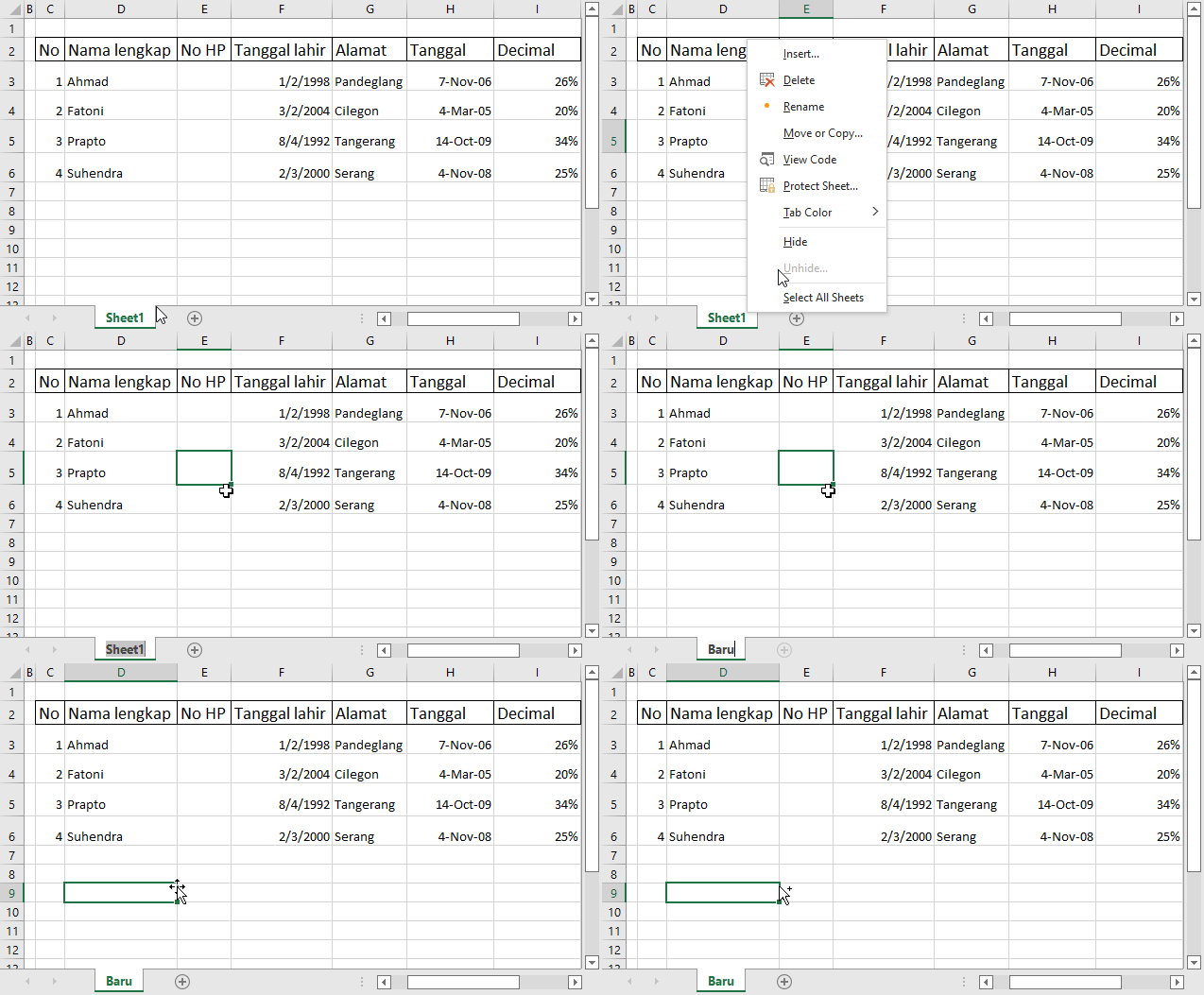
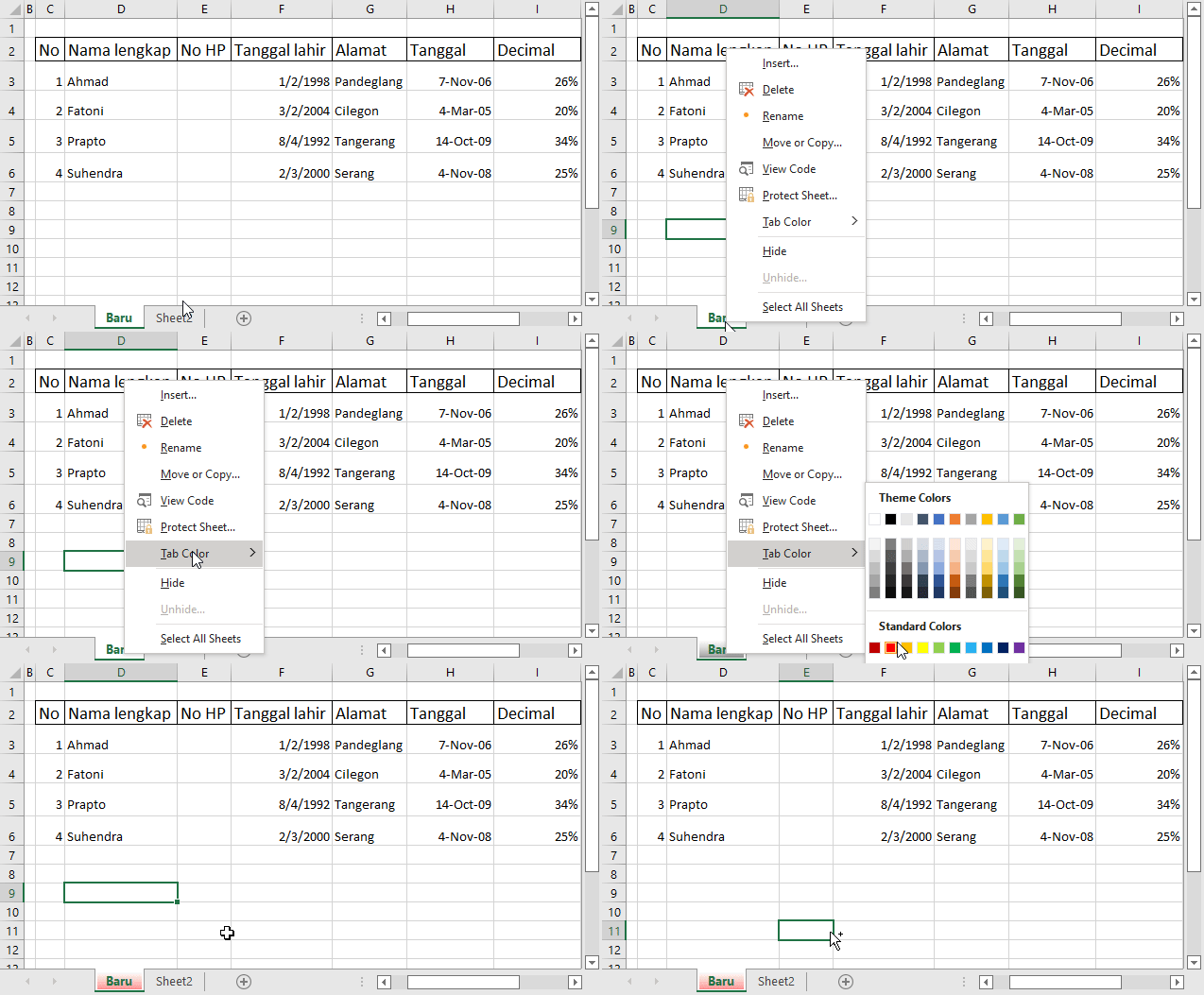
Tidak ada shortcut default untuk sheet, tetapi klik kanan + rename/color jauh lebih cepat daripada navigasi menu.
2. Menyalin dan Memindahkan Sheet
Selain menambah dan menghapus sheet, kita juga sering perlu menyalin (copy) atau memindahkan (move) sheet dalam satu file Excel. Ini sangat berguna saat membuat laporan yang memiliki format sama.
- Klik kanan pada tab sheet yang ingin dipindahkan atau disalin.
- Pilih Move or Copy.
- Tentukan posisi sheet (sebelum atau sesudah sheet lain).
- Centang Create a copy jika ingin menyalin, bukan memindahkan.
- Klik OK.
⚠️ Kesalahan Umum
- Tidak memberi nama sheet
Membuat file membingungkan saat jumlah sheet banyak. - Mencampur semua data dalam satu sheet
Data menjadi sulit dianalisis dan tidak terstruktur. - Salah menyalin data tanpa memperhatikan posisi
Bisa menimpa data lain yang sudah ada.
📌 Kesimpulan
Mengelola sheet dan sel dengan baik adalah dasar penting dalam penggunaan Excel. Dengan pengaturan yang rapi, pekerjaan menjadi lebih cepat, terstruktur, dan mudah dipahami.
- Gunakan sheet untuk memisahkan jenis data
- Gunakan nama dan warna agar mudah dikenali
- Gunakan shortcut untuk mempercepat kerja di sel
Semakin rapi struktur file Excel Anda, semakin mudah juga proses analisis data dilakukan.
📝 Latihan:
- Tambahkan dua sheet baru dan beri nama "Rekap" dan "Detail".
- Ubah warna tab masing-masing sheet.
- Salin data dari sheet pertama ke sheet "Rekap".