Bagian 10: Cara Menambahkan Header & Footer di Excel
⏳ Waktu Pelatihan: 45 Menit
🎯 Level: Pemula
🧠 Metode: Teori dan Praktik
📦 Format Materi: Interaktif (offline/online)
📌 Persyaratan: Telah memahami pengaturan halaman Excel
🎯 Tujuan: Peserta dapat menambahkan informasi di bagian atas atau bawah dokumen (cetak) menggunakan header dan footer.
Saat mencetak lembar kerja Excel, kita sering memerlukan informasi tambahan di bagian atas atau bawah halaman, seperti nama file, tanggal, atau nomor halaman. Informasi ini dimasukkan melalui fitur Header dan Footer.
Header dan Footer biasanya digunakan untuk membuat dokumen terlihat lebih profesional saat dicetak, terutama untuk laporan, data karyawan, atau dokumen resmi lainnya.
1. Membuka Menu Header & Footer
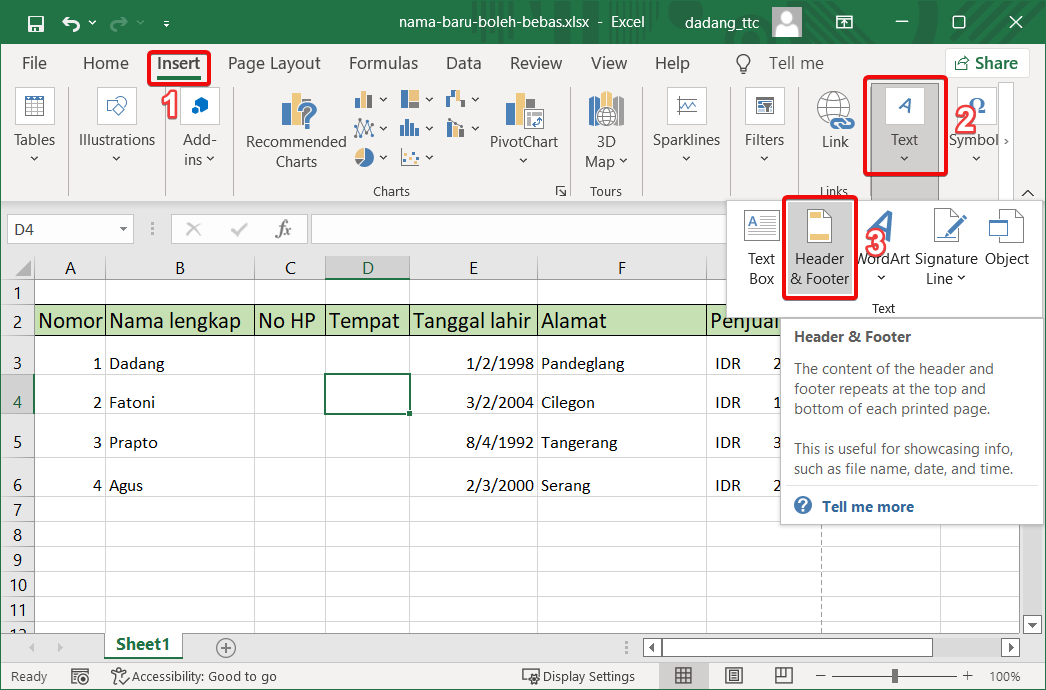
Langkah pertama adalah membuka mode Header & Footer agar kita bisa menambahkan informasi pada bagian atas atau bawah halaman.
- Buka tab Insert.
- Klik tombol Text → pilih Header & Footer.
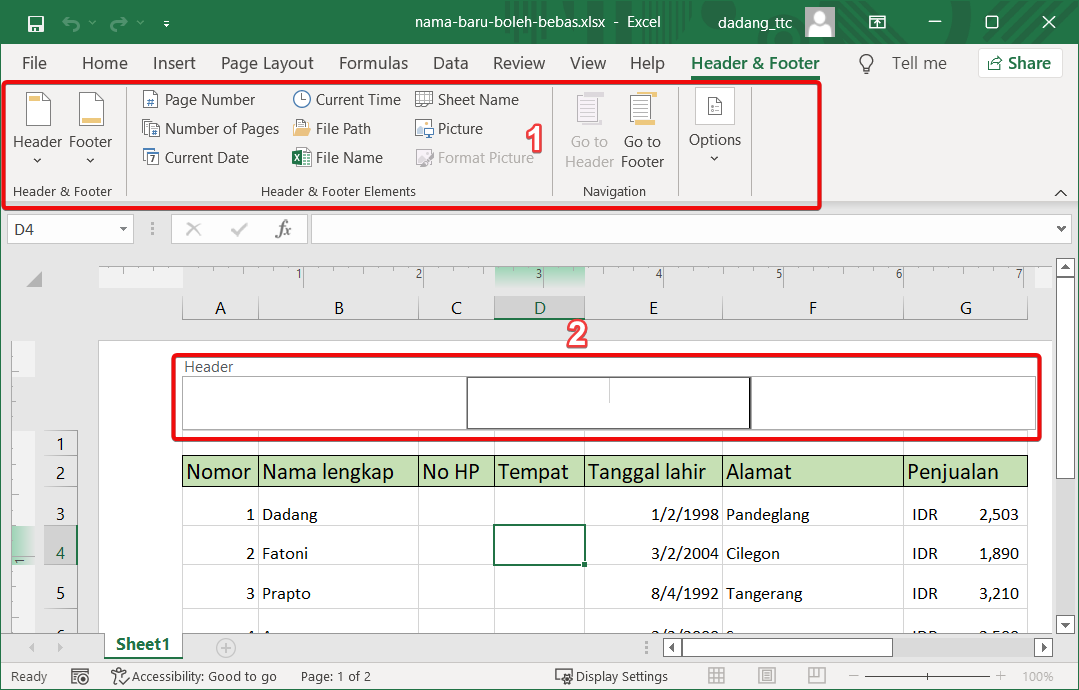
- Tampilan akan berubah ke mode Page Layout.
2. Menambahkan Informasi di Header/Footer
Setelah masuk ke mode Header & Footer, kita bisa menambahkan berbagai informasi otomatis maupun manual sesuai kebutuhan dokumen.
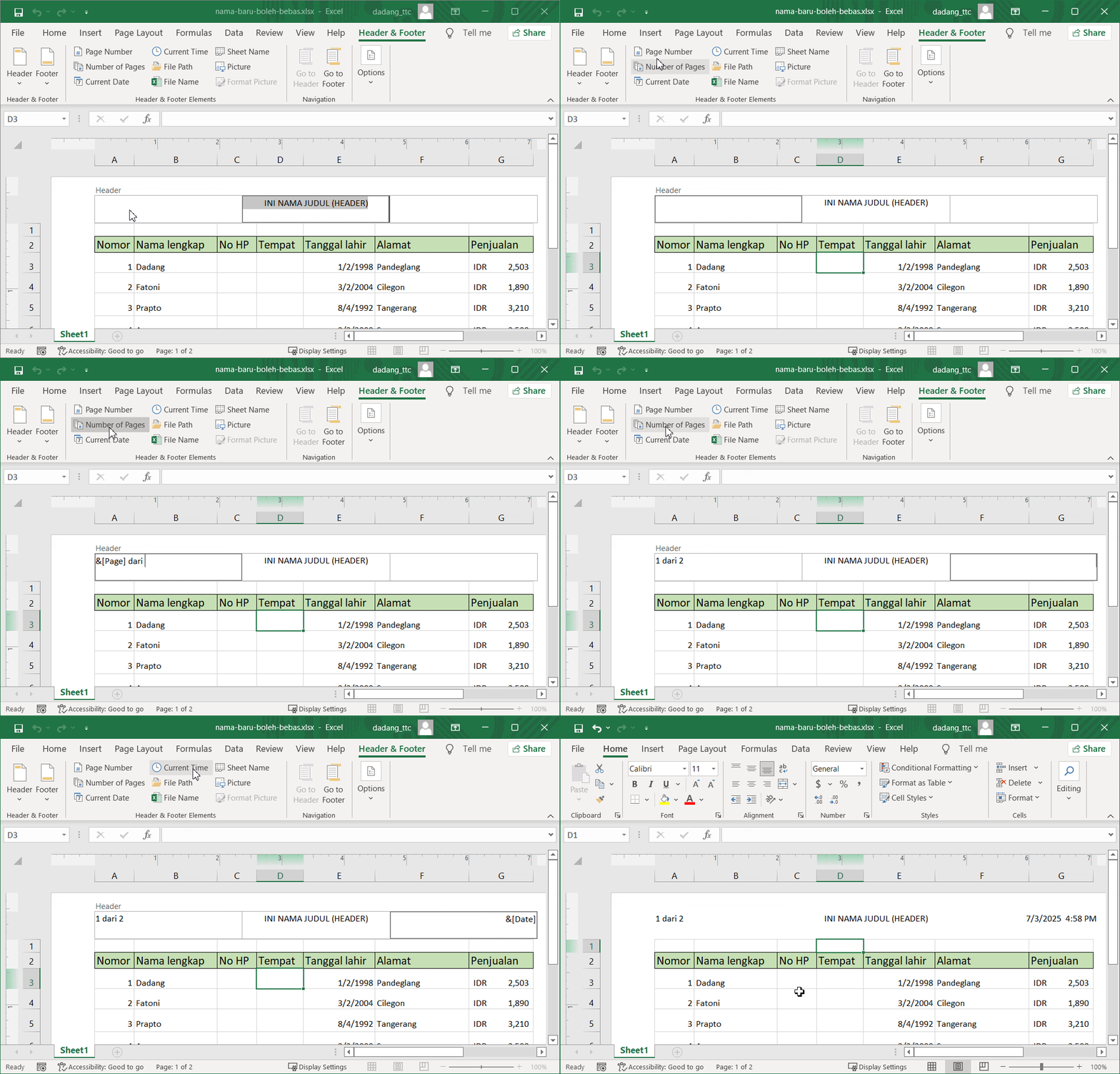
- Klik pada bagian kiri, tengah, atau kanan dari header/footer.
- Gunakan tab Header & Footer Tools untuk menambahkan:
- Page Number (nomor halaman)
- File Name (nama file)
- Current Date (tanggal saat ini)
- Sheet Name (nama sheet)
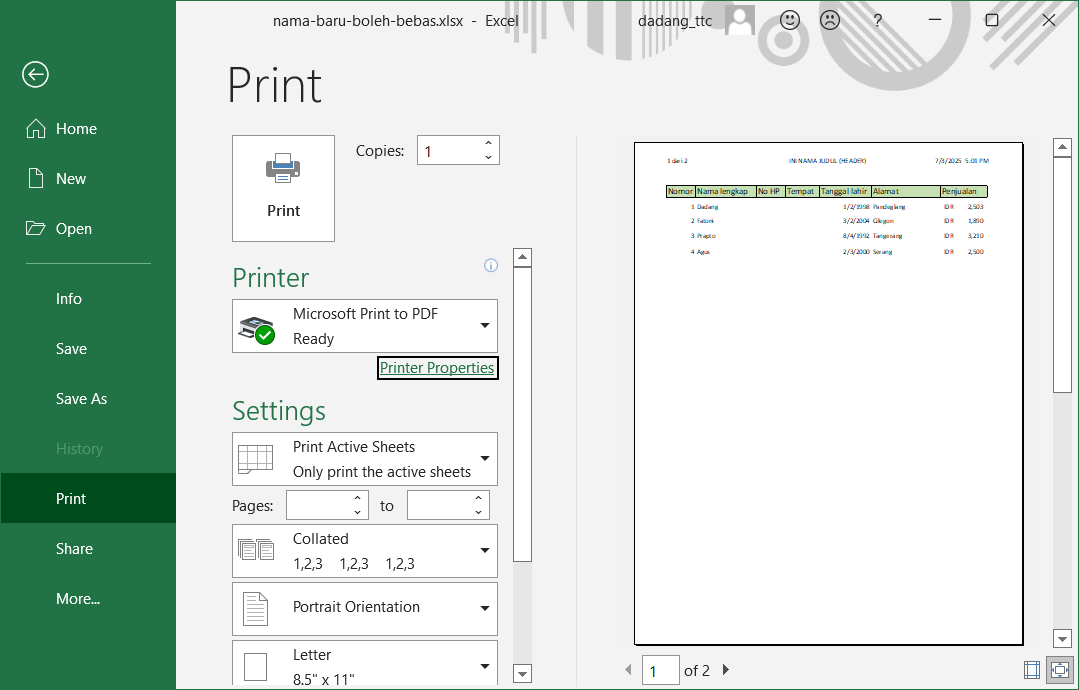
Saat kita menambahkan Header atau Footer di Excel, maka pengaturan tersebut akan otomatis berlaku untuk semua halaman (page) pada lembar kerja yang akan dicetak.
Artinya, jika kita menambahkan judul, tanggal, atau nomor halaman di header/footer, maka informasi tersebut akan muncul di setiap halaman hasil cetak.
Hal ini bertujuan agar dokumen tetap konsisten dan mudah dibaca, terutama jika terdiri dari banyak halaman.
Misalnya, jika kita mencetak data karyawan sebanyak 5 halaman, maka setiap halaman akan tetap menampilkan header seperti judul laporan, serta footer seperti nomor halaman (1, 2, 3, dan seterusnya).
3. Tips Penting Saat Menggunakan Header/Footer
- Gunakan bagian tengah untuk judul laporan agar terlihat rapi.
- Gunakan footer kanan untuk nomor halaman.
- Hindari memasukkan teks terlalu panjang agar tidak terpotong saat dicetak.
- Selalu cek hasil melalui Print Preview sebelum mencetak.
⚠️ Kesalahan Umum
- Tidak mengecek hasil cetak (preview)
Header/footer bisa tidak terlihat jika margin tidak sesuai. - Menulis terlalu panjang
Teks bisa terpotong atau tidak rapi saat dicetak. - Salah posisi penempatan
Misalnya judul di kiri, padahal seharusnya di tengah.
📌 Kesimpulan
Header dan Footer membantu menambahkan informasi penting pada dokumen Excel yang akan dicetak. Dengan penggunaan yang tepat, dokumen akan terlihat lebih rapi, profesional, dan mudah dibaca.
- Gunakan header untuk judul atau identitas dokumen
- Gunakan footer untuk nomor halaman atau informasi tambahan
- Selalu cek hasil cetak sebelum digunakan
Ingin tahu cara membuat header dan footer yang lebih lengkap seperti dokumen laporan resmi? Pelajari juga di Microsoft Word pada Header & Footer di Word (Lebih Fleksibel & Profesional) .
📝 Latihan:
- Tambahkan header di sisi tengah dengan tulisan “Data Karyawan 2025”.
- Tambahkan footer bagian kanan dengan nomor halaman.
- Coba tampilkan Print Preview untuk melihat hasilnya.