Bagian 1: Pengenalan Microsoft Excel
⏳ Waktu Pelatihan: 2 Jam
🎯 Level: Pemula
🧠 Metode: Teori, Studi Kasus
📦 Format Materi: Interaktif (offline/online)
📌 Persyaratan: Telah memahami penggunaan dasar Word
🎯 Tujuan: Peserta mampu mengubah tampilan teks seperti huruf, warna, dan gaya.
Masih bingung mulai belajar Excel dari mana? Halaman ini akan membantu Anda memahami dasar-dasar Excel secara mudah dan terstruktur, bahkan jika Anda benar-benar pemula.
Microsoft Excel adalah aplikasi spreadsheet (lembar kerja) yang digunakan untuk mengolah data dalam bentuk tabel. Excel tidak hanya berfungsi sebagai pengolah angka, tetapi juga sebagai alat untuk menyusun, menganalisis, dan memvisualisasikan data secara sistematis.
Dalam Excel, data disusun dalam bentuk baris dan kolom yang membentuk sel (cell). Dengan struktur ini, pengguna dapat melakukan berbagai aktivitas seperti perhitungan otomatis, pengolahan data, hingga pembuatan laporan dengan lebih cepat dan akurat.
Pada bagian ini, Anda akan diperkenalkan dengan antarmuka Excel, istilah penting, serta manfaat umum penggunaannya.
Di era digital saat ini, kemampuan menggunakan Excel bukan lagi sekadar nilai tambah, tetapi sudah menjadi kebutuhan dasar di banyak bidang pekerjaan. Mulai dari administrasi perkantoran, keuangan, teknik, hingga analisis data—semuanya membutuhkan pengolahan data yang cepat, akurat, dan terstruktur.
Banyak pekerjaan yang awalnya dilakukan secara manual kini dapat diselesaikan dalam hitungan detik menggunakan Excel. Misalnya menghitung total anggaran, membuat laporan bulanan, mengelola data pegawai, hingga menganalisis data proyek. Dengan memahami dasar Excel sejak awal, kita dapat bekerja lebih efisien dan mengurangi kesalahan perhitungan.
Selain itu, Excel juga menjadi pintu masuk untuk mempelajari keterampilan yang lebih lanjut seperti analisis data, visualisasi grafik, hingga otomasi pekerjaan menggunakan rumus dan fungsi. Oleh karena itu, penguasaan dasar Excel merupakan langkah awal yang sangat penting.
Setelah menyelesaikan bagian ini, Anda akan mampu mengenali fungsi dasar Excel, membuka dokumen Excel, dan memahami bagian utama dari lembar kerja (worksheet).
🚀 Cara Membuka Microsoft Excel
Sebelum mulai menggunakan Excel, langkah pertama yang perlu dilakukan adalah membuka aplikasi Microsoft Excel di komputer Anda. Terdapat beberapa cara yang bisa digunakan, tergantung kebiasaan pengguna.
1. Melalui Menu Start
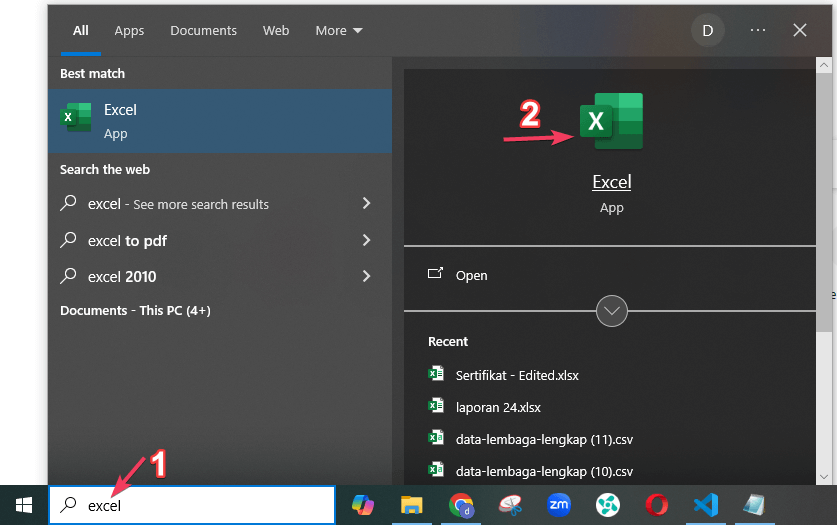
Cara paling umum adalah melalui menu Start. Klik tombol Start di pojok kiri bawah layar, kemudian ketik Excel pada kolom pencarian. Setelah muncul, klik aplikasi Microsoft Excel untuk membukanya.
2. Melalui Desktop (Shortcut)
Jika terdapat ikon Excel di desktop, Anda dapat langsung membuka aplikasi dengan cara double click pada ikon tersebut. Cara ini lebih cepat dan sering digunakan oleh pengguna yang sudah terbiasa.
3. Melalui File Excel
Anda juga bisa membuka Excel dengan cara membuka file yang sudah ada (misalnya file dengan ekstensi .xlsx). Cukup double click file tersebut, maka aplikasi Excel akan terbuka secara otomatis.
💡 Tips: Untuk mempercepat akses, Anda bisa menambahkan Microsoft Excel ke Taskbar dengan cara klik kanan pada ikon Excel, lalu pilih Pin to Taskbar.
☁️ Microsoft Excel Versi Online (Cloud)
Selain digunakan sebagai aplikasi desktop yang diinstal di komputer, Microsoft Excel juga tersedia dalam versi online (berbasis cloud) yang dapat diakses melalui browser tanpa perlu instalasi.
Anda dapat mengakses Excel Online melalui layanan resmi Microsoft di:
Untuk menggunakan Excel Online, Anda cukup login menggunakan akun Microsoft (misalnya email Outlook atau Hotmail), kemudian pilih aplikasi Excel dari menu yang tersedia.
🌐 Cara Mengakses Excel Online
- Buka browser (Google Chrome, Edge, atau lainnya)
- Kunjungi situs Microsoft Office Online
- Login menggunakan akun Microsoft
- Pilih aplikasi Excel
💡 Kelebihan Excel Online
- ✔ Tidak perlu instalasi di komputer
- ✔ Dapat diakses dari mana saja (selama terhubung internet)
- ✔ Bisa digunakan melalui laptop, tablet, maupun smartphone
- ✔ Mendukung kolaborasi (beberapa orang bisa mengedit file yang sama secara bersamaan)
- ✔ File tersimpan otomatis di cloud (OneDrive)
⚠️ Perbedaan dengan Versi Desktop
Meskipun sangat praktis, Excel Online memiliki beberapa keterbatasan dibandingkan versi desktop, seperti fitur yang belum selengkap dan performa yang bergantung pada koneksi internet.
Namun untuk kebutuhan dasar seperti input data, perhitungan sederhana, dan kolaborasi tim, Excel Online sudah sangat memadai.
💡 Tips: Gunakan Excel Online untuk pekerjaan ringan dan kolaborasi, sedangkan Excel Desktop lebih cocok untuk pekerjaan kompleks dan data dalam jumlah besar.
🎥 Shortcut Excel: Ctrl + F1 (Tampilkan / Sembunyikan Ribbon)
🎯 Gunakan shortcut Ctrl + F1 untuk menampilkan atau menyembunyikan Ribbon di Excel agar area kerja lebih luas dan fokus. Cocok untuk mempercepat navigasi saat bekerja dengan data.
📘 Istilah Penting di Microsoft Excel
Berikut beberapa istilah dasar yang perlu Anda pahami sebelum melanjutkan ke materi berikutnya:
- Workbook: File Excel secara keseluruhan
- Worksheet: Lembar kerja di dalam workbook
- Cell: Perpotongan antara baris dan kolom
- Range: Sekumpulan beberapa cell
- Column: Kolom vertikal (A, B, C, ...)
- Row: Baris horizontal (1, 2, 3, ...)
Perhatikan gambar berikut untuk memahami bagian-bagian utama dalam Microsoft Excel yang telah dijelaskan sebelumnya.
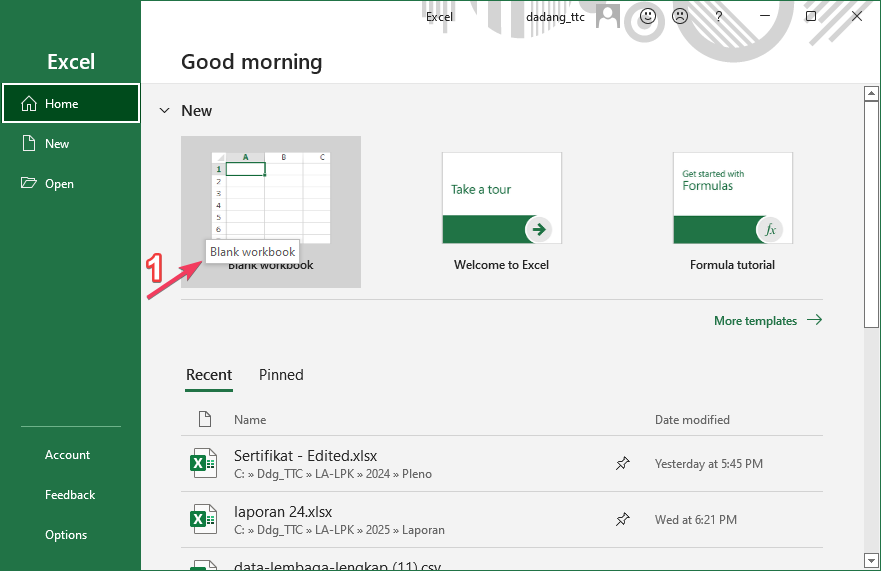
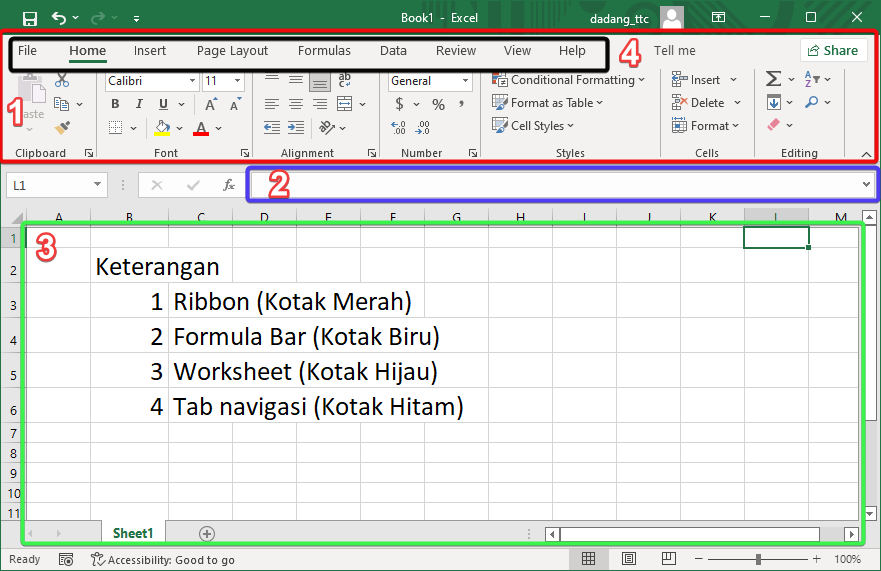
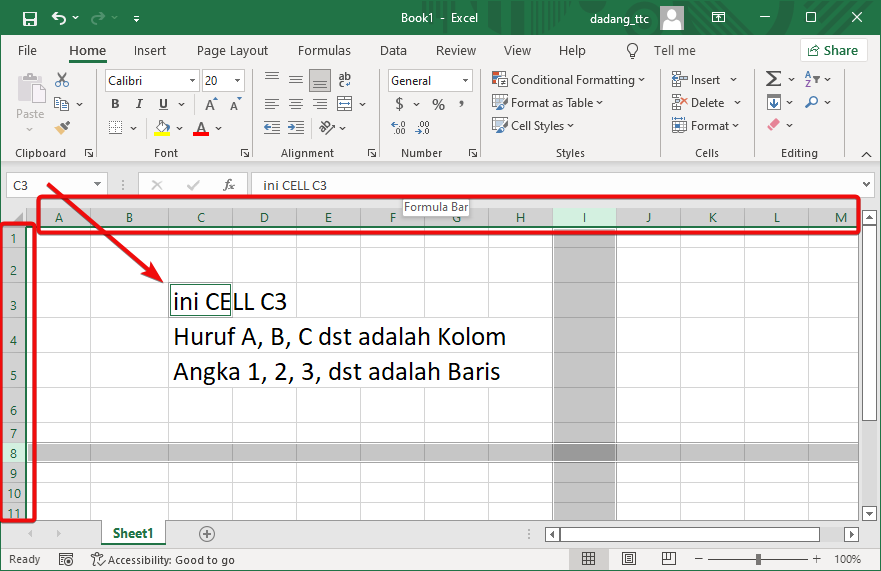
Gambar di atas menunjukkan tampilan nyata dari bagian-bagian Excel seperti Ribbon, Worksheet, dan Formula Bar yang telah kita bahas sebelumnya.
📊 Jumlah Baris, Kolom, dan Sheet di Excel
Pada Microsoft Excel, lembar kerja (worksheet) terdiri dari baris dan kolom yang membentuk sel (cell). Setiap versi Excel memiliki kapasitas yang berbeda, terutama antara versi lama dan versi modern.
📌 Jumlah Baris dan Kolom (Versi Modern)
Pada Microsoft Excel versi 2007 ke atas (termasuk 2010, 2013, 2016, 2019, dan Microsoft 365), jumlah maksimum adalah:
- Baris (Rows): 1.048.576 baris
- Kolom (Columns): 16.384 kolom (dari A sampai XFD)
Jumlah ini memungkinkan pengguna untuk mengelola data dalam skala yang sangat besar, baik untuk kebutuhan administrasi, laporan, maupun analisis data.
📌 Perbedaan dengan Versi Lama
Pada Microsoft Excel versi 2003 ke bawah, kapasitasnya jauh lebih kecil, yaitu:
- Baris: 65.536 baris
- Kolom: 256 kolom (sampai kolom IV)
Oleh karena itu, jika Anda bekerja dengan data yang sangat banyak, disarankan menggunakan Excel versi terbaru agar tidak mengalami keterbatasan.
📌 Jumlah Sheet dalam 1 Workbook
Berbeda dengan baris dan kolom, jumlah sheet (lembar kerja) dalam satu file Excel tidak memiliki batas pasti. Jumlah sheet yang dapat dibuat bergantung pada:
- Kapasitas memori (RAM) komputer
- Kinerja perangkat (processor)
- Kompleksitas data dalam setiap sheet
Artinya, Anda bisa menambahkan banyak sheet selama komputer masih mampu memprosesnya dengan baik.
💡 Tips: Meskipun jumlah sheet tidak dibatasi, sebaiknya tetap dikelola dengan rapi agar mudah digunakan dan tidak membingungkan.
💼 Contoh Penggunaan Excel di Dunia Kerja
Microsoft Excel digunakan di berbagai bidang pekerjaan, antara lain:
- 📊 Membuat laporan keuangan sederhana
- 📋 Mengelola data pegawai atau peserta
- 📦 Mencatat stok barang
- 📈 Membuat grafik dan laporan analisis
Dengan Excel, pekerjaan yang biasanya dilakukan secara manual dapat diselesaikan dengan lebih cepat dan akurat.
⚠️ Kesalahan Umum Pemula
- Menganggap Excel hanya untuk menghitung angka
- Tidak memahami fungsi cell dan range
- Mengetik data tanpa struktur yang rapi
- Tidak menyimpan file secara berkala
Dengan menghindari kesalahan di atas, proses belajar Excel akan menjadi lebih cepat dan efektif.
📌 Kesimpulan
Pada bagian ini, kita telah mempelajari pengenalan dasar Microsoft Excel, mulai dari fungsi utamanya sebagai aplikasi pengolah angka hingga manfaatnya dalam dunia kerja.
Kita juga telah memahami bagaimana cara membuka aplikasi Excel serta mengenali tampilan awal yang muncul saat pertama kali dijalankan.
Selain itu, beberapa bagian penting dalam Excel yang perlu diingat antara lain:
- Start Screen: Tampilan awal saat membuka Excel untuk memilih atau membuat dokumen baru
- Blank Workbook: Digunakan untuk membuat lembar kerja baru
- Ribbon: Berisi menu dan perintah utama dalam Excel
- Formula Bar: Tempat untuk melihat dan mengetik data atau rumus
- Worksheet: Area kerja utama yang terdiri dari baris dan kolom
Dengan memahami bagian-bagian tersebut, Anda sudah memiliki dasar yang cukup untuk mulai menggunakan Excel dalam berbagai kebutuhan, baik untuk latihan maupun pekerjaan sehari-hari.
📝 Latihan:
- Buka Excel dan buat dokumen baru.
- Ketik nama Anda di sel A1 dan tekan Enter.
- Sebutkan 3 bagian penting dari Excel.