Fungsi VLOOKUP() di Excel
Penjelasan Fungsi VLOOKUP()
Fungsi VLOOKUP() digunakan untuk mencari data secara vertikal dalam tabel. Fungsi ini akan mencari nilai tertentu di kolom paling kiri sebuah range dan mengembalikan nilai dari kolom lain di baris yang sama.
Syntax
=VLOOKUP(lookup_value, table_array, col_index_num, [range_lookup])
- lookup_value: nilai yang ingin dicari.
- table_array: range tabel tempat pencarian.
- col_index_num: nomor kolom dari table_array yang akan dikembalikan nilainya.
- range_lookup: TRUE untuk perkiraan, FALSE untuk exact match (default TRUE).
Contoh
Mencari harga produk di tabel berdasarkan nama produk:
=VLOOKUP("Pasir", B3:D9, 3, FALSE)Mengambil nilai dari kolom kedua tabel berdasarkan kode karyawan:
=VLOOKUP(B12, B3:D9, 2, FALSE)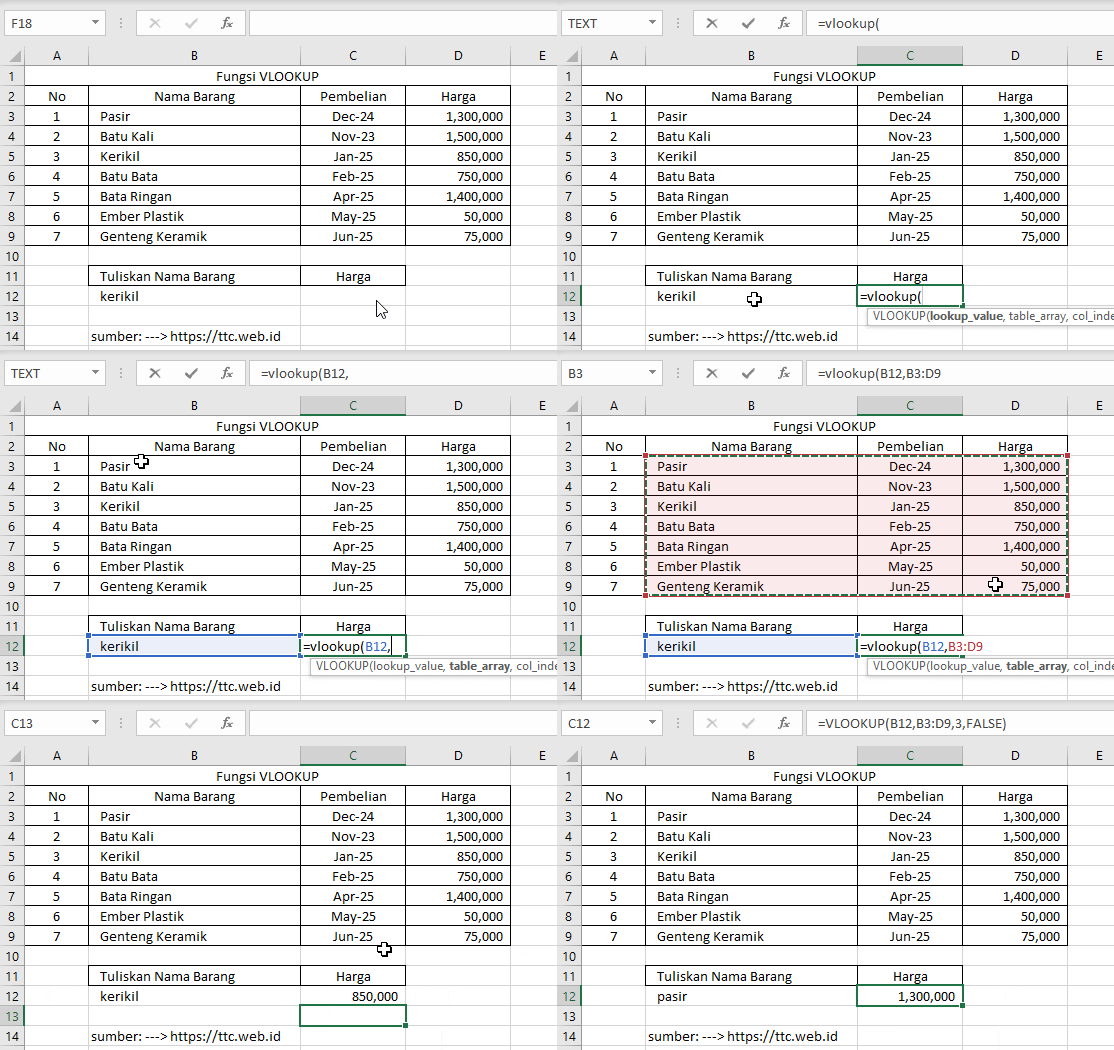
=VLOOKUP("Pasir", B3:D9, 3, FALSE) pada Excel.Sumber: https://ttc.web.id
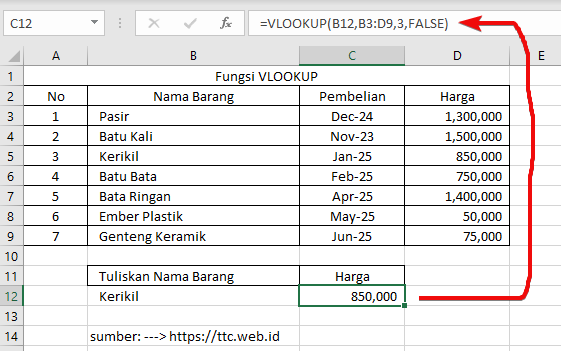
=VLOOKUP("Pasir", B3:D9, 3, FALSE) pada Excel.Sumber: https://ttc.web.id
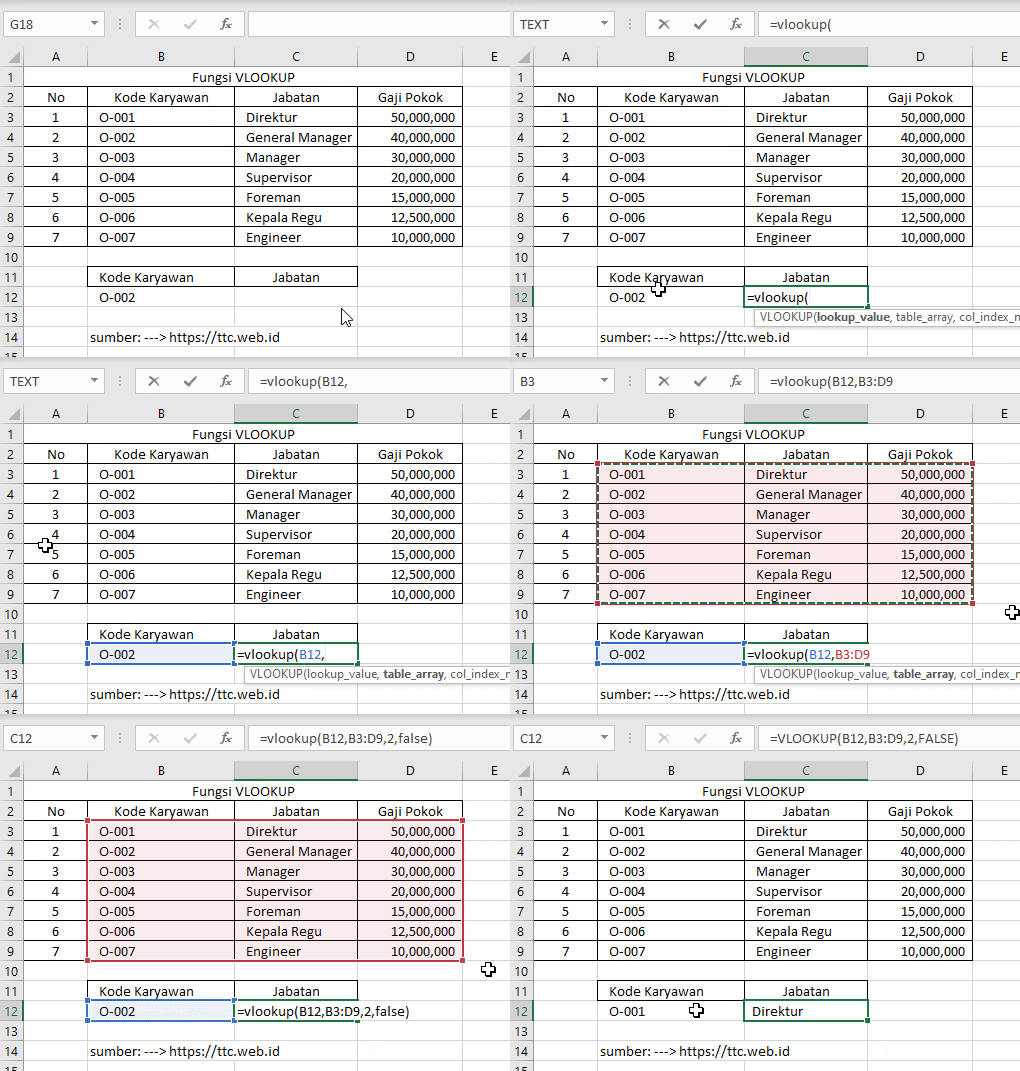
=VLOOKUP(B12, B3:D9, 2, FALSE) pada Excel.Sumber: https://ttc.web.id
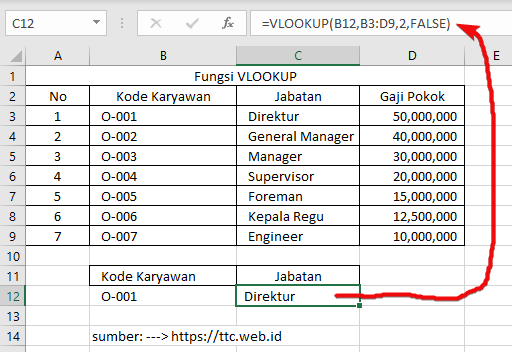
=VLOOKUP(B12, B3:D9, 2, FALSE) pada Excel.Sumber: https://ttc.web.id
Video Tutorial: Mencari Data dengan VLOOKUP
Video di atas menunjukkan cara mencari data Nama Karyawan dan Departemen secara otomatis hanya dengan memasukkan ID Karyawan menggunakan fungsi VLOOKUP di Excel. Dengan rumus ini, kita tidak perlu lagi mencari data secara manual karena Excel akan menampilkan hasilnya secara cepat dan akurat.
Belajar tidak cukup hanya melihat, saatnya praktik langsung!