Fungsi SUBTOTAL di Excel (Total Otomatis Saat Filter)
Pernah mengalami kondisi “sudah di filter, tapi total tidak berubah?” Itu terjadi karena menggunakan fungsi SUM. Solusinya adalah menggunakan SUBTOTAL.
Video Tutorial: Total Tidak Berubah Saat Filter
Video di atas menunjukkan kenapa total tidak berubah saat menggunakan SUM pada data yang difilter. Dengan mengganti ke SUBTOTAL, hasil perhitungan otomatis mengikuti data yang terlihat saja.
Apa Itu Fungsi SUBTOTAL?
Fungsi SUBTOTAL digunakan untuk menghitung total (SUM, AVERAGE, COUNT, dll) dan hasilnya otomatis menyesuaikan data yang terlihat setelah difilter.
Syntax
=SUBTOTAL(function_num, ref1)
Kode Function_num yang Sering Digunakan
- 9 → SUM
- 1 → AVERAGE
- 2 → COUNT
- 3 → COUNTA (menghitung sel yang tidak kosong)
- 109 → SUM (abaikan baris tersembunyi manual)
Contoh SUBTOTAL untuk Penomoran Otomatis Saat Filter
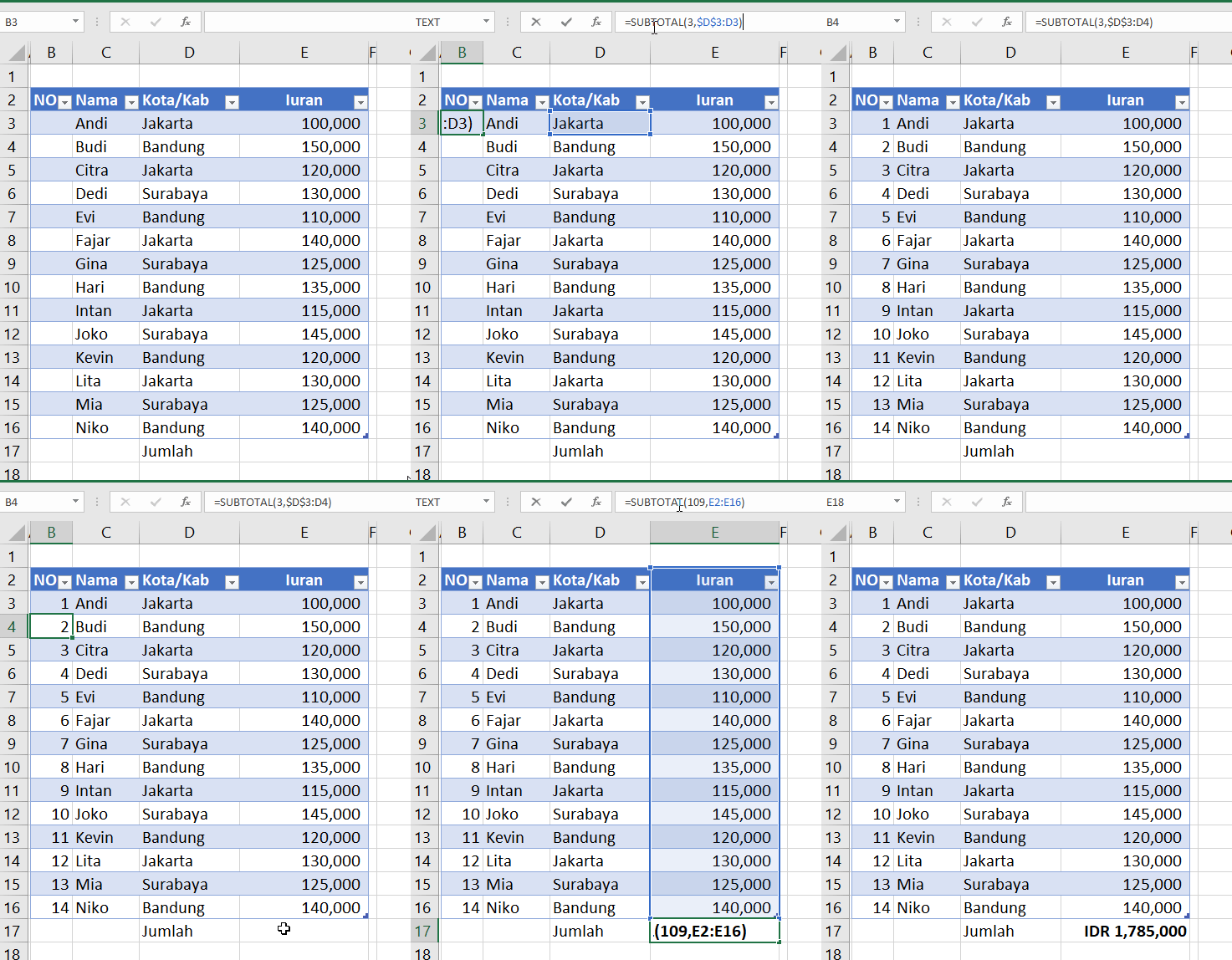
Rumus berikut sering digunakan untuk membuat nomor urut otomatis yang tetap rapi saat data difilter:
=SUBTOTAL(3,$D$3:D3)
Kode 3 berarti COUNTA, yaitu menghitung jumlah sel yang tidak kosong. Dengan teknik ini, nomor urut akan menyesuaikan data yang terlihat setelah filter.
Contoh Penggunaan
Jika ingin menjumlahkan data di sel E2:E16 yang sudah difilter:
=SUBTOTAL(109,E2:E16)
Perbedaan SUM dan SUBTOTAL
Perbedaan utama antara SUM dan SUBTOTAL adalah cara menghitung data yang difilter.
- SUM → Tetap menghitung semua data meskipun baris disembunyikan atau difilter.
- SUBTOTAL → Hanya menghitung data yang terlihat setelah filter aktif.
Karena itu, untuk laporan yang sering menggunakan fitur filter, SUBTOTAL jauh lebih aman digunakan dibanding SUM.
Kapan Harus Menggunakan SUBTOTAL?
Gunakan SUBTOTAL ketika bekerja dengan:
- Data penjualan yang sering difilter
- Laporan keuangan dengan filter bulanan
- Tabel besar yang dinamis
Jika menggunakan SUM, hasil total tidak berubah saat difilter. Jika menggunakan SUBTOTAL, hasil total akan mengikuti data yang terlihat.